
Как использовать Remote Desktop Connection в Windows 10

Важно: версия Windows Home не поддерживает встроенный RDP-сервер. Для домашних изданий потребуется стороннее ПО или апгрейд до Pro/Enterprise.
Что такое Remote Desktop Connection
Remote Desktop Connection (RDC) — это встроенная функция Windows, которая даёт графический доступ к рабочему столу другого компьютера по сети или через интернет. Клиент (компьютер, с которого вы подключаетесь) отображает сессию хоста (удалённого компьютера) в реальном времени и даёт доступ ко всем его файлам и приложениям.
Краткое определение терминов:
- Клиент — компьютер, с которого выполняют подключение.
- Хост — компьютер, к которому подключаются.
- NLA (Network Level Authentication) — механизм авторизации до установления полной сессии, повышающий безопасность.
Основные требования и ограничения
- Оба компьютера должны быть включены и в сети.
- Хост должен поддерживать RDP (Windows Pro/Enterprise/Server). Домашние редакции Windows не включают RDP-сервер.
- Для подключения по интернету обычно нужен публичный IP или проброс портов/динамический DNS/VPN.
- По умолчанию RDP использует порт 3389 (TCP). Изменение порта — опция для снижения шума от сканирования, но не замена безопасности.
Подготовка: что проверить перед настройкой
- Версия Windows хоста (Pro/Enterprise/Server) — подтверждает наличие RDP-сервера.
- Наличие учётной записи с правом удалённого доступа.
- Включён ли на хосте брандмауэр и есть ли правило для RDP.
- Наличие публичного IP или VPN/порт-форвардинга, если подключаетесь через интернет.
Как включить удалённый доступ на Windows 10 — пошагово
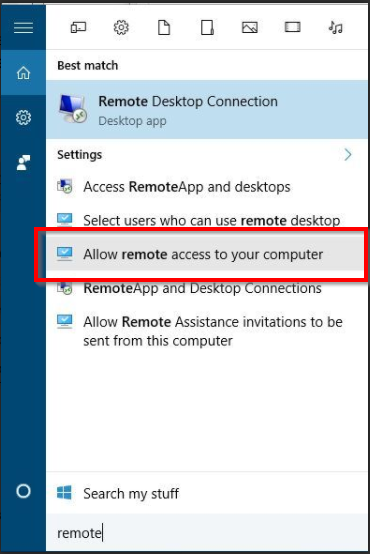
- Нажмите Win + S и введите allow remote. Выберите «Разрешить удалённый доступ к этому компьютеру».
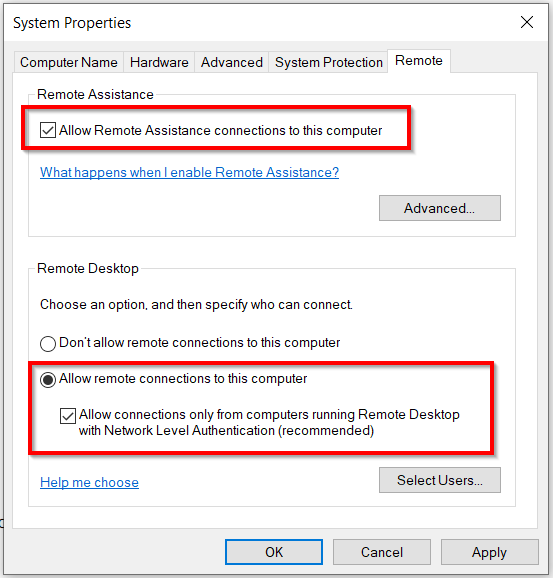
- В окне «Свойства системы» откройте вкладку «Удалённый доступ». Убедитесь, что включены «Разрешить удалённую помощь» и «Разрешить удалённые подключения к этому компьютеру».
- Для защищённых подключений отметьте «Разрешать подключения только от компьютеров, выполняющих удалённый рабочий стол с проверкой подлинности на уровне сети (рекомендуется)» (NLA).
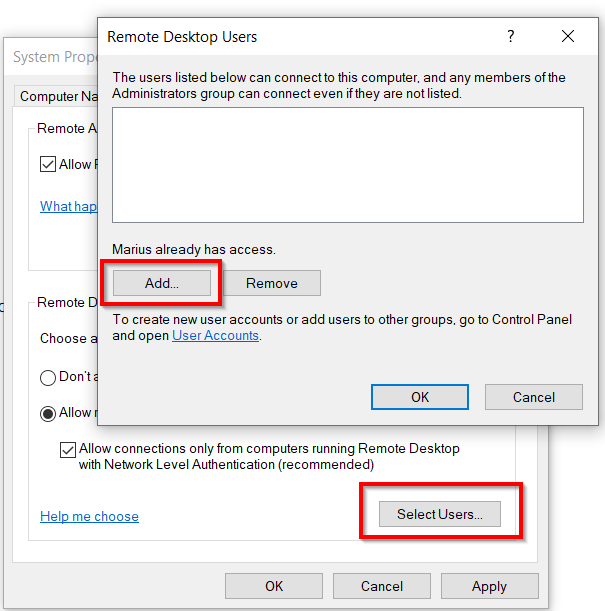
- Нажмите «Выбрать пользователей», чтобы добавить дополнительных пользователей, которым разрешён доступ. Пользователи администраторы уже имеют доступ по умолчанию.
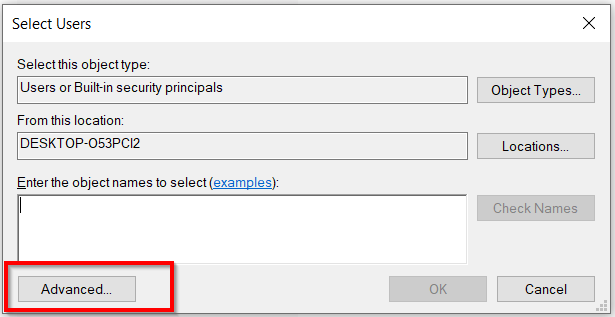
- Через кнопку «Добавить» введите имя пользователя в поле «Введите имена объектов для выбора» и нажмите «Проверить имена». Для учётных записей Microsoft можно использовать адрес электронной почты.
- Подтвердите и закройте все диалоги.
Примечание: если сеть использует домен, учитывайте правила групповой политики (GPO), которые могут блокировать удалённый доступ.
Как подключиться к хосту с клиентского ПК
- Нажмите Win + S и введите remote, затем выберите Remote Desktop Connection.
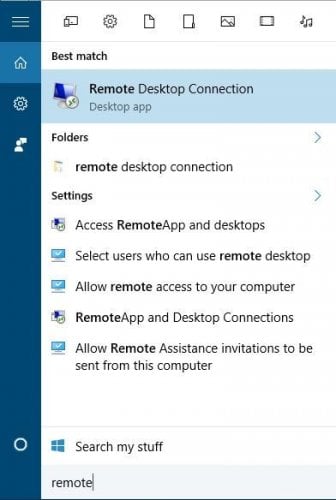
- Нажмите «Показать параметры» (Show Options) для расширенных настроек.
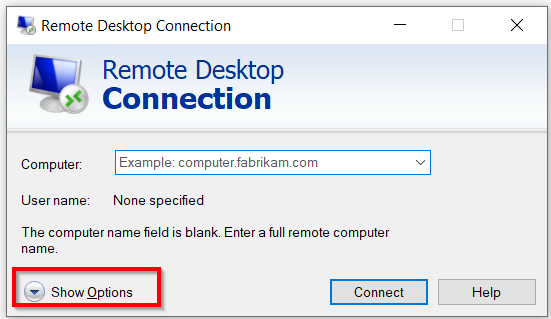
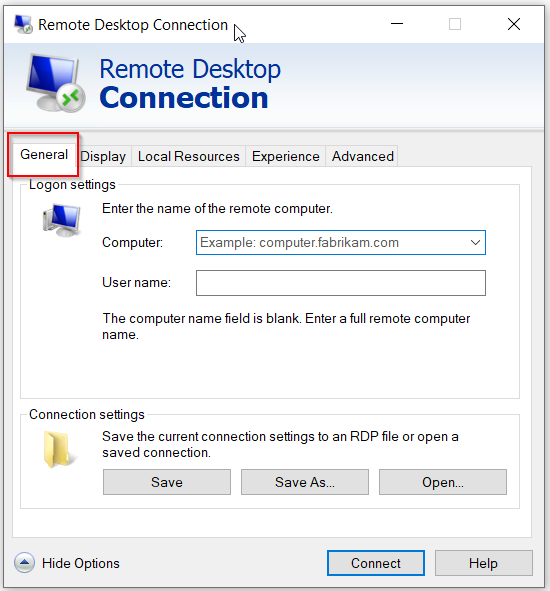
- На вкладке «Общие» введите имя компьютера или IP-адрес хоста и учётную запись, от имени которой будете подключаться.
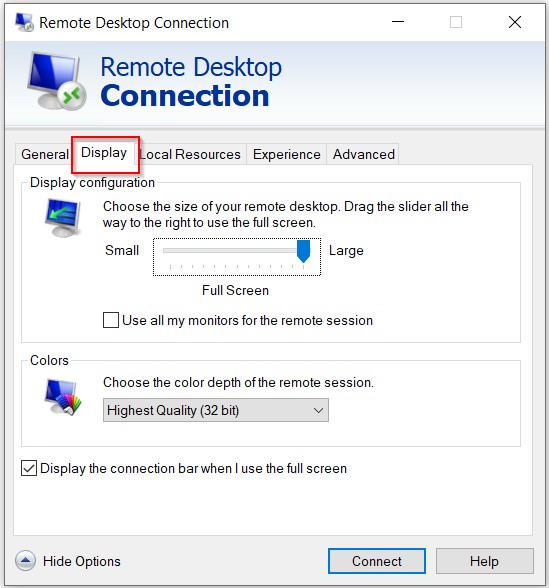
- На вкладке «Экран» настройте размер окна и глубину цвета, чтобы оптимизировать производительность.
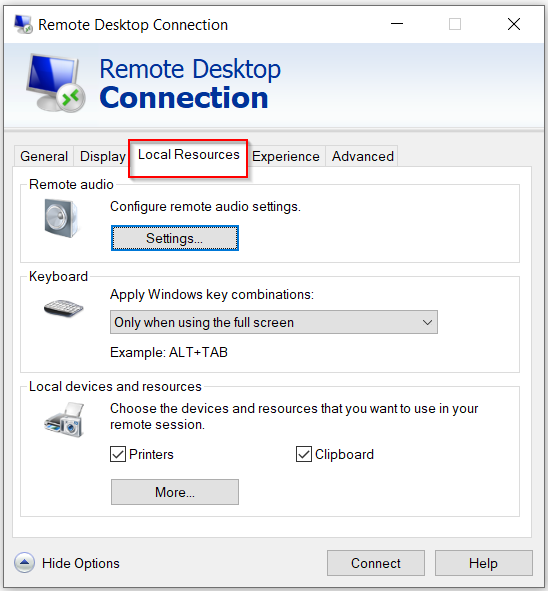
- На вкладке «Локальные ресурсы» настройте звук, сочетания клавиш и переадресацию устройств (диски, принтеры, буфер обмена).
- В разделе «Опыт» выберите профиль сети (например, «Высокая скорость») или вручную отключите визуальные эффекты для экономии пропускной способности.
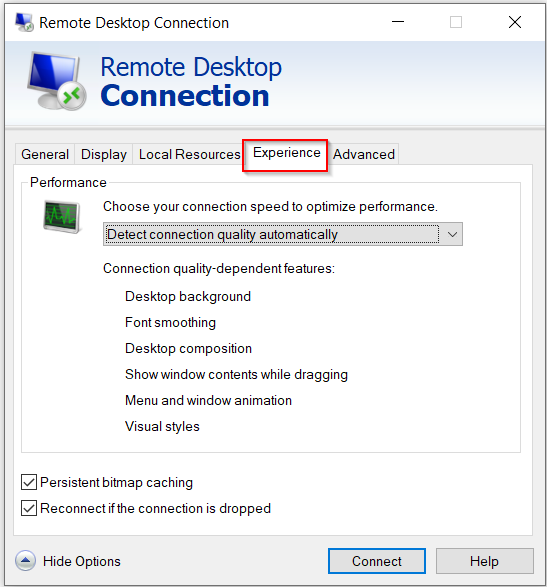
- В «Дополнительно» можно изменить реакцию на ошибки проверки подлинности сервера.
- Нажмите «Подключить» и введите пароль для выбранной учётной записи.
Внимание: если вы подключаетесь через интернет, сначала настройте безопасный канал (VPN) или проброс портов с вниманием к брандмауэру и провайдеру.
Безопасность и жёсткие рекомендации
- Включите NLA это снижает риск атак до установления сеанса.
- Используйте VPN для доступа из внешних сетей и избегайте прямого проброса порта 3389 в интернет без дополнительной защиты.
- Ограничьте список разрешённых пользователей и используйте сильные пароли с двухфакторной аутентификацией, где возможно.
- Если необходимо — измените порт RDP, но это только уменьшит шум сканирования; не заменяет шифрования и политики доступа.
- Контролируйте и логируйте входы и попытки входа.
Типичные проблемы и способы устранения
- Не удаётся подключиться: проверьте, включён ли RDP на хосте, открыт ли порт 3389 и разрешено ли приложение в брандмауэре.
- «Remote Desktop can’t connect to the remote computer»: проверьте сетевую доступность (ping, tracert), правильность IP/имени, настройки VPN/маршрутизатора.
- Ошибка NLA: если клиент старый, обновите поддержку TLS/клиента или временно отключите NLA на хосте (не рекомендуется).
- Проблемы с переадресацией устройств: убедитесь, что на клиенте включены соответствующие опции на вкладке «Локальные ресурсы».
Когда RDP не подходит — альтернативы
- Chrome Remote Desktop — простое браузерное решение для личного использования.
- TeamViewer, AnyDesk — удобны для быстрого удалённого доступа между разными ОС, часто имеют бесплатные версии для личного использования.
- Mikogo — рекомендуемое в исходной статье приложение с расширенной безопасностью и функциями совместного доступа.
Выберите альтернативу, если:
- Ваша версия Windows не поддерживает RDP.
- Нужно быстро подключиться без настройки портов/VPN.
- Требуется удалённое управление с мобильных устройств со встроенной поддержкой.
Рекомендации для администраторов и технических специалистов
- Настройте доступ через VPN и применяйте политику ограничения по IP-адресам и времени.
- Включите централизованное логирование входов (SIEM) и исключите прямой доступ к RDP из интернета.
- Поддерживайте патчи безопасности и регулярно проверяйте учётные записи с правами удалённого доступа.
Рекомендации для рядовых пользователей
- Используйте RDP только в доверенных сетях или через VPN.
- Не давайте доступ незнакомым людям и не сохраняйте учётные данные в открытом виде.
- Рассмотрите Chrome Remote Desktop или TeamViewer как альтернативу при затруднениях.
Пошаговый playbook для сессии удалённой поддержки
- Подготовка: подтвердите идентичность пользователя и опишите ожидаемые шаги.
- Установите безопасный канал (VPN) или временный пароль/токен.
- Включите запись сессии (если применимо) и предупредите пользователя о записи.
- Отключите доступ по окончании и измените пароли при необходимости.
Критерии приёмки (проверка успешной настройки)
- Хост отвечает на ping/ssh/icmp в локальной сети.
- RDP-порт (обычно 3389) слушает и имеет правило в брандмауэре.
- Пользователь успешно подключается и видит рабочий стол хоста.
- Сессия соответствует политикам безопасности организации (NLA/VPN/логирование).
Тест-кейсы для проверки конфигурации
- Попытка подключения локально с другого ПК: ожидание — успешное подключение.
- Попытка подключения по публичному IP через VPN: ожидание — успешное подключение.
- Попытка подключения из открытого интернета без VPN: ожидание — блокировка или отказ (если политика так настроена).
Совместимость и миграция
- Поддерживается: Windows 10 Pro, Enterprise, Windows Server (версии с RDP-сервером).
- Не поддерживается встроенно: Windows 10 Home (потребуется стороннее ПО или апгрейд).
- Клиенты: Windows, macOS, Linux (через RDP-клиенты), мобильные приложения Microsoft Remote Desktop.
Конфиденциальность и соответствие требованиям в регионе
Если вы работаете с персональными данными (например, в ЕС), учитывайте требования GDPR: зафиксируйте согласие пользователя на доступ, опишите основания обработки данных и храните логи доступа в соответствии с политиками хранения данных.
Примеры потоков принятия решения (короткий мермайд)
flowchart TD
  A[Нужно удалённое подключение?] --> B{Хост - Windows Pro/Server?}
  B -- Да --> C{Подключение в локальной сети?}
  B -- Нет --> D[Использовать стороннее ПО или апгрейд]
  C -- Да --> E[Включить RDP и добавить пользователя]
  C -- Нет --> F{Есть VPN/публичный IP?}
  F -- Да --> E
  F -- Нет --> D
  E --> G[Проверить безопасность: NLA, пароль, брандмауэр]
  G --> H[Подключиться через клиент]
Часто задаваемые вопросы
Поддерживает ли Windows 10 Home Remote Desktop Connection?
Нет, встроенный RDP-сервер отсутствует в домашней редакции. Для удалённого доступа используйте сторонние инструменты или обновите систему до Pro.
Нужно ли открывать порт 3389 в роутере?
Для подключения напрямую по интернету требуется проброс порта 3389, но это небезопасно без VPN или дополнительных ограничений. Рекомендуется использовать VPN.
Что такое NLA и почему он важен?
Network Level Authentication — проверка подлинности до установки полной сессии рабочего стола. Это уменьшает риск некоторых типов атак и рекомендуется включать.
Краткое резюме
Remote Desktop Connection в Windows 10 — мощный инструмент для удалённой поддержки и администрирования. Включите RDP на хосте, настройте права пользователей и обеспечьте безопасность через NLA и VPN. При отсутствии поддержки RDP используйте проверенные сторонние решения.
Совет
Всегда документируйте изменения, особенно правила брандмауэра и учётные записи с правом доступа, и периодически пересматривайте список пользователей с доступом.

Похожие материалы

Несколько аккаунтов Skype: Multi Skype Launcher

Журнал для работы: повысить продуктивность

Персональные звуки уведомлений на Android

Скачивание шоу Hulu для офлайн‑просмотра

Microsoft Start: персонализированная новостная лента
