
Как включить перенаправления и всплывающие окна в браузере

Короткая вводная. Всплывающие окна и перенаправления (redirects) помогают службам оплаты и торговым площадкам завершать транзакции без закрытия сессии. Но злоумышленники часто используют эти механизмы для спама и фишинга. Поэтому браузеры по умолчанию ограничивают их — и это объясняет, почему «перенаправления не работают» в вашем случае.
Определение в одной строке:
- Всплывающее окно: отдельное окно или вкладка, которую сайт пытается открыть автоматически.
- Перенаправление (redirect): автоматическая смена URL на другой адрес.
Когда стоит разрешать перенаправления
- Для завершения безопасных платежей через проверенные платежные шлюзы.
- Для корректной работы сервисов аутентификации (например, OAuth, банковская 3-D Secure авторизация).
- Когда сайт явно сообщает о необходимости перенаправления и вы ему доверяете.
Важно: не включайте всплывающие окна и перенаправления для всех сайтов по умолчанию. Лучше добавлять в белый список только проверенные домены.
Почему перенаправления могут не работать
Блокировщик всплывающих окон и перенаправлений предотвращает автоматические переходы. Даже если сайт законный, браузер может блокировать его из-за политики безопасности, расширений или устаревшей версии браузера. Также перенаправления иногда ломаются из-за ошибок на стороне сайта (неправильный URL, циклические редиректы) или конфликтов с расширениями (блокировщики рекламы, VPN, прокси).
Как включить перенаправления: пошагово для популярных браузеров
Ниже — локальные инструкции. Сохраняйте осторожность: включайте только для доверенных сайтов.
1. Google Chrome
- Откройте Google Chrome и нажмите меню из трёх точек в правом верхнем углу.
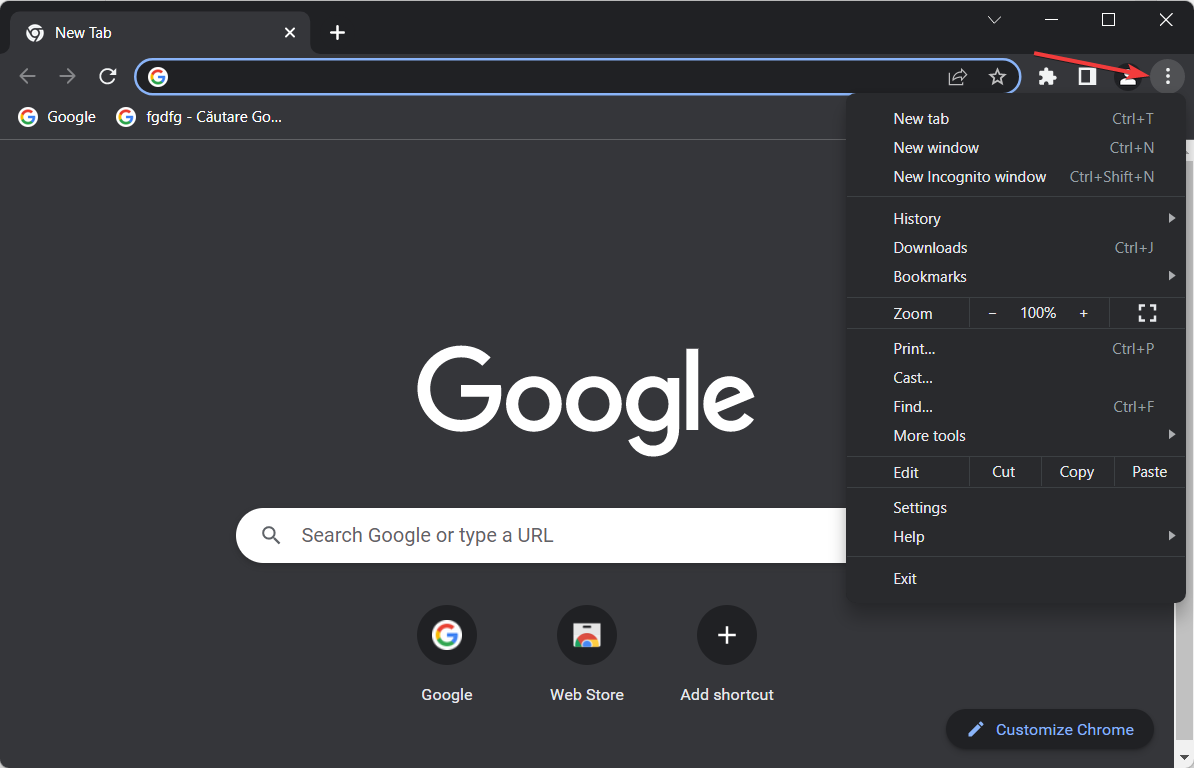
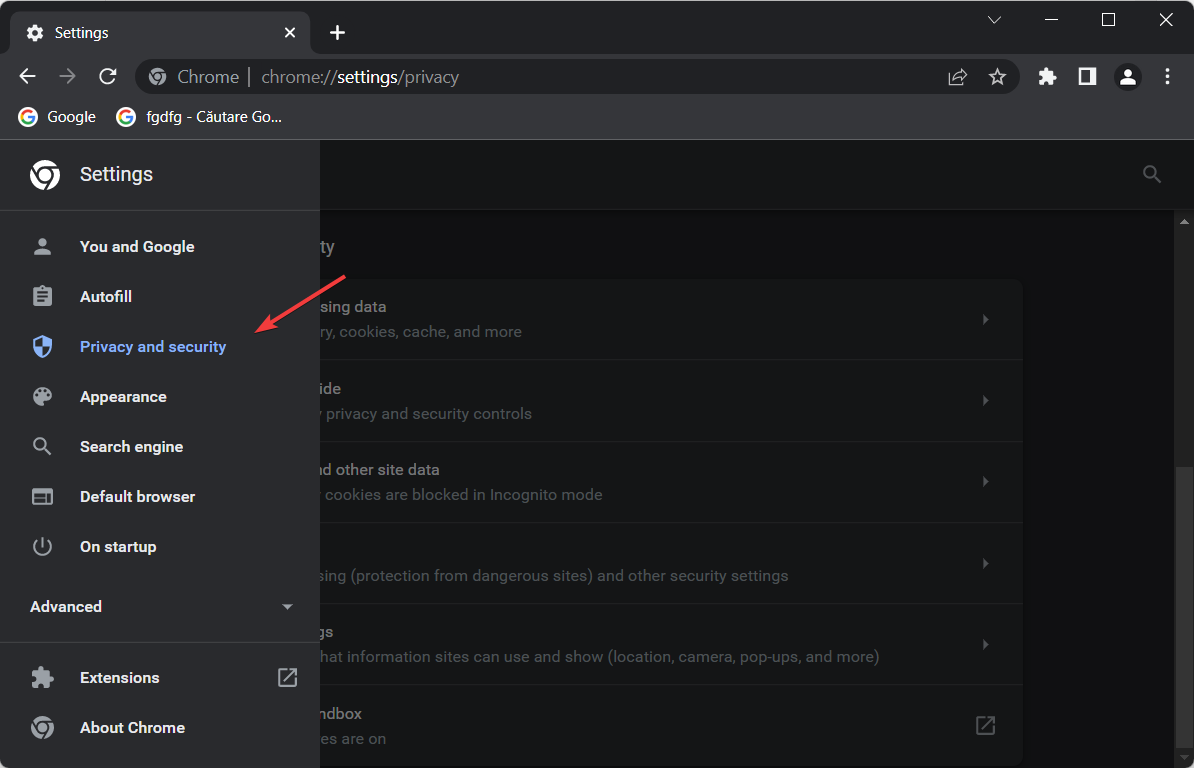
- Выберите «Настройки» и прокрутите до раздела «Конфиденциальность и безопасность», затем откройте «Настройки сайтов».
- Прокрутите до «Сайты могут показывать всплывающие окна и перенаправлять» и разрешите их, либо добавьте конкретный сайт в белый список.
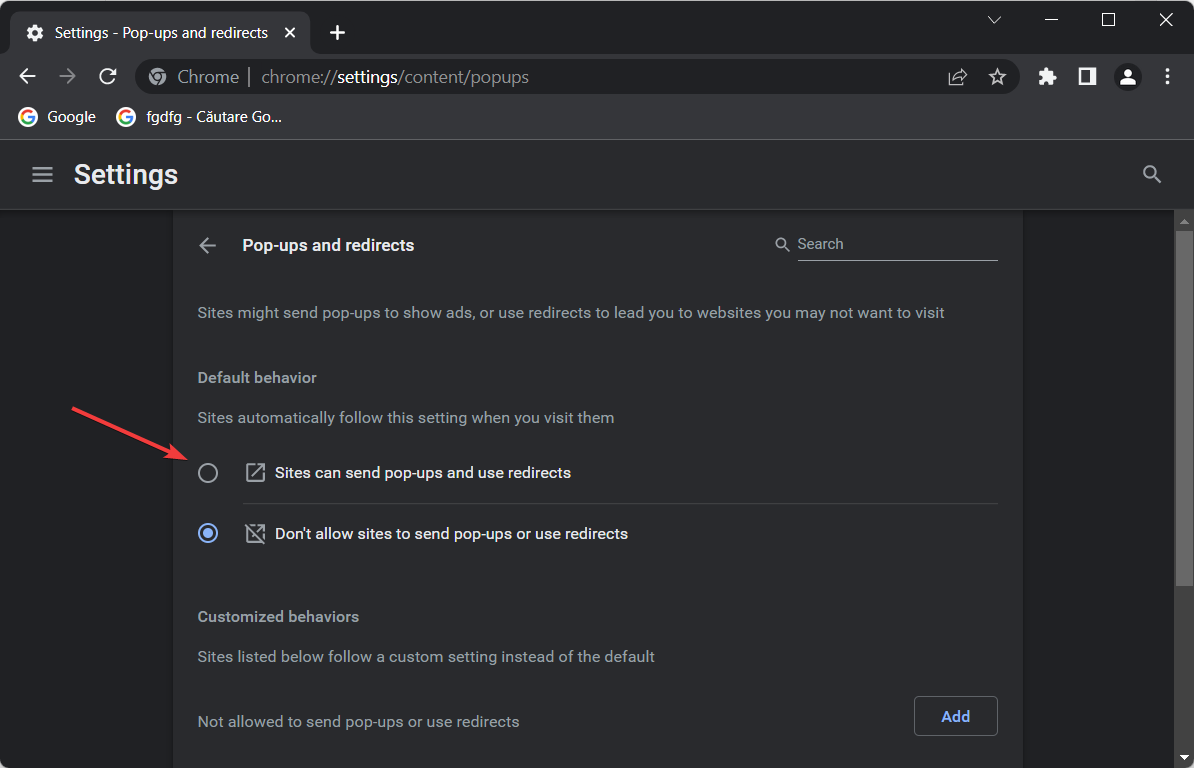
Совет: вместо глобального разрешения лучше добавить конкретный сайт в раздел «Разрешения» → «Разрешить».
2. Safari (macOS)
- Откройте Safari и в меню выберите «Safari» → «Настройки…».
- Перейдите на вкладку «Веб-сайты».
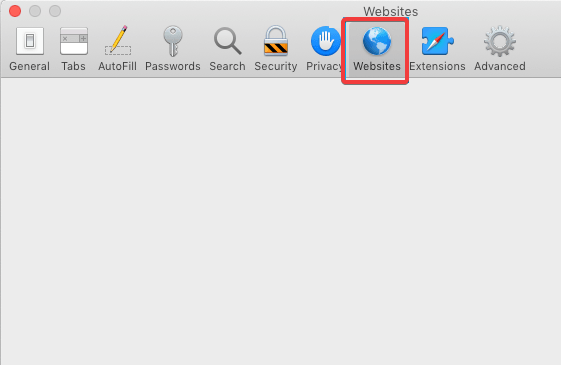
- В списке слева выберите «Всплывающие окна» и в правой части установите «Разрешить» для нужного сайта или для «При посещении других веб-сайтов».
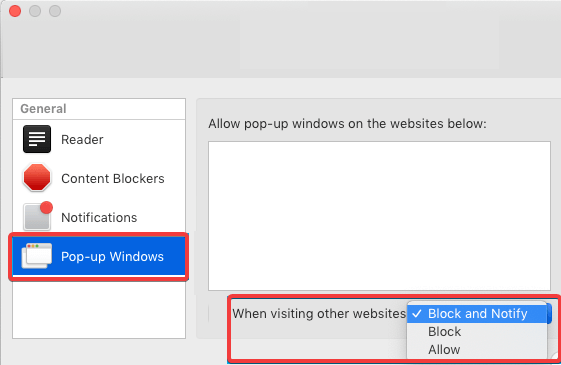
Примечание: Safari чаще всего блокирует всплывающие окна в целях приватности; включайте выборочно.
3. Opera
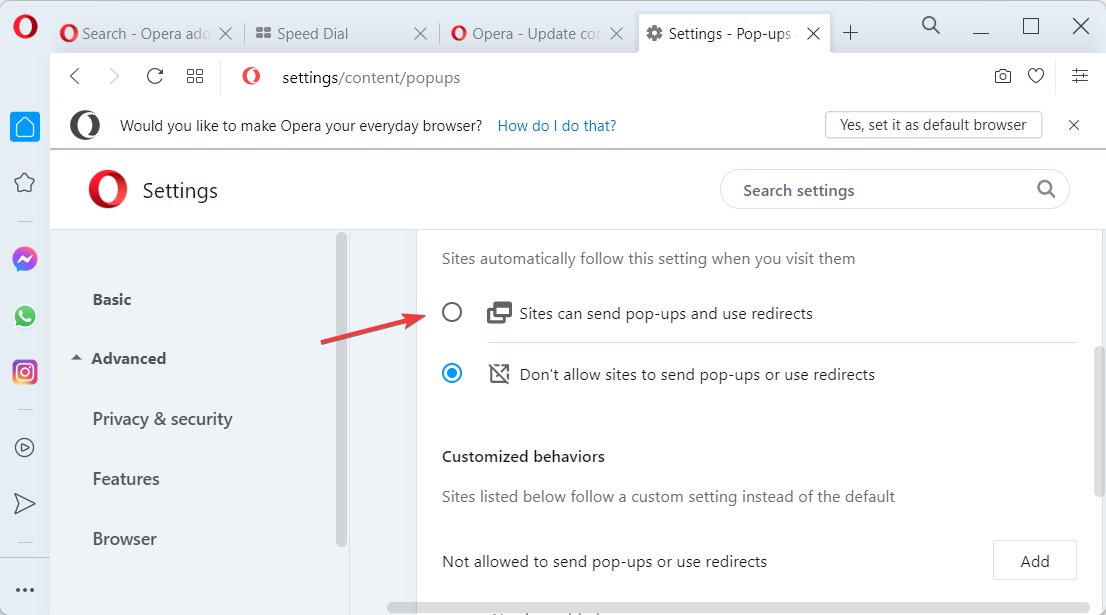
- Откройте Opera и откройте «Настройки» в боковой панели.
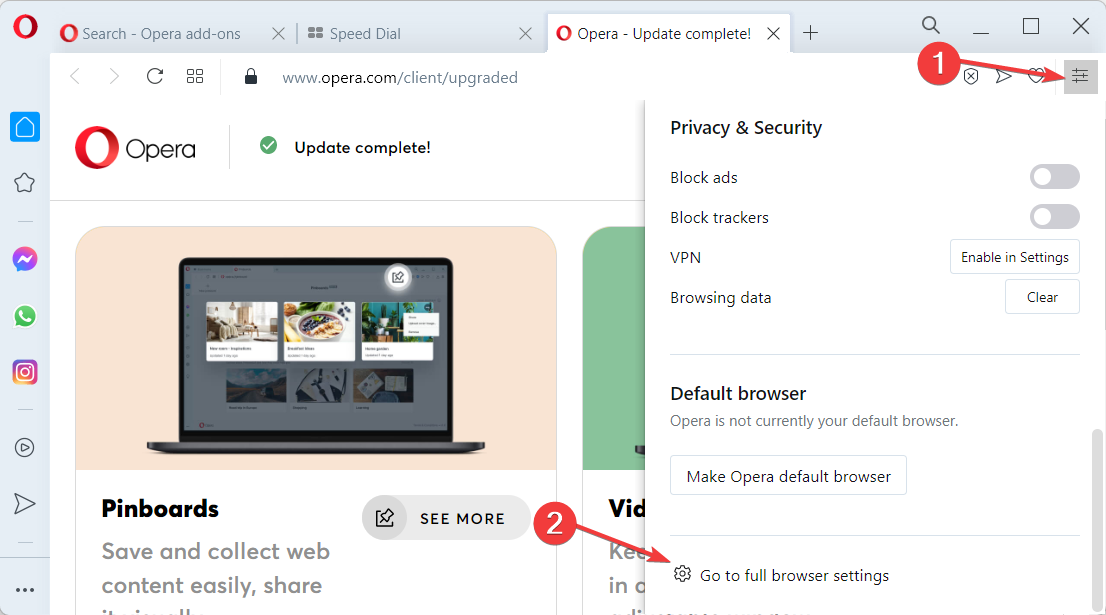
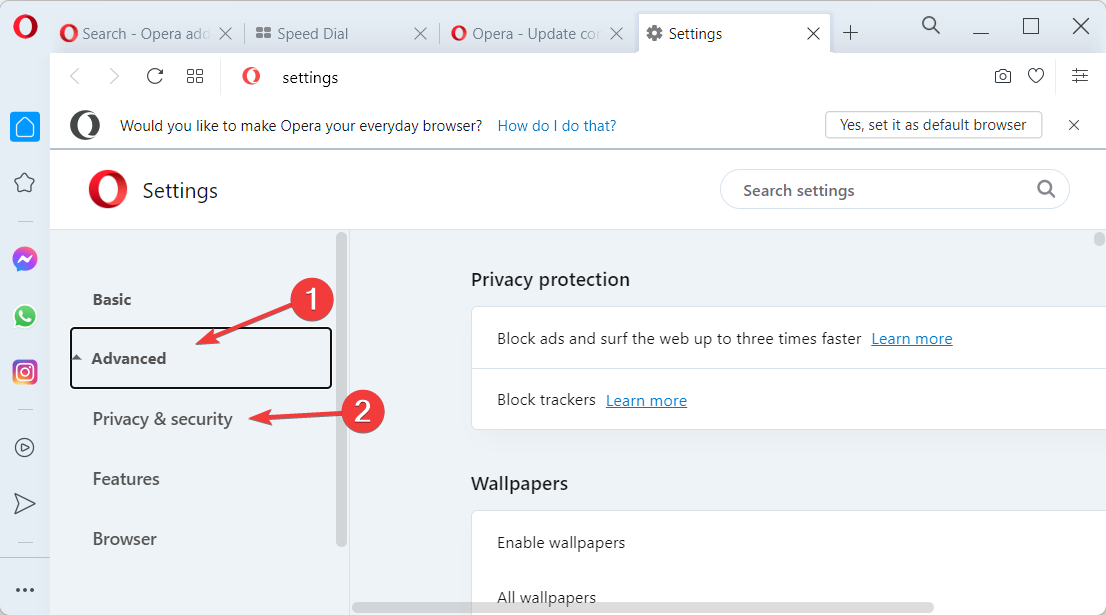
- Прокрутите до раздела «Дополнительно» → «Конфиденциальность и безопасность».
- В «Настройках сайта» найдите «Всплывающие окна и перенаправления» и включите разрешение или добавьте сайт в белый список.
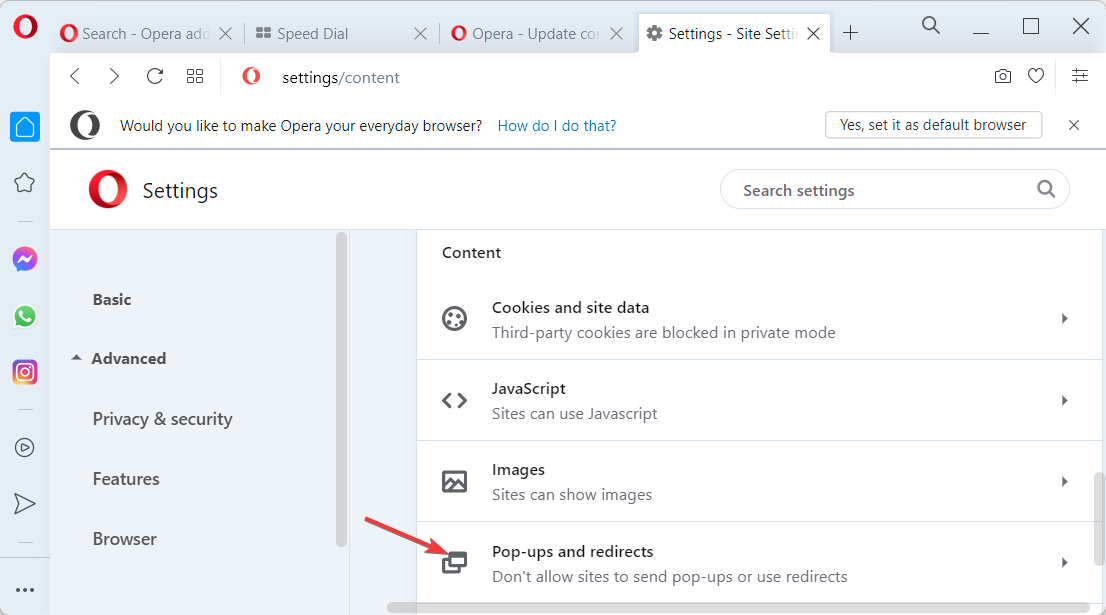
- Активируйте переключатель, чтобы разрешить всплывающие окна и перенаправления.
4. Mozilla Firefox
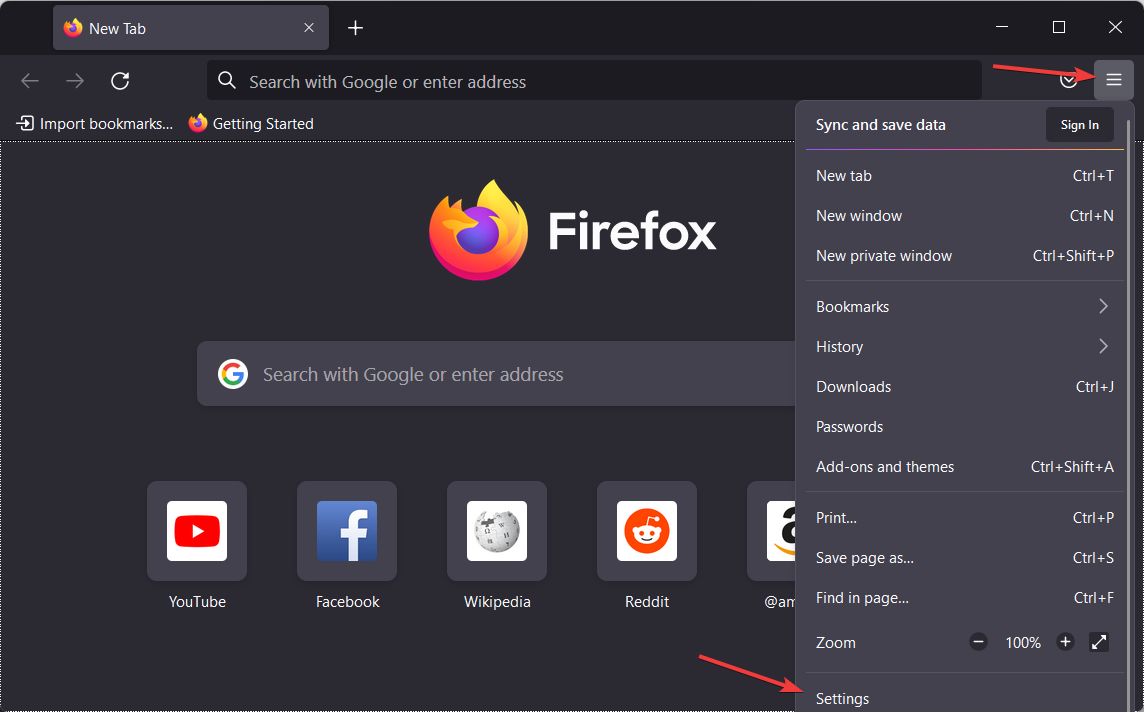
- Откройте Firefox и нажмите кнопку меню (три полоски), затем «Настройки».
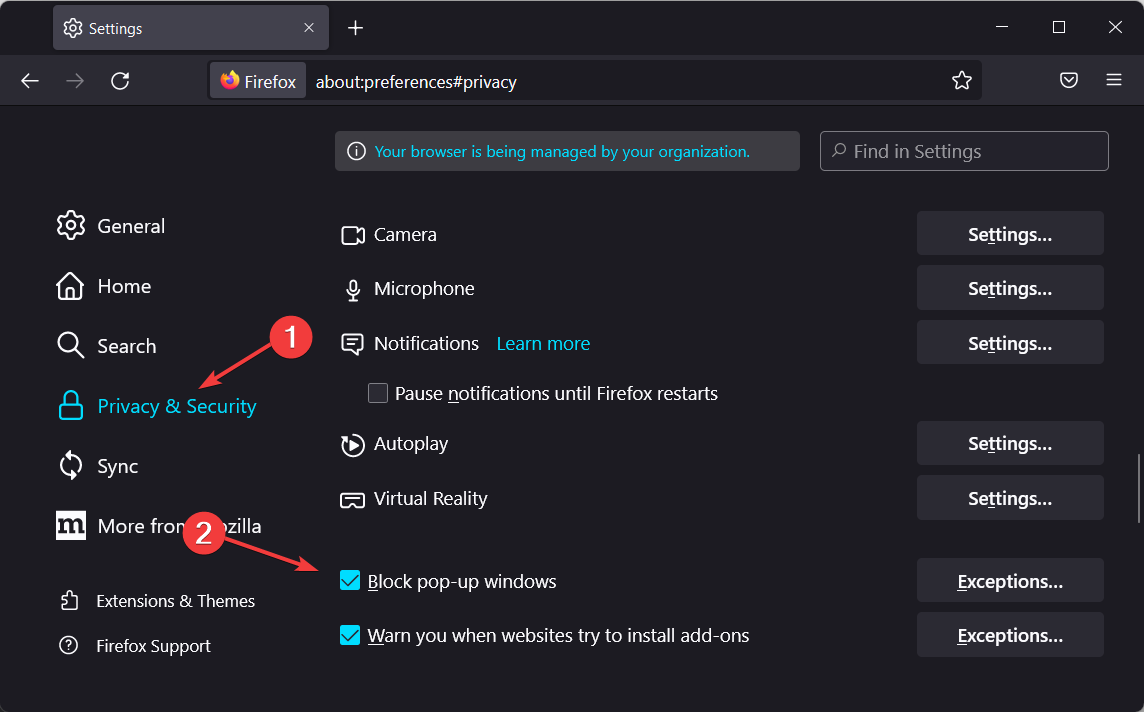
- Перейдите в раздел «Конфиденциальность и безопасность».
- Найдите опцию «Блокировать всплывающие окна» и снимите галочку, либо добавьте исключение для конкретного сайта.
5. Microsoft Edge
- Откройте Edge и выберите меню из трёх точек → «Настройки».
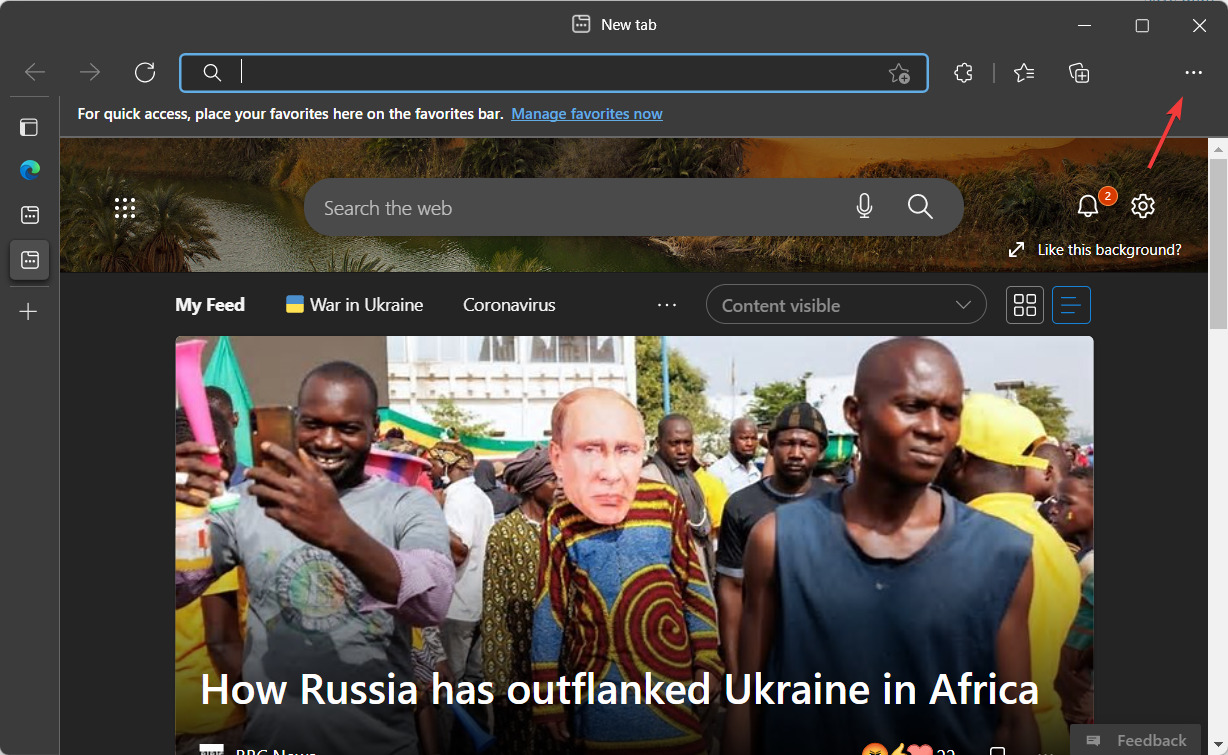
- В боковом меню выберите «Файлы cookie и разрешения сайтов».
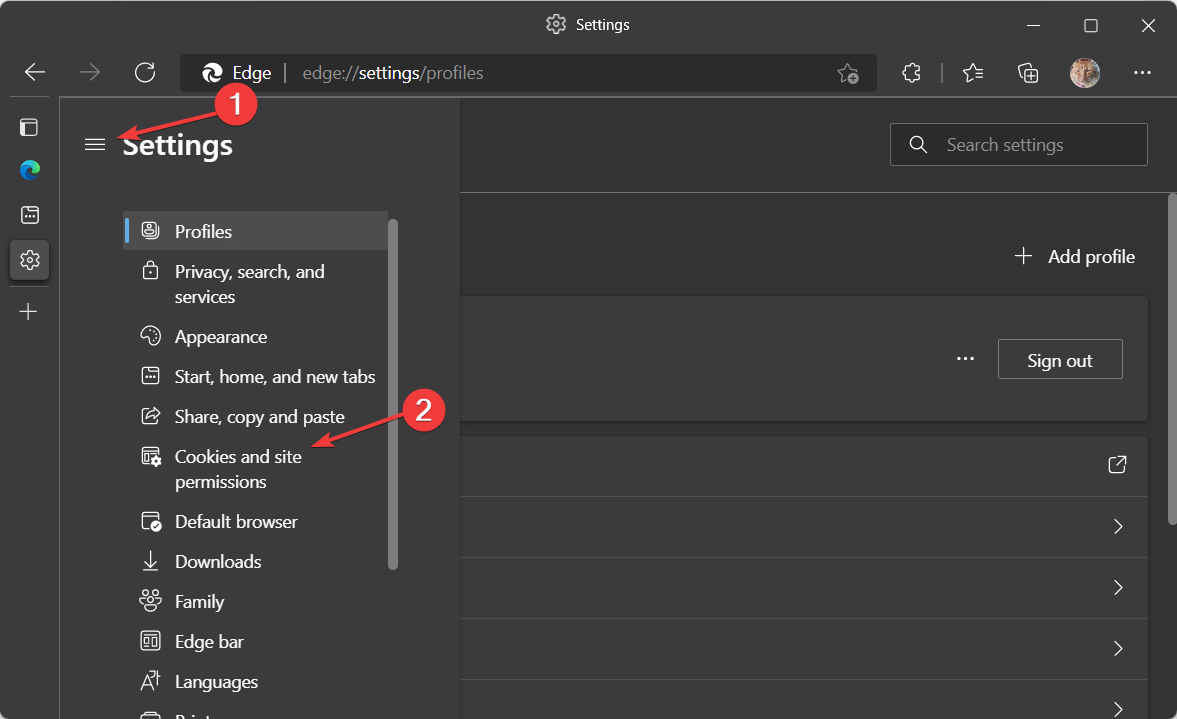
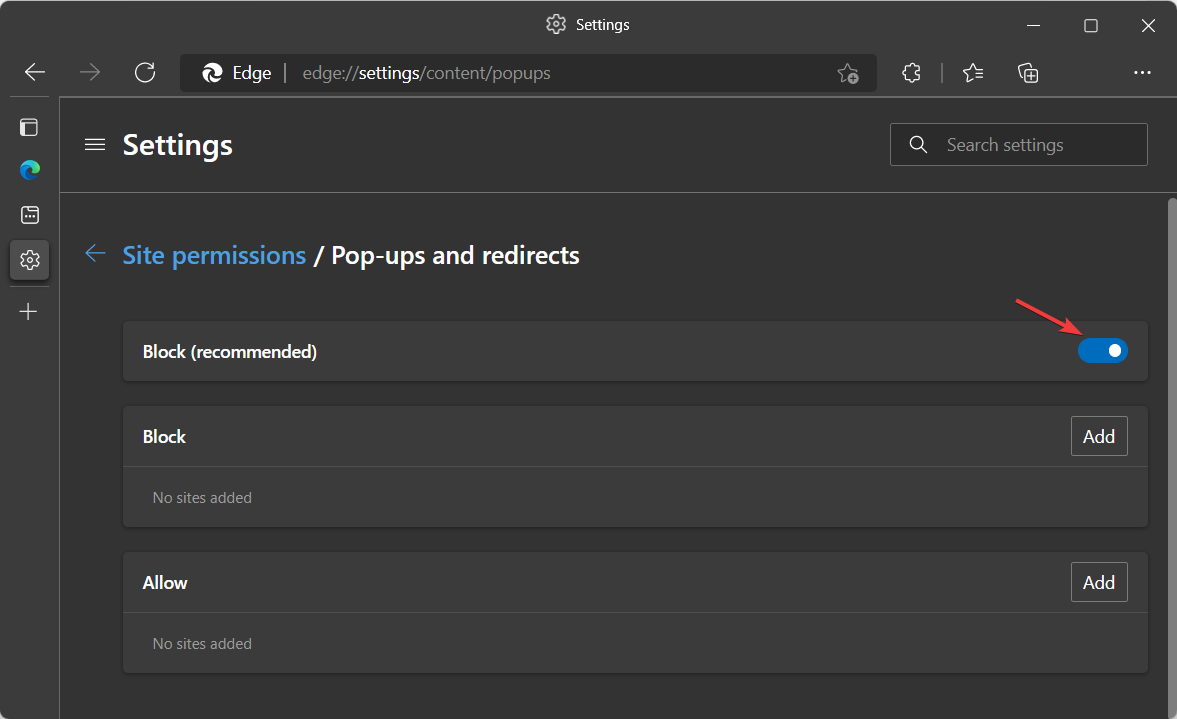
- Перейдите в «Всплывающие окна и перенаправления» и включите разрешение для сайта.
Что делать, если перенаправления всё равно не работают
Пошаговая диагностика:
- Обновите браузер до последней версии. Старые версии могут некорректно обрабатывать политики безопасности.
- Временно отключите расширения: блокировщики рекламы, приватности или VPN. Они часто вмешиваются в редиректы.
- Очистите кэш и куки для проблемного сайта. Неправильные куки могут вызвать циклические редиректы.
- Попробуйте открыть сайт в режиме инкогнито/частного просмотра. Это отключит большинство расширений и локальных настроек.
- Проверяйте консоль разработчика (F12) на предмет ошибок JavaScript и заголовков ответа HTTP (например, 301/302). Это важно для веб-разработчиков.
- Смените сеть: иногда корпоративные прокси или сетевые фильтры блокируют перенаправления.
- Если проблема с платежом — свяжитесь с поддержкой продавца: возможно, неправильная интеграция платежного шлюза.
Критерии приёмки:
- Перенаправление выполняется без ошибки в течение одной-двух секунд.
- Сессия пользователя сохраняется (вход остаётся действительным, если требуется).
- Нет предупреждений браузера о небезопасном содержимом.
Безопасность: как включить перенаправления без риска
- Разрешайте только доверенным доменам. Добавляйте сайты в белый список, а не включайте глобально.
- Проверяйте наличие HTTPS и корректного сертификата на сайте, который инициирует перенаправление.
- Избегайте ввода платежных данных на страницах, открывшихся через неожиданное перенаправление.
- Используйте двухфакторную аутентификацию (2FA) для чувствительных аккаунтов.
- Поддерживайте антивирус и антифишинговые фильтры актуальными.
Альтернативы разрешению перенаправлений
- Открыть ссылку вручную в новой вкладке вместо автоматического редиректа.
- Использовать безопасную интеграцию через API платежного шлюза (без редиректов) — опция для магазинов.
- Для корпоративных сценариев — настроить прокси/лендинг, который централизованно обрабатывает перенаправления.
Ментальные модели и эвристики
- Принцип минимума доверия: по умолчанию блокируйте, разрешайте избирательно.
- Безопасность vs. удобство: разрешение редиректов повышает удобство, но снижает контроль — балансируйте.
- Белый список лучше, чем глобальное включение: разрешения на уровне домена минимизируют риск.
Решение для разных ролей
Обычный пользователь:
- Включите всплывающие окна только для сайта, которому доверяете (банк, платёжная система).
- Используйте режим инкогнито для тестов.
Администратор сайта (IT/Dev):
- Проверьте заголовки ответа и корректность 301/302 редиректов.
- Тестируйте на нескольких браузерах и в режиме приватного просмотра.
- Предоставьте пользователю понятное уведомление о редиректе и ссылку «Открыть вручную».
Сетевой администратор/безопасность:
- Логируйте отклонённые редиректы и анализируйте источники.
- Обновляйте правила прокси/файервола, чтобы не ломать легитимные потоки аутентификации.
Быстрая чек‑листа для пользователя (шаги)
- Обновить браузер.
- Отключить конфликтующие расширения.
- Добавить сайт в белый список разрешений всплывающих окон.
- Очистить куки и кэш для сайта.
- Попробовать в режиме инкогнито.
- Проверить HTTPS и сертификат сайта.
Decision flowchart
flowchart TD
  A[Нужен редирект?] -->|Нет| B[Оставить блокировку]
  A -->|Да| C[Сайт доверенный?]
  C -->|Нет| B
  C -->|Да| D[Разрешить для сайта]
  D --> E[Проверить HTTPS]
  E --> F{Ошибки?}
  F -->|Да| G[Диагностика: расширения, кэш, сеть]
  F -->|Нет| H[Пользователь завершает действие]
Проблемы и когда «включение» не поможет
- Сайт использует устаревшие или некорректные редиректы (цикл 301 → 302). Тогда проблема на стороне сервера.
- Корпоративная сеть или прокси принудительно перезаписывает заголовки и блокирует переходы.
- Мобильные приложения могут перехватывать ссылки и блокировать открытие внешних страниц.
Приватность и соответствие требованиям (GDPR и прочее)
- Разрешение перенаправлений само по себе не передаёт персональные данные третьим сторонам. Однако страницы, открывшиеся через редирект, могут собирать данные.
- Если вы управляете сайтом, уведомляйте пользователей о третьих сторонах и целях передачи данных.
- Для платежей обеспечьте договорные отношения с процессором и укажите обработку данных в политике конфиденциальности.
Короткий глоссарий
- Редирект: автоматическое перенаправление браузера на другой URL.
- Всплывающее окно: отдельное окно/вкладка, созданное сайтом.
- Белый список: список сайтов, для которых отключены блокировки.
Частые ошибки разработчиков, которые ломают перенаправления
- Неправильная цепочка редиректов (циклы).
- Несогласованные заголовки Content-Security-Policy и X-Frame-Options.
- Необработанные ответы API, которые ожидают синхронного поведения браузера.
Шаблон для поддержки (что указать при обращении в техподдержку)
- Описание действия, которое вызывает проблему (например, оплата → банк не открывается).
- Браузер и его версия.
- Снимок экрана или консольные ошибки (F12).
- Шаги, уже предпринятые вами (очистка кэша, режим инкогнито и т.д.).
Итог и рекомендации
Разрешение перенаправлений и всплывающих окон решает многие проблемы с оплатой и авторизацией. Делайте это избирательно: добавляйте в белый список только проверенные ресурсы, проверяйте HTTPS и не вводите чувствительные данные на неожиданных страницах. Если проблема сохраняется — проверьте расширения, кэш и сетевые ограничения, а также обратитесь в поддержку сайта.
Спасибо за чтение. Оставьте комментарий ниже, если нужна помощь с конкретным браузером или страницей.

Похожие материалы

Несколько аккаунтов Skype: Multi Skype Launcher

Журнал для работы: повысить продуктивность

Персональные звуки уведомлений на Android

Скачивание шоу Hulu для офлайн‑просмотра

Microsoft Start: персонализированная новостная лента
