
Включить режим чтения в Chrome: пошаговая инструкция и советы

Что такое режим чтения и почему он полезен
Режим чтения — это упрощённый вид страницы, в котором остаётся только основной текст и минимальная разметка. Его цель — убрать визуальные отвлечения (рекламу, боковые панели, всплывающие окна) и улучшить читаемость. Кратко:
- Определение: упрощённый контейнер для основного текста статьи.
- Кому полезен: людям, которые читают длинные материалы, пользователям с нарушениями внимания и тем, кто предпочитает минимализм.
Важно: в Chrome режим чтения пока доступен как экспериментальная функция, поэтому поведение может отличаться между версиями.
Основные варианты использования (целевое намерение)
- Включить режим чтения в Chrome
- Автоматическое открытие статей в режиме чтения
- Настроить шрифты и фон режима чтения
- Альтернативы для старых версий Chrome
Шаги для включения режима чтения в Chrome
Перед началом убедитесь, что Chrome обновлён до последней версии.
- Откройте страницу флагов Chrome: в адресной строке введите chrome://flags и нажмите Enter.
- В строке поиска введите reader mode.
- В списке результатов найдите флаг с названием Enable Reader Mode. Нажмите на выпадающее меню рядом и выберите Enabled или Enabled — available in settings, если хотите получить переключатель в настройках.
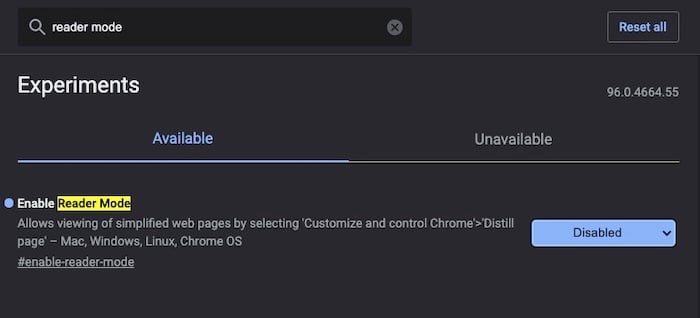
- В правой нижней части экрана вы увидите сообщение «Your changes will take effect the next time you relaunch Chrome». Нажмите кнопку Relaunch для перезапуска браузера и применения изменений.
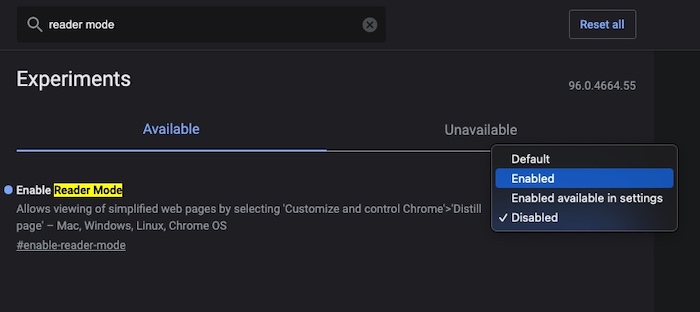
Примечание: если вы выбрали опцию «Enabled — available in settings», после перезапуска появится настройка в разделе Settings → Reader mode.
Как пользоваться режимом чтения в Chrome
- Перейдите на страницу, которую хотите прочитать.
- Нажмите на значок книги в адресной строке — это переключит представление на Reader View.

При включении страница преобразуется в монохромную упрощённую версию: остаётся основной текст и минимальные элементы оформления. Чтобы вернуться к обычному виду, обновите страницу сочетанием клавиш Ctrl+R (Windows/Linux) или Command+R (macOS) либо нажмите иконку обновления.
Автоматическое включение для поддерживаемых сайтов
Если вы хотите, чтобы Chrome автоматически включал режим чтения на сайтах, где это поддерживается:
- Откройте Settings (нажмите Ctrl+, или Command+,) или выберите Settings в меню с тремя точками.
- В поле поиска по настройкам введите reader mode.
- Включите переключатель рядом с Reader mode for web pages.
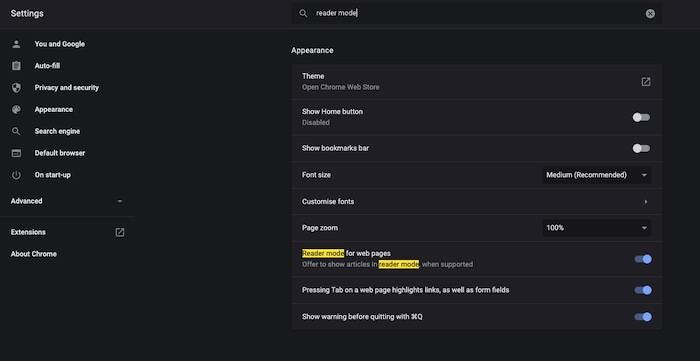
После этого Chrome будет автоматически отображать статьи в режиме чтения на совместимых страницах.
Настройки внешнего вида режима чтения
Режим чтения в Chrome позволяет менять некоторые параметры отображения для удобства чтения:
- фон страницы (светлый/тёмный/теплый);
- размер шрифта;
- стиль шрифта (семейство шрифтов).
Чтобы открыть параметры, включите Reader Mode на странице и нажмите иконку с буквой A (с подчёркиванием). В появившемся окне выберите нужный фон, размер и стиль текста.

Совет: тёмная тема полезна для чтения ночью, тёплый фон уменьшает зрительное напряжение при длительном чтении.
Когда режим чтения может не сработать
- Страница сильно структурирована нестандартно (интерактивные приложения, лендинги).
- Контент загружается динамически через JavaScript; движок режима чтения может не определить основной текст.
- Разделы с большим количеством мультимедиа и встроенных приложений (видео, карточки) могут отображаться некорректно.
Если страницa не распознаётся, попробуйте использовать расширение для браузера (см. раздел «Альтернативы»).
Альтернативные подходы
- Специализированные расширения: Readability, Reader View, Mercury Reader — дают похожую функциональность и часто больше настроек.
- Сервисы «сохранить на потом»: Pocket, Instapaper — сохраняют статью в упрощённом виде и имеют мобильные приложения.
- Скачивание как PDF: для долгого чтения можно сохранить страницу в PDF и убрать лишние элементы в процессе экспорта.
Преимущества расширений: больше опций форматирования, автоматическая обработка страниц, интеграция с сервисами для чтения позже. Недостаток: сторонние расширения имеют доступ к содержимому страниц — обратите внимание на права расширения.
Быстрый чек-лист перед включением
- Обновлён ли Chrome до последней версии?
- Открыта ли страница chrome://flags?
- Включен ли флаг Enable Reader Mode?
- Перезапущен ли браузер через кнопку Relaunch?
- Отображается ли значок книги в адресной строке на целевой странице?
Критерии приёмки
- После включения флага и перезапуска значок Reader появляется в адресной строке на совместимых страницах.
- При нажатии на значок отображается упрощённый вид, оставляющий основной текст и основные заголовки.
- Настройки шрифта и фона применяются и сохраняются для сеанса.
- Автоматическое включение работает для сайтов, помеченных как поддерживаемые.
Советы по тестированию и примеры сценариев
Тестовые случаи:
- Открыть статью блога и проверить появление значка книги.
- Попробовать страницу с динамическим контентом (лента новостей) — режим чтения может не распознать текст.
- Включить автоматический режим и перейти между сайтами, поддерживаемыми и не поддерживаемыми.
- Проверить работу на macOS и Windows, убедиться в корректности сочетаний клавиш.
Критические наблюдения: фиксируйте страницы, где режим работает некорректно, и при возможности отправляйте отчёт в баг-трекер или обратную связь Chrome.
Безопасность и приватность
Режим чтения сам по себе не собирает дополнительную информацию. Однако если вы используете сторонние расширения, они могут требовать разрешения на чтение содержимого страниц. Перед установкой расширения проверьте отзывы и список разрешений.
Когда стоит отказаться от режима чтения
- Если вам нужно полное оформление статьи с графиками, интерактивными элементами или встроенными комментариями.
- Если сайт блокирует доступ к тексту за счёт защиты прав (DRM) или контента, который нельзя извлечь автоматически.
Часто задаваемые вопросы
1. Доступен ли режим чтения в Chrome?
Да. Режим чтения доступен в Chrome как скрытая экспериментальная функция, которую можно включить через chrome://flags, включив опцию Enable Reader Mode.
2. Как включить режим чтения?
- Откройте chrome://flags, 2) найдите reader mode, 3) включите Enable Reader Mode, 4) перезапустите Chrome, 5) нажмите значок книги в адресной строке на странице.
3. Чем режим чтения отличается от расширений типа Mercury Reader?
Режим чтения в Chrome — встроенная экспериментальная опция с базовыми настройками. Расширения часто предлагают больше опций форматирования, синхронизацию и интеграцию с другими сервисами, но требуют доверия к стороннему разработчику.
Полезные рекомендации для локального использования
- На слабых устройствах предварительно закройте ненужные вкладки перед перезапуском Chrome.
- Если вы используете чтение вслух, проверьте совместимость с TTS (Text-to-Speech) после включения Reader Mode — в некоторых случаях упрощённый вид улучшает автоматическое чтение.
Резюме
Режим чтения в Chrome — удобный инструмент для минимизации отвлекающих факторов при чтении статей. Несмотря на то, что функция экспериментальная, она уже полезна для повседневного чтения. Если встроенный режим не работает на конкретных страницах, используйте проверенные расширения или сервисы чтения позже.
Важное: экспериментальные флаги могут меняться с обновлениями браузера. Если функциональность пропала после обновления, проверьте chrome://flags заново.
Список ключевых действий:
- Обновите Chrome → chrome://flags → включите Enable Reader Mode → Relaunch → нажмите значок книги на странице.
Дополнение: если нужно, можно включить автоматическое открытие статей в настройках Chrome.

Похожие материалы

Несколько аккаунтов Skype: Multi Skype Launcher

Журнал для работы: повысить продуктивность

Персональные звуки уведомлений на Android

Скачивание шоу Hulu для офлайн‑просмотра

Microsoft Start: персонализированная новостная лента
