
Как включить режим чтения в Google Chrome и Firefox

Многие веб‑страницы перегружены рекламой, баннерами, видео и прочим визуальным шумом. Режим чтения (reader mode) — это простая функция браузера, которая очищает страницу от лишнего и оставляет только основное содержание: текст и иллюстрации. Ниже — подробная инструкция для Google Chrome и Firefox, советы на случай ошибок и альтернативные подходы.
Как включить режим чтения в Google Chrome
В Chrome режим чтения пока что экспериментальный. Его нужно включить через страницу флагов браузера. Порядок действий:
- Кликните в адресную строку и введите chrome://flags/, нажмите Enter.
- В поле поиска страницы Experiments введите Enable Reader Mode.
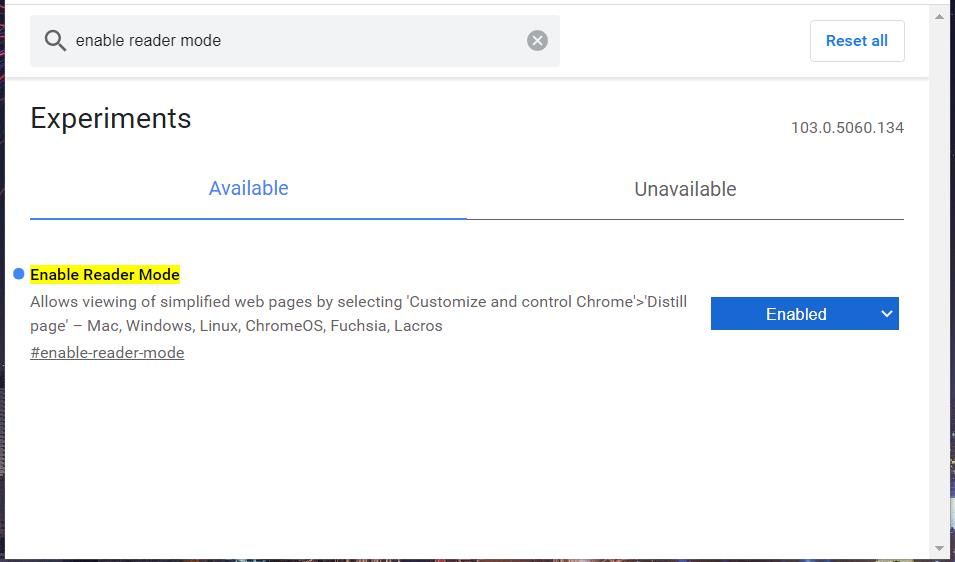
- В выпадающем меню для Enable Reader Mode выберите Enabled.
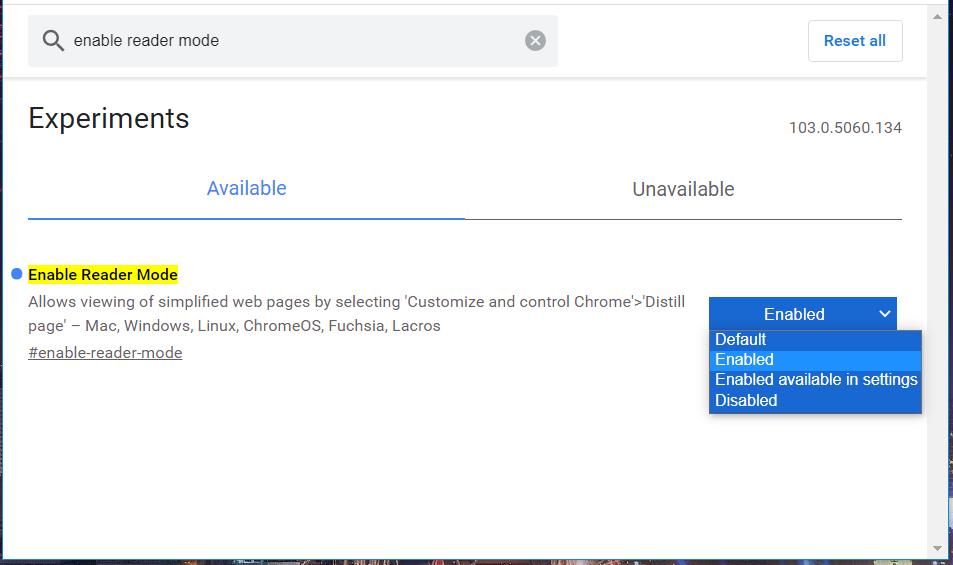
- Нажмите Relaunch, чтобы перезапустить Chrome.
- Откройте страницу, которую хотите просмотреть в режиме чтения.
- Нажмите кнопку «Enter reader mode» справа от адресной строки.
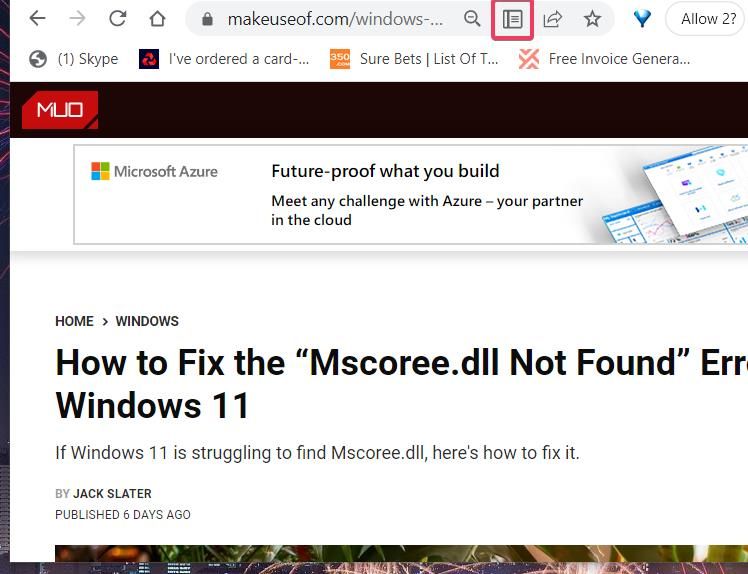
После включения вы увидите упрощённый вид страницы: исчезнут реклама, боковые панели, навигация и встроенные видео. Останется основной текст и обычно — встроенные изображения.
Важно: Поскольку функция экспериментальная, её поведение может меняться после обновлений Chrome. Иногда в новых версиях флаг переименуют или уберут.
Настройка отображения
В режиме чтения в Chrome есть кнопка «A» для настройки внешнего вида. 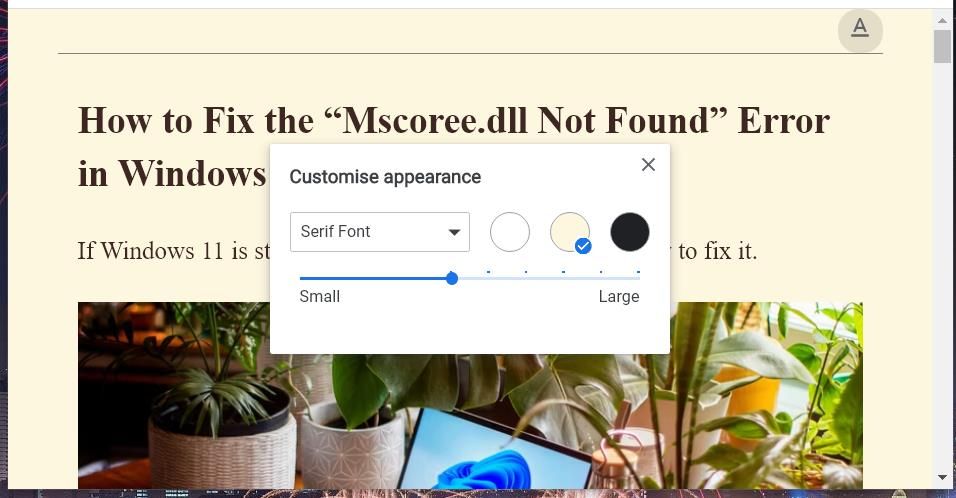
- Измените размер текста, двигая ползунок вправо или влево.
- Выберите тёмную тему или светлый кремовый фон.
- Настройки применяются только к текущему виду страницы.
Как активировать режим чтения в Firefox
В Firefox режим чтения включён по умолчанию. Не нужно искать экспериментальные опции — просто откройте страницу и нажмите кнопку просмотра чтения рядом с адресной строкой или нажмите F9.
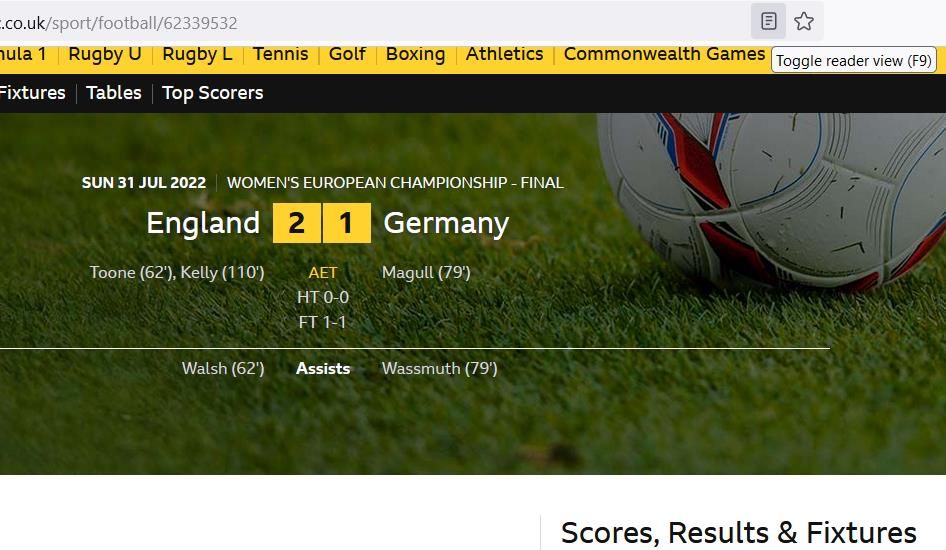
Режим чтения в Firefox удалит навигацию и рекламу, оставив текст и изображения. В нём доступно больше настроек, чем в Chrome.
Параметры типа и фона
Нажмите Type controls в левом блоке, чтобы изменить: 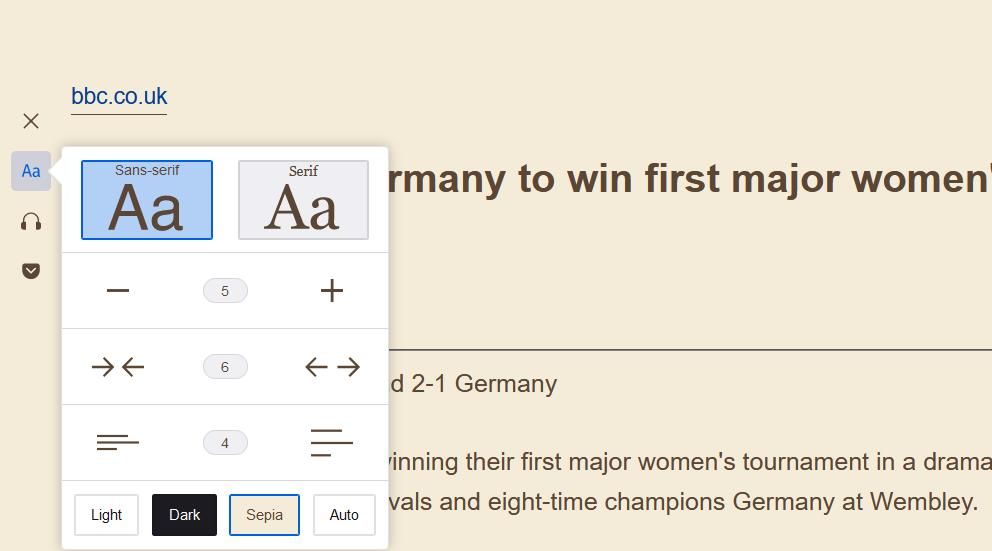
- шрифт (включая Serif);
- размер текста;
- ширину контента;
- межстрочный интервал;
- фон: светлый, тёмный или сепия.
Озвучивание страницы
Firefox поддерживает голосовое чтение страниц. Нажмите Listen внизу блока Type controls, чтобы открыть проигрыватель. 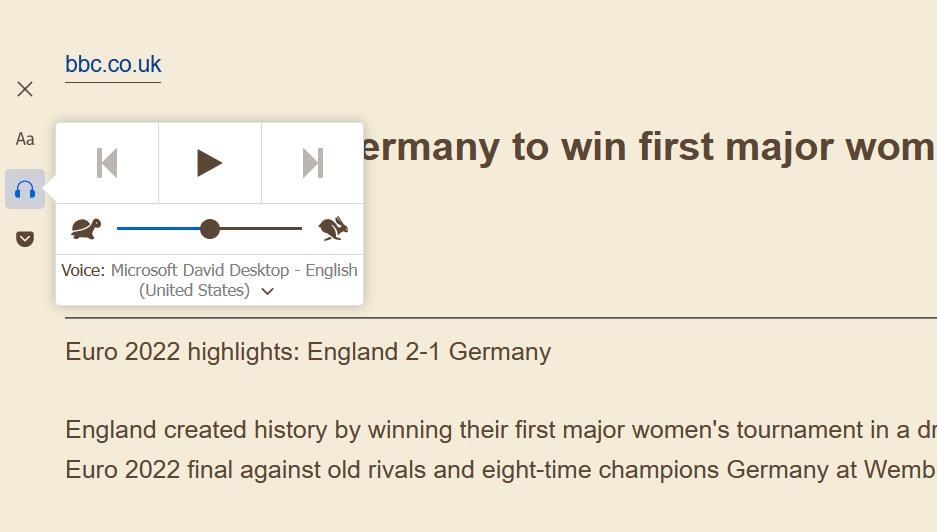
- Нажмите «Start» (плей) для начала озвучивания.
- Регулируйте скорость чтения ползунком.
Когда режим чтения может не сработать
- Страницы сильно зависят от JavaScript‑интерактивности (динамические одностраничные приложения). Режим чтения может не распознать главный контент.
- Сайты с разметкой без семантических заголовков и абзацев (например, весь текст в без тегов) усложняют извлечение основного текста.
- Некоторые статьи разбиты на несколько страниц или требуют взаимодействия (формы, авторизация). Режим чтения покажет только текущую загруженную часть.
- Контент, защищённый DRM или загруженный как видео/встраиваемый виджет, останется вне режима чтения.
Альтернативные подходы
- Расширения для браузера: «Reader View», «Mercury Reader», «Clearly» и другие часто предлагают расширенные настройки и синхронизацию между устройствами.
- Пользовательские стили (user CSS) или блокировщики рекламы с функцией «читабельности». Они требуют базовых навыков настройки, но обеспечивают гибкий результат.
- На мобильных устройствах используйте встроенные режимы чтения в мобильных браузерах (Safari Reader, Chrome на Android иногда предлагает «Simplified view»).
- Сохранение страницы в PDF с последующей очисткой: многие приложения для печати/сохранения позволяют убрать фон/изображения.
Быстрая методика: как быстро получить чистый текст
- Попробуйте стандартный режим чтения (Firefox: кнопка или F9; Chrome: включите флаг и используйте кнопку).
- Если не работает, установите расширение reader‑type и обновите страницу.
- Если и это не помогает, скопируйте HTML в офлайн‑инструмент для извлечения текста или используйте «Просмотр кода» и вручную выделите нужный блок.
Роль‑ориентированные чеклисты
Пользователь — хочет быстро читать:
- Нажать кнопку режима чтения.
- Настроить размер шрифта и фон.
- Сохранить страницу или начать озвучивание (Firefox).
Веб‑редактор — хочет убедиться, что статья читабельна:
- Использовать семантические теги:
, –
,
.
- Не заполнять основной текст элементами, скрытыми через CSS.
- По возможности предоставлять метатеги og:description для лучшего извлечения содержимого.
Системный администратор — поддержка пользователей:
- Обновить политики браузера, если нужно массовое включение flag‑ов в корпоративной сети.
- Рекомендовать расширения и инструкции для сотрудников.
Критерии приёмки
- Режим чтения успешно показывает основной текст и сопровождающие изображения.
- Дополнительные элементы (реклама, боковые панели, виджеты) отсутствуют.
- Текст корректно разбит на заголовки и абзацы, шрифт и фон настраиваются.
Набор тестов (короткий)
- Откройте страницу с длинной статьёй: режим чтения должен отобразить основной текст.
- Откройте страницу с динамическим контентом: проверьте, захватывается ли текст после полной загрузки.
- Включите тёмную тему: убедитесь, что контраст и читаемость сохранены.
- Запустите озвучивание (Firefox): проверка воспроизведения и изменения скорости.
Глоссарий — 1 строка определения
- Режим чтения: упрощённый просмотр веб‑страницы, который фокусируется на основном тексте и изображениях, убирая рекламу и интерфейсные элементы.
Когда режим чтения не подходит: примеры
- Одностраничные приложения, где контент генерируется скриптами на клиенте.
- Сайты, где основной продукт — это интерактивные виджеты или мультимедиа.
- Страницы, требующие авторизации, где текст загружается после входа.
Советы по печати и экономии чернил
Используйте режим чтения перед печатью. Уберите фоновые изображения и выберите контрастный тёмный текст на светлом фоне или «экономичную» тему, чтобы сократить расход чернил.
FAQ
Как быстро включить режим чтения в Chrome на постоянной основе?
Chrome пока не предлагает стабильного переключателя для всех пользователей — используйте chrome://flags/ → Enable Reader Mode и перезапустите браузер. Для удобства можно установить расширение reader‑view.
Можно ли сохранить страницу в режиме чтения как PDF?
Да. После переключения в режим чтения используйте печать (Ctrl+P / Cmd+P) и выберите «Сохранить как PDF». Результат будет упрощённым и чаще всего экономит место и чернила.
Работает ли озвучивание в Chrome?
В стандартной сборке Chrome озвучивания как встроенной функции режима чтения нет; используйте расширения или системные средства чтения вслух.
Короткое объявление (для рассылки, 100–200 слов)
Режимы чтения в браузерах помогают избавиться от визуального шума и читать статьи без отвлекающих элементов. В Firefox функция включена по умолчанию: нажмите кнопку просмотра чтения или F9, настройте шрифт и фон и включите озвучивание. В Google Chrome функция экспериментальная: откройте chrome://flags/, найдите Enable Reader Mode, установите Enabled и перезапустите браузер. Альтернативы — расширения, мобильные режимы чтения и сохранение в PDF. Режим чтения полезен при чтении длинных материалов, экономит чернила при печати и улучшает фокус.
Итог
Режимы чтения в Firefox и Chrome делают веб‑контент более доступным и удобочитаемым. Firefox предлагает расширенные настройки и озвучивание «из коробки». Chrome требует включения экспериментального флага, но и там доступны базовые опции форматирования. Если встроенные средства не справляются, расширения и пользовательские стили обычно решают проблему.

Похожие материалы

Несколько аккаунтов Skype: Multi Skype Launcher

Журнал для работы: повысить продуктивность

Персональные звуки уведомлений на Android

Скачивание шоу Hulu для офлайн‑просмотра

Microsoft Start: персонализированная новостная лента
