
Включение чтения текста на экране в Google Assistant
Google Assistant — это виртуальный помощник от Google, встроенный в Android. Он выполняет звонки, находит информацию, отвечает на сообщения и может воспроизводить вслух содержимое веб-страниц и приложений. Эта статья подробно объясняет, как включить и настроить чтение текста на экране, а также даёт рекомендации по безопасности, устранению неполадок и альтернативы.
Что такое Google Assistant
Google Assistant — это голосовой помощник, который понимает контекст и реагирует на команды голосом. Кратко: Assistant преобразует голосовые команды в действия и может читать вслух текст с экрана (например, статьи, сообщения или содержимое приложений), если включены соответствующие настройки.
Важно: некоторые функции зависят от версии Android, прошивки производителя и настроек конфиденциальности.
Быстрая схема действий
- Откройте приложение Google и настройте Voice Match (распознавание вашего голоса).
- Войдите в настройки ассистента и включите «Контекст экрана».
- Откройте экран с текстом и скажите «Прочитай это» или «Hey Google, read it».
- Управляйте воспроизведением с помощью кнопок паузы и скорости.
Пошаговая инструкция
Шаг 1: Настройка Voice Match
- Откройте приложение Google на устройстве.
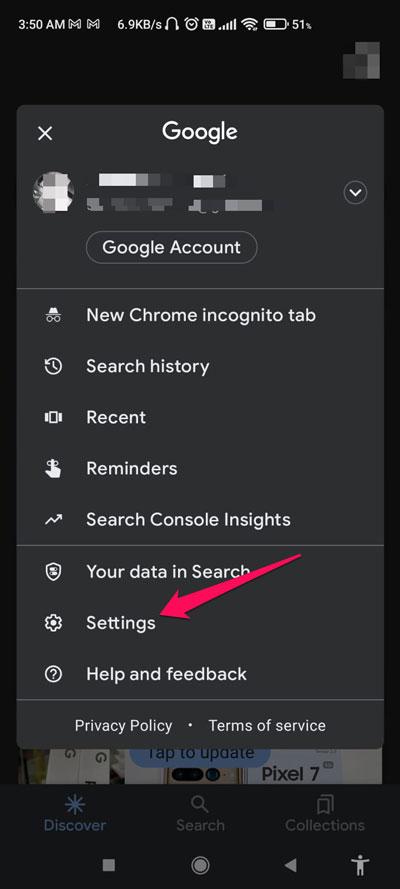
- Нажмите на иконку профиля и выберите Настройки в правом верхнем углу.
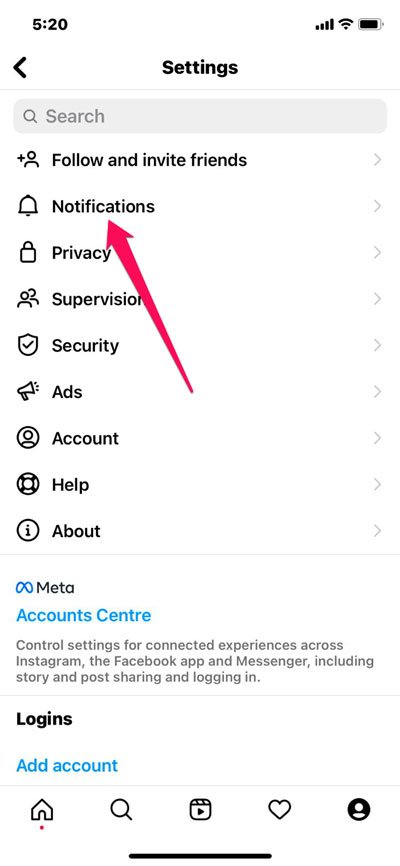
- Перейдите в раздел Google Assistant.
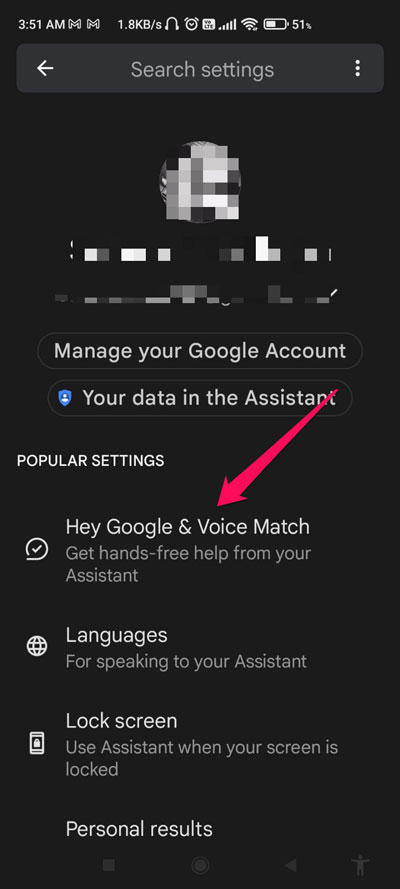
- Выберите Hey Google и Voice Match.
- Включите переключатель Hey Google, чтобы активировать активацию голосом.
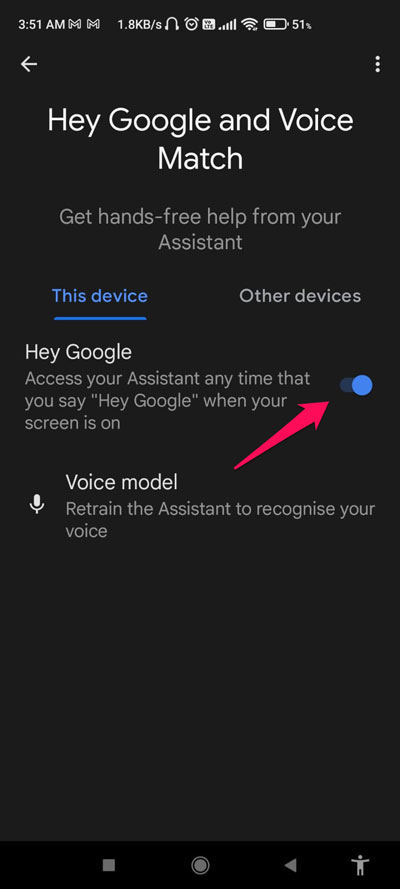
- При необходимости настройте Модель голоса и следуйте подсказкам на экране.
Совет: Voice Match помогает Assistant распознавать ваш голос и снижает число ложных срабатываний.
Шаг 2: Включение чтения с экрана (Контекст экрана)
- Скажите «OK Google, открой настройки ассистента» или откройте настройки вручную через приложение Google.
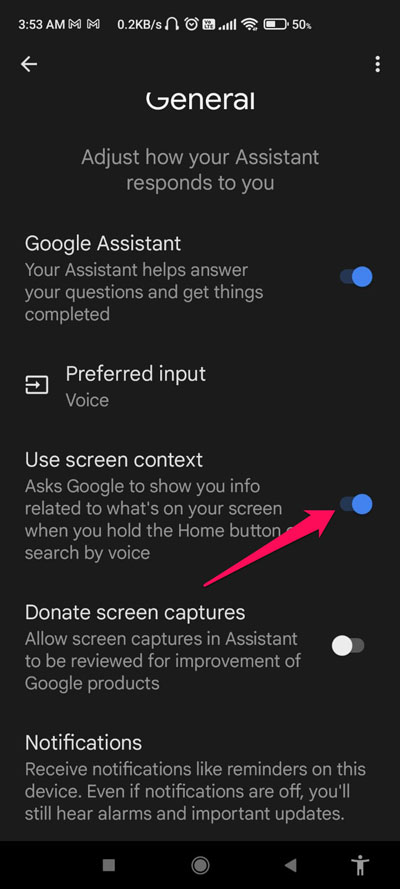
- Перейдите в Общие → Контекст экрана. Вы также можете найти этот параметр через строку поиска настроек.
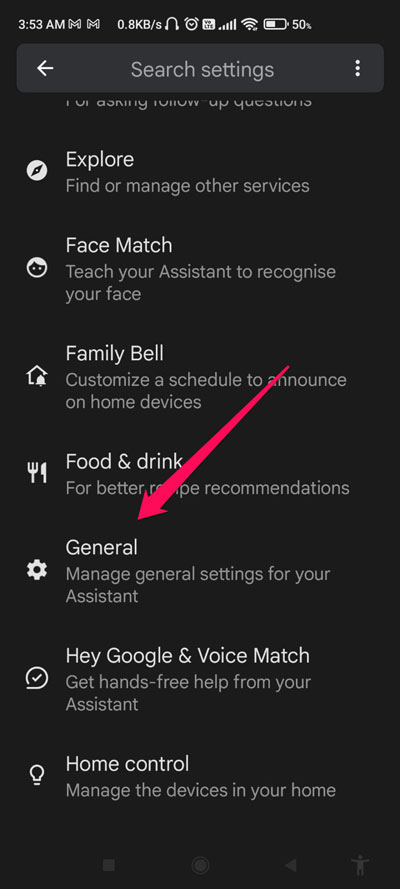
- Включите переключатель рядом с Контекст экрана.
- Откройте страницу или приложение с текстом, который хотите услышать.
- Скажите «Hey Google, прочитай это» или «Прочитай это». Assistant начнёт чтение содержимого экрана.
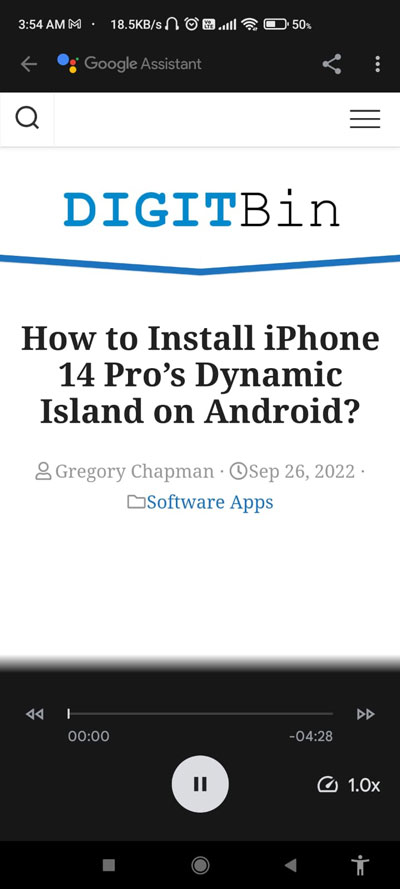
Примечание: в разных версиях Android и оболочек производителей метки меню могут слегка отличаться.
Шаг 3: Настройки воспроизведения
- Пауза/Воспроизведение: кнопка посередине в нижней части экрана управляет паузой и возобновлением.
- Изменение скорости: кнопка внизу справа открывает ползунок скорости. Перетащите ползунок влево или вправо, затем нажмите «Готово» для сохранения.
Дополнительные рекомендации и сценарии использования
- Для людей с нарушением зрения чтение с экрана может стать основным способом потребления контента.
- Для быстрого обзора статей можно использовать короткую команду «Прочитай это», когда экран уже содержит текст.
- Assistant читает только тот текст, который доступен системе как текст (не всегда распознаёт текст в изображениях).
Когда функция может не работать
- Страница защищена DRM или представляет текст как изображение (скриншот, картинка с текстом).
- На устройстве отключены разрешения для Google (например, доступ к просмотру экрана или уведомлениям).
- Версия приложения Google или Android устарела.
- Voice Match не настроен или распознавание голоса даёт ошибки.
Если чтение не запускается, проверьте разрешения приложения Google, обновите приложение и ОС, а также перезапустите устройство.
Альтернативные способы чтения текста
- Системный экранный диктор (например, TalkBack на Android) — полноценный экранный помощник с навигацией жестами.
- Функция «Выделить для чтения» (Select to Speak) — выбираете область, и система прочитает её.
- Сторонние приложения TTS (Text-to-Speech) из Google Play с расширенными голосами и функциями.
Конфиденциальность и безопасность
Важно понимать, что включение «Контекста экрана» даёт Google доступ к содержимому открываемых экранов, чтобы Assistant мог его прочитать. Рекомендации:
- Отключайте «Контекст экрана», если вам нужно больше приватности.
- Не оставляйте устройство без блокировки в общественных местах.
- Проверьте настройки аккаунта Google и журнал взаимодействий (Activity Controls) для удаления записей голосовых команд.
Заметка про GDPR: чтение локального текста на устройстве обычно не отправляет контент в облако без явного запроса; однако голосовые команды и некоторые данные могут сохраняться в учётной записи. Проверьте политику конфиденциальности Google для подробностей.
Критерии приёмки
- Assistant реагирует на фразу «Hey Google» и настраиваемый Voice Match.
- Переключатель «Контекст экрана» включён в настройках ассистента.
- При команде «Прочитай это» устройство начинает воспроизводить текст с экрана.
- Кнопки паузы и изменения скорости работают и корректно применяют настройки.
План действий для устранения неполадок
- Убедитесь, что приложение Google обновлено до последней версии.
- Проверьте разрешения: микрофон, доступ к экрану/контексту.
- Перезапустите устройство.
- Отключите и снова включите Voice Match.
- Если не помогает — очистите кэш приложения Google или выполните переустановку.
Роль‑ориентированные чек‑листы
Пользователь:
- Настроил Voice Match.
- Включил Контекст экрана.
- Проверил, что устройство разблокировано при попытке чтения.
Пользователь с ограничениями зрения:
- Настроил предпочтительную скорость речи.
- Проверил совместимость с TalkBack и другими утилитами доступности.
ИТ‑администратор:
- Проверил политику конфиденциальности и требования безопасности в рамках организации.
- Внёс ограничения на использование контекстного чтения на корпоративных устройствах при необходимости.
Примеры, когда лучше использовать альтернативы
- Если вам нужно чтение текста из изображений — сначала используйте OCR‑приложение.
- Если важна полная приватность — используйте локальные TTS‑движки и отключите облачные сервисы.
Часто задаваемые вопросы
Как сказать команду, если устройство не понимает «Прочитай это»?
Попробуйте «Прочитай страницу», «Прочитай экран» или «Read it» (если устройство настроено на английский). Также проверьте, распознаётся ли ваша модель голоса.
Читает ли Assistant текст в приложениях (мессенджерах)?
В большинстве случаев да, если текст представлен как реальный текст и приложение не блокирует доступ. Некоторые мессенджеры могут не разрешать доступ к содержимому экрана.
Можно ли изменить голос или язык чтения?
Да. В настройках Google или в системных настройках синтеза речи (TTS) вы можете выбрать язык и голосовые параметры.
Короткое резюме:
- Настройте Voice Match, включите Контекст экрана, скажите «Прочитай это».
- Настройте скорость и пользуйтесь управляющими кнопками.
- Проверьте разрешения и конфиденциальность.
Если у вас есть вопросы по конкретной модели телефона или версии Android, опишите их в комментариях, и я помогу с точными шагами.

Похожие материалы

Несколько аккаунтов Skype: Multi Skype Launcher

Журнал для работы: повысить продуктивность

Персональные звуки уведомлений на Android

Скачивание шоу Hulu для офлайн‑просмотра

Microsoft Start: персонализированная новостная лента
