
Как печатать фоновые цвета и изображения в браузерах
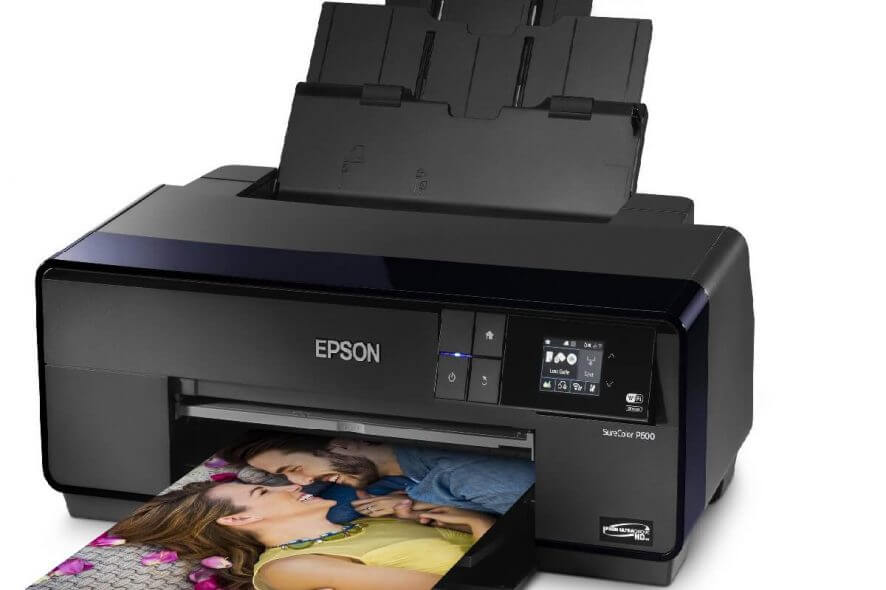
Печать фоновых цветов и фоновых изображений в браузере часто отключена по умолчанию, чтобы экономить картриджи и тонер. Если вам нужно распечатать страницу с тем же визуальным оформлением, что и на экране (например, цветные баннеры, фоновые текстуры, графические макеты), включите соответствующую опцию в настройках печати браузера. Ниже — пошаговые инструкции для популярных браузеров и дополнительные советы по совместимости и отладке.
Основная идея
- Кратко: зайдите в меню печати, откройте дополнительные параметры и включите «Фоновые изображения» или похожую опцию.
- Перед физической печатью всегда проверяйте предварительный просмотр и печатайте в PDF для проверки результата.
Важно: печать фоновых цветов заметно увеличивает расход краски/тонера. Делайте это только когда оформление страницы обязательно для результата.
Как распечатать фоновые цвета в Internet Explorer
Internet Explorer 10
- Запустите Internet Explorer.
- Откройте меню Файл.
- Выберите Настройка страницы.
- Установите галочку рядом с Фоновые цвета и изображения.
Internet Explorer 11
- Запустите Internet Explorer.
- Нажмите на значок шестерёнки в правом верхнем углу экрана.
- Наведите курсор на кнопку Печать.
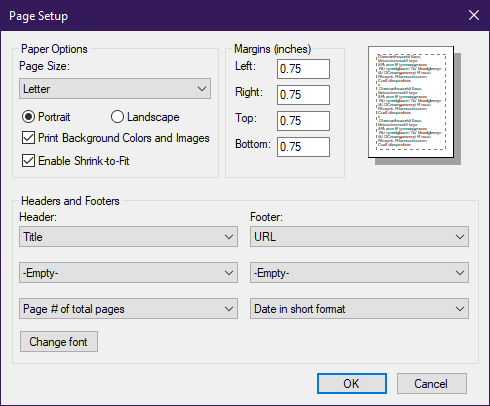
- Выберите Настройка страницы.
- Установите галочку рядом с Фоновые цвета и изображения.
Примечание: Internet Explorer — устаревший браузер. Поддержка со стороны Microsoft сейчас ограничена Internet Explorer 11. Рекомендуется перейти на современный браузер для безопасности и лучшей совместимости.
Совет: если вам часто нужно печатать страницы с определённым оформлением, рассмотрите расширение печати в Opera One, которое позволяет разместить кнопку печати и быстро выбирать шаблоны (страница, фото, визитка и т. п.).
Как включить печать фоновых элементов в Microsoft Edge
- Запустите Microsoft Edge.
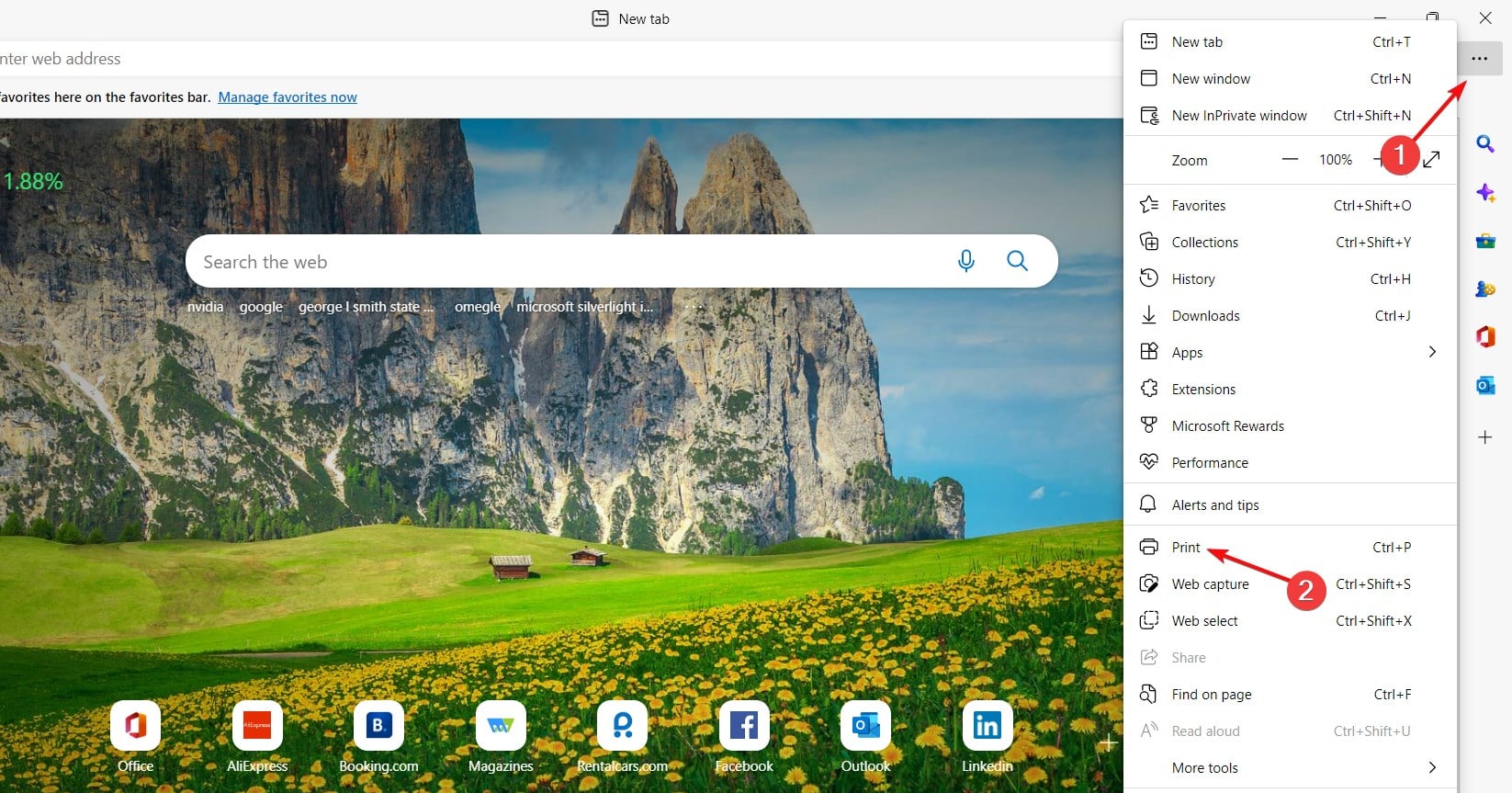
- Нажмите кнопку с тремя точками и выберите Печать.
- В левой колонке нажмите Дополнительные параметры.
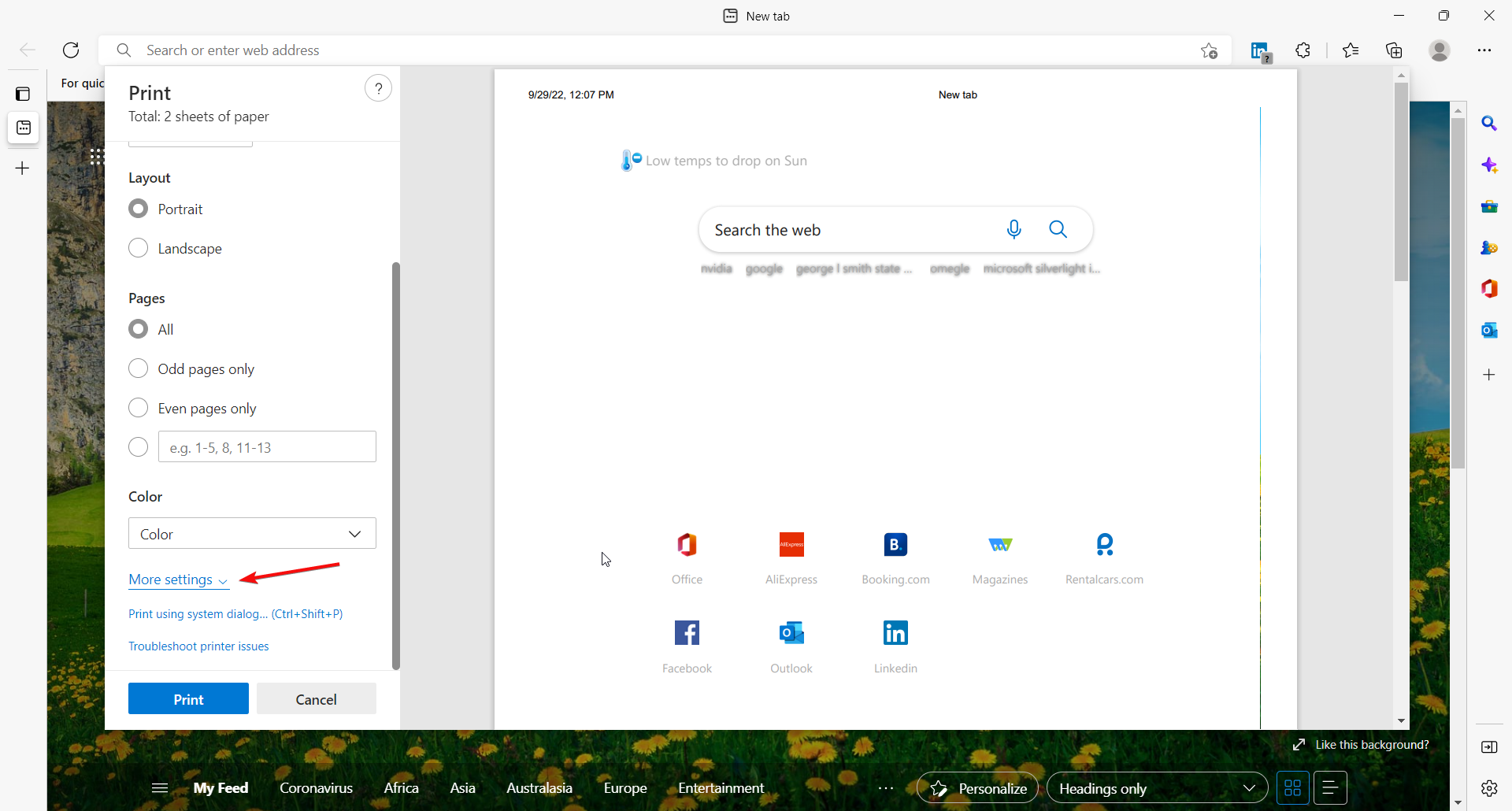
- В разделе Параметры найдите и поставьте галочку Фоновые графические элементы, затем нажмите Печать.

Как включить печать фоновых цветов в Mozilla Firefox
- Запустите Mozilla Firefox.
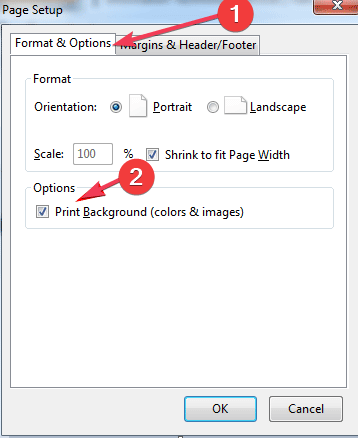
- Откройте меню Файл → Параметры страницы (или Настройка страницы в зависимости от локализации).
- В диалоговом окне перейдите на вкладку Формат и параметры.
- В разделе Параметры установите флажок Печать фона (цвета и изображения).
- Обновите страницу и попробуйте распечатать снова.
Как включить печать фоновых цветов и изображений в Google Chrome
- Запустите Google Chrome.
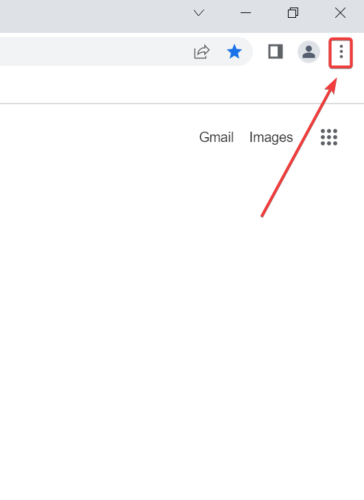
- Нажмите кнопку с тремя точками в правом верхнем углу окна.
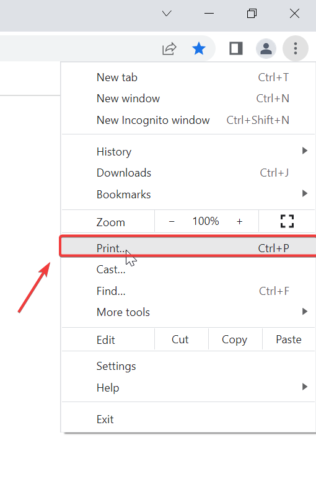
- Выберите опцию Печать….
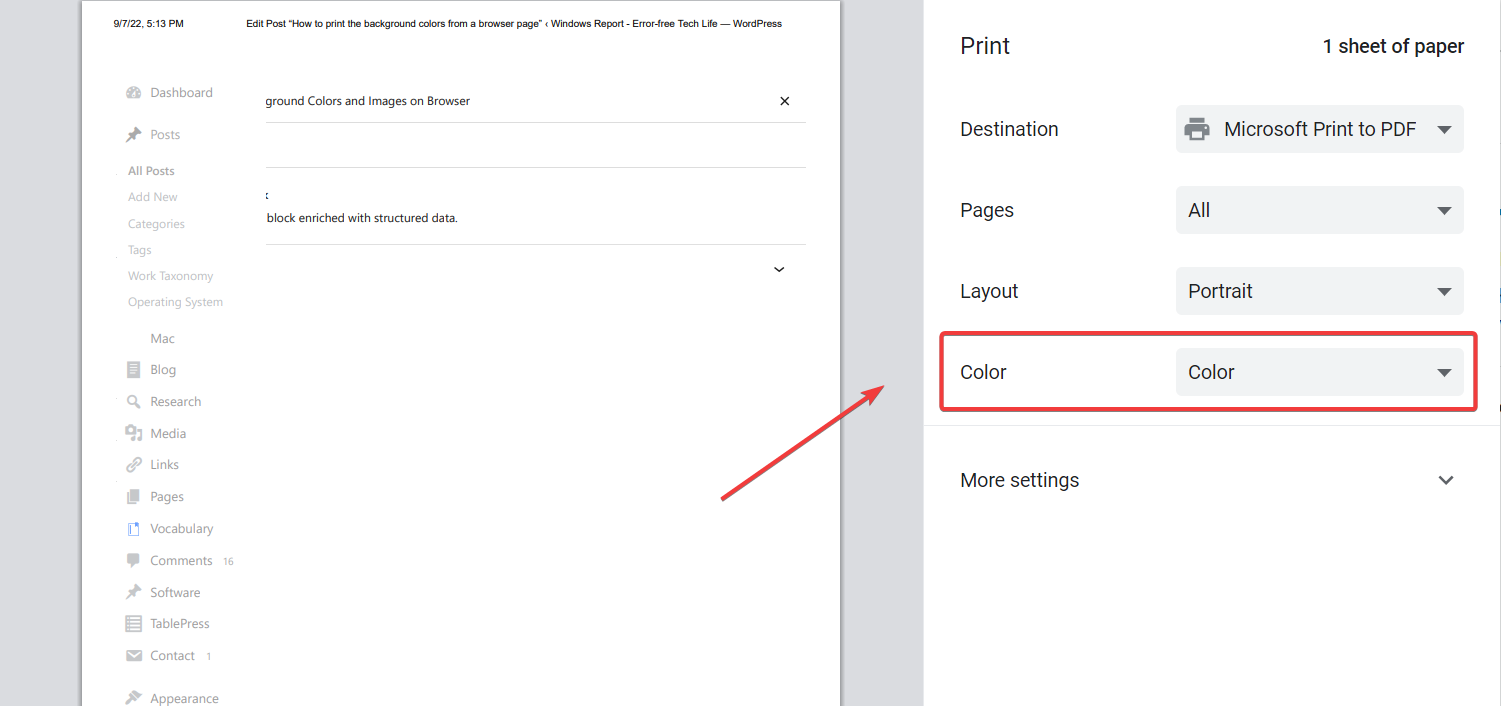
- В открывшемся окне перейдите в раздел цвета и выберите Цвет (вместо черно-белого).
- В разделе Параметры откройте выпадающее меню и установите флажок Фоновые графические элементы.
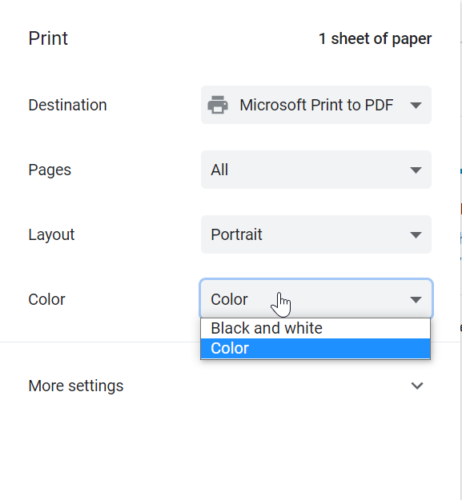
- Убедитесь, что опция отмечена, затем нажмите Печать.
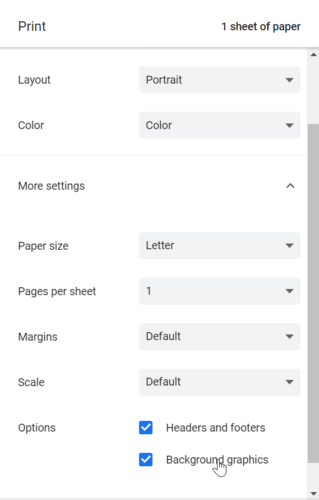
Если браузер не печатает фон изображения внутри тега или фон задан через CSS, проверьте: браузер печатает содержимое IMG по умолчанию, но фоновые изображения, заданные как CSS background, требуют опции «Фоновые графические элементы».
Быстрая проверка перед печатью (чеклист)
- Просмотрите предварительный просмотр печати.
- Печатайте сначала в PDF, чтобы подтвердить результат без расхода краски.
- Проверьте, что выбран цветной режим печати (не «Черно-белая»).
- Убедитесь, что в драйвере принтера не включены опции экономии тонера.
- Если фон всё равно не печатается, сбросьте настройки браузера или обновите его.
Альтернативные подходы и советы
- Печать как PDF: генерируйте PDF с включёнными фонами и используйте PDF-плеер для печати — иногда это обходит проблемы браузера.
- Снимок экрана: для простых страниц можно сделать скриншот и распечатать изображение; это сохраняет точную вёрстку, но может потерять качество при масштабировании.
- Локальная правка CSS: временно удалите в пользовательских стилях правило, скрывающее фон, или добавьте класс, делающий фон явным, если вы контролируете страницу.
Когда включение фоновой печати не помогает
- Проблема может быть в драйвере принтера — обновите драйвер или проверьте параметры производителя (например, экономичный режим или печать в градациях серого).
- Корпоративные политики могут блокировать полноцветную печать на уровне сетевого принтера — обратитесь к администратору.
- Если страница использует динамическую подгрузку или интерактивный контент, фон может не появиться в момент построения предварительного просмотра.
Контроль качества и критерии приёмки
Критерии приёмки:
- Фоновые цвета и фоновые изображения отображаются в окне предварительного просмотра печати.
- Печать в PDF содержит фон в точности как на экране.
- Печать на реальном принтере соответствует PDF-просмотру (минимальные визуальные отличия).
Роли и чек-листы
Офисный пользователь:
- Включить «Фоновые графические элементы» в настройках печати.
- Напечатать тестовую страницу в PDF.
- Если всё ок, распечатать на принтере.
Дизайнер или контент-менеджер:
- Проверить, что фон задан корректно (IMG vs CSS background).
- При необходимости предоставить версию страницы с вшитыми фонами для печати.
Сетевой администратор:
- Проверить политики печати и драйверы принтера.
- Если нужно, разрешить цветную печать для конкретных пользователей или отделов.
Мини-методология для надёжной печати фоновых элементов
- Откройте страницу и проверьте, что фон загружается корректно.
- В браузере откройте меню печати и включите фоновые элементы и цвет.
- Сохраните в PDF и проверьте предварительный просмотр.
- Если PDF в порядке — распечатайте. Если нет — попробуйте скриншот или правку CSS.
Быстрое дерево решений (Mermaid)
flowchart TD
  A[Нужен фон при печати?] -->|Нет| B[Печатать без фона]
  A -->|Да| C[Открыть меню печати]
  C --> D{Опция 'Фоновые графические элементы' доступна?}
  D -->|Да| E[Включить и сохранить в PDF]
  D -->|Нет| F[Использовать скриншот или PDF-генератор]
  E --> G{PDF показывает фон?}
  G -->|Да| H[Печатать]
  G -->|Нет| F
Совместимость и миграция
- Edge, Chrome и Firefox поддерживают печать фоновых графических элементов; точные названия опций могут отличаться в локализованных версиях браузеров.
- Internet Explorer поддерживает опцию, но сам браузер устарел — переходите на современные браузеры.
- Если ваша организация использует специальные расширения управления печатью, уточните у IT, как включить фон при печати.
Короткое резюме
- Включение фоновых цветов и изображений обычно выполняется в меню печати — ищите опции «Фоновые графические элементы», «Фоновые цвета и изображения» или похожие.
- Тестируйте через сохранение в PDF перед физической печатью, чтобы избежать ненужных расходов на краску.
- Если опция отсутствует или не работает, используйте обходные пути: скриншоты, генерация PDF или правка CSS.
Если у вас остались вопросы по конкретной модели принтера или локализованной версии браузера, укажите браузер и версию (и модель принтера), и я помогу с точными шагами.

Похожие материалы

Несколько аккаунтов Skype: Multi Skype Launcher

Журнал для работы: повысить продуктивность

Персональные звуки уведомлений на Android

Скачивание шоу Hulu для офлайн‑просмотра

Microsoft Start: персонализированная новостная лента
