
Режим экономии заряда в Opera: как включить и управлять
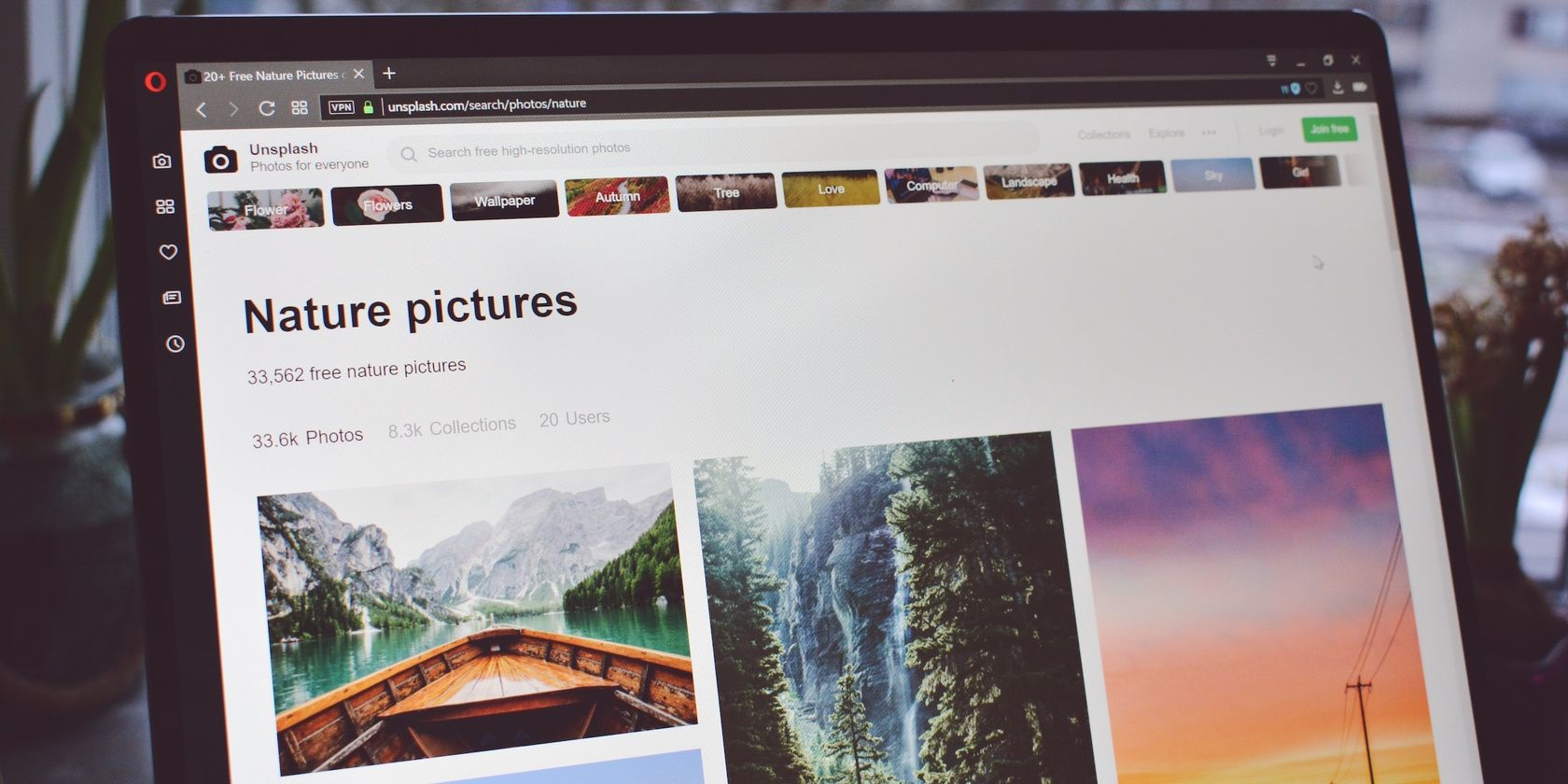
Что такое режим экономии заряда в Opera и зачем он нужен
Режим экономии заряда (Battery saver) — это встроенная функция Opera, предназначенная для снижения энергопотребления браузера на ноутбуках и других портативных устройствах. Он экономит батарею за счёт уменьшения фоновой активности вкладок, приостановки тяжёлых плагинов и анимаций, перенастройки таймеров JavaScript и оптимизации параметров воспроизведения видео.
Краткое определение: Режим экономии заряда — это набор ограничений и оптимизаций, применяемых к браузеру, чтобы снизить потребление энергии и продлить время автономной работы.
Важно: эффект зависит от сценария работы — например, при воспроизведении видео или играх выигрыш будет меньше, чем при чтении статей или просмотре статичных страниц.
Как это работает — простая модель
Ментальная модель: представьте браузер как рабочую станцию, где каждый таб — отдельный участок работы. Режим экономии снижает частоту обновления участков, приостанавливает ненужные процессы и отодвигает нерегулярные задачи, чтобы уменьшить энергопотребление без критической потери функциональности.
Технически Opera делает несколько вещей:
- уменьшает активность в фоновом режиме;
- приостанавливает плагины и анимации, не влияющие на основное содержимое страницы;
- перенастраивает таймеры JavaScript (реже вызываются);
- оптимизирует параметры воспроизведения видео (ниже частота кадров и качество при необходимости).
Совет: режим лучше всего работает вместе с блокировкой рекламы — блокировщик убирает тяжёлые рекламные скрипты, а экономия заряда ограничивает оставшуюся нагрузку.
Как включить режим экономии заряда в Opera — пошагово
Убедитесь, что Opera обновлён до последней версии.
- Нажмите на логотип Opera в левом верхнем углу.
- Выберите Обновление и восстановление.
- Дождитесь скачивания и установки обновления, затем нажмите Перезапустить сейчас.
Отключите питание ноутбука от сети (выньте зарядное устройство).
При первом отключении вы увидите значок батареи рядом с адресной строкой и подсказку Сохранить заряд и дольше работать в сети. Нажмите подсказку, чтобы активировать режим.
После подтверждения режим будет автоматически включаться при следующих отключениях питания.
Если вы не хотите автоматической активации при каждом отключении:
- Кликните по значку батареи рядом с адресной строкой.
- Выключите переключатель автоматической активации.
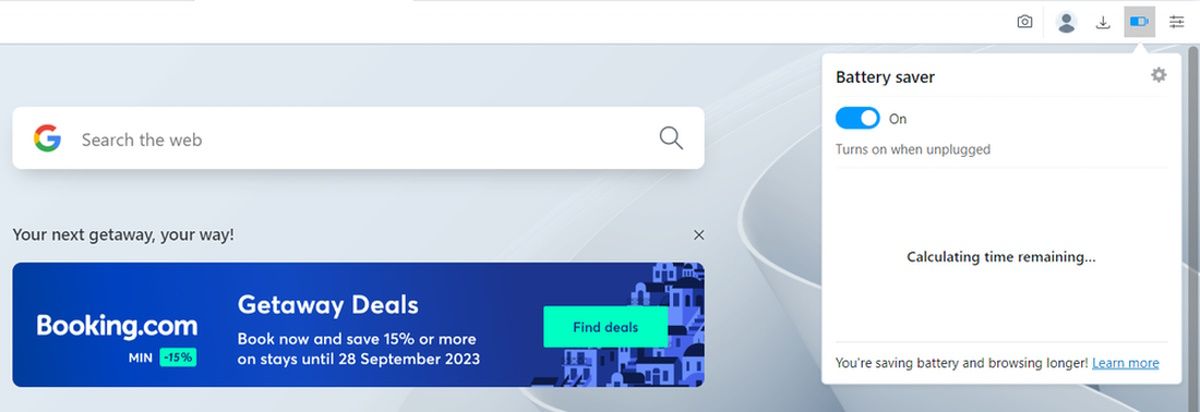
Важно: вы всегда можете вручную включать или выключать режим через значок батареи.
Управление настройками режима через параметры Opera
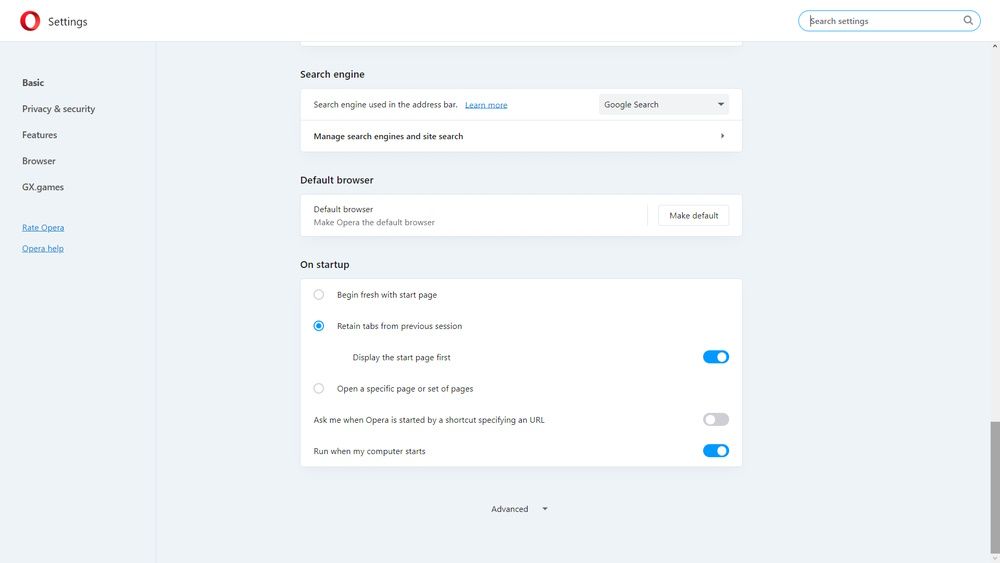
- Откройте меню и нажмите Настройки (значок шестерёнки внизу слева).
- Прокрутите вниз и выберите Дополнительно.
- Найдите раздел Экономия батареи.
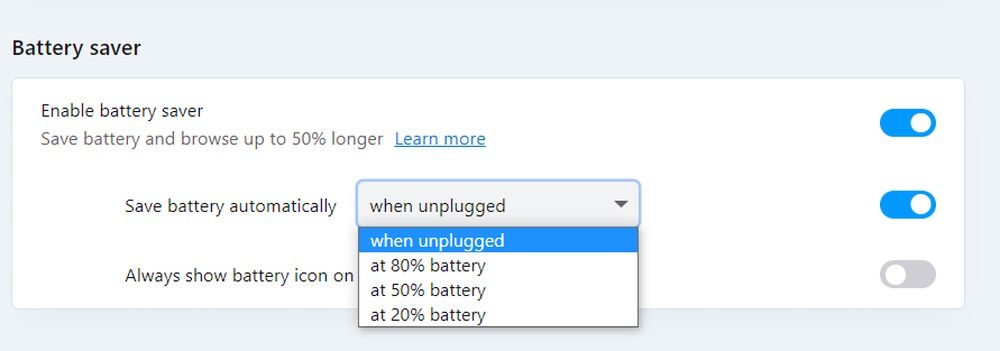
В настройках вы можете:
- полностью отключить функцию, выключив Включить экономию батареи;
- задать условие срабатывания через меню Сохранять заряд автоматически (например, включать при X% заряда);
- включить или выключить отображение значка батареи на панели инструментов через переключатель Всегда показывать значок батареи на панели инструментов.
Совет по UX: если вы часто запускаете тяжелые приложения (онлайн-игры, рендеринг видео), держите автоматическую активацию выключенной и включайте режим вручную при необходимости.
Практические рекомендации и чек-лист для максимального эффекта
- Включите блокировщик рекламы — убирает лишние скрипты и трекинг.
- Отключите дополнительные расширения / плагины, когда они не нужны.
- Снижайте яркость экрана и отключайте ненужные периферийные устройства.
- Закрывайте фоновые вкладки и приложения, которые активно используют сеть или CPU.
- Для просмотра видео используйте более низкое качество (480p/720p) при желании продлить время автономной работы.
Краткий чек-лист перед отключением питания:
- Обновлён Opera
- Включён блокировщик рекламы
- Закрыты ненужные вкладки
- Активирован режим экономии заряда (если требуется)
Когда режим экономии заряда работает плохо или не даёт эффекта
Контрпример: если вы играете в онлайн-игру, используете графический редактор или транскодируете видео, режим экономии не даст заметного преимущества. Причины:
- высокое потребление CPU/GPU вне браузера;
- интенсивная работа графики и ввода-вывода со стороны системы;
- приложения, игнорирующие ограничения браузера.
Важно: в некоторых редких случаях оптимизация видео может ухудшить плавность воспроизведения — отключите режим для корректной работы мультимедиа.
Альтернативы и совместимость
- Chrome/Edge: встроенный Energy Saver с похожими механизмами; у них своя реализация оптимизаций.
- Расширения: есть сторонние расширители для управления нагрузкой вкладок (удобно в комбинации с Opera).
Совет по миграции: если вы переходите с другого Chromium-браузера, настройка и поведение функции будут похожи, но точные формулировки и пороги активации могут отличаться.
Рольные рекомендации (кто и как должен использовать)
- Студент/путешественник: включайте автоматическую активацию, чтобы избежать внезапного разряда.
- Игрок: держите функцию выключенной, чтобы не терять производительность в играх.
- Представитель продаж/докладчик: включайте для длительных презентаций и работы вне сети.
Часто задаваемые вопросы
Повлияет ли режим на расширения?
Да. Некоторые расширения могут работать реже или приостанавливаться, чтобы снизить нагрузку.
Действительно ли он продлевает время работы до 50%?
Опера указывает, что в некоторых сценариях возможен прирост до 50%. Реальный выигрыш зависит от задач, конфигурации ноутбука и настроек.
Можно ли вернуть настройки по умолчанию?
Да. В настройках отключите Включить экономию батареи и перезапустите браузер при необходимости.
Краткое резюме
- Режим экономии заряда в Opera помогает продлить время автономной работы за счёт ограничений фоновой активности и оптимизаций мультимедиа.
- Включается при отключении питания или вручную через значок батареи.
- Наилучший эффект достигается вместе с блокировщиком рекламы и закрытыми ненужными вкладками.
Важно: не ожидайте одинаковного эффекта во всех сценариях — при тяжёлых задачах экономия будет минимальной.
Короткая инструкция для объявлений: если вы используете Opera как основной браузер, попробуйте включить режим экономии заряда — это быстрый способ продлить время работы ноутбука без установки дополнительных программ.

Похожие материалы

Несколько аккаунтов Skype: Multi Skype Launcher

Журнал для работы: повысить продуктивность

Персональные звуки уведомлений на Android

Скачивание шоу Hulu для офлайн‑просмотра

Microsoft Start: персонализированная новостная лента
