
Портретный режим Snapchat на iPhone
Что такое портретный режим в Snapchat
Портретный режим в Snapchat создаёт эффект глубины резкости: лицо остаётся в фокусе, а фон плавно размывается. Это даёт более «профессиональный» вид селфи и помогает убрать отвлекающие детали на заднем плане.
Коротко: портретный режим имитирует размытие, которое получают на камерах с большой апертурой. Определение: глубина резкости — диапазон расстояний, где объекты остаются резкими; портретный режим уменьшает этот диапазон для фона.
Совместимость и когда использовать
- Доступно на большинстве современных iPhone (передняя камера с поддержкой портретного режима и iOS с поддержкой соответствующих функций).
- На Android прямого «Portrait Mode» в Snapchat может не быть; используйте lenses с эффектом размытия.
- Рекомендуется для портретов, когда фон слишком загружен или вы хотите добиться студийного вида.
Важно: качество эффекта зависит от освещения, расстояния до объекта и возможностей камеры телефона.
Как включить портретный режим в Snapchat на iPhone
Следуйте этому упорядоченному алгоритму.
- Обновите Snapchat до последней версии через App Store.
- Откройте приложение Snapchat и переключитесь на фронтальную камеру.
- Проверьте, что на вашем iPhone включены службы камеры и разрешение на использование камеры для Snapchat в Настройках → Snapchat.
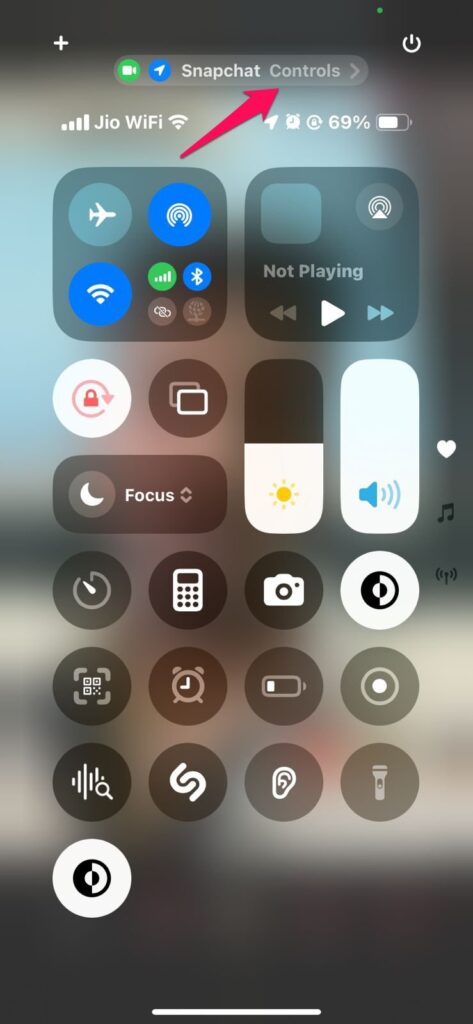
- Откройте Пунк управления: смахните вниз из правого верхнего угла экрана (на моделях с Face ID).
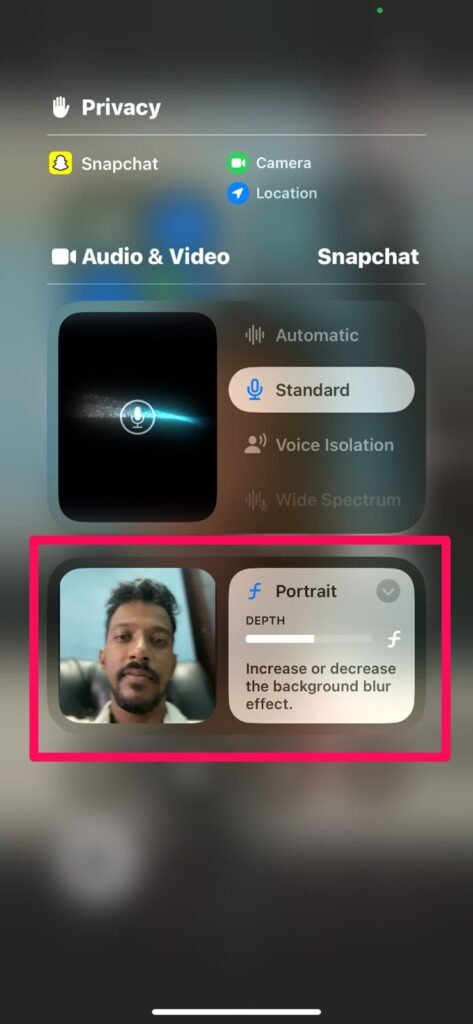
- В Пункте управления найдите панель «Snapchat Controls» и нажмите её, чтобы открыть дополнительные параметры камеры.
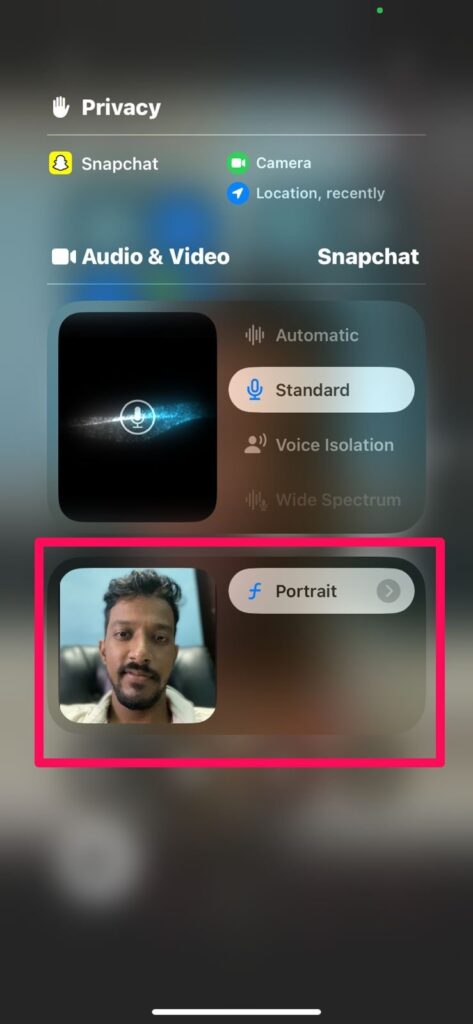
- В меню Snapchat Controls коснитесь иконки «Портрет» (Portrait). Когда режим активирован, иконка подсветится белым.
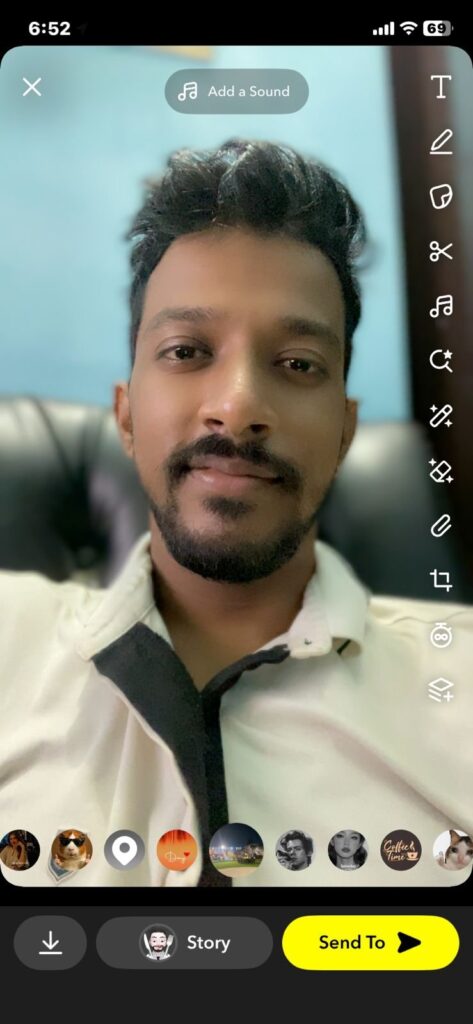
- Вернитесь в приложение и сделайте селфи — фон должен размыться автоматически.
Регулировка степени размытия
- Когда портретный режим активирован, коснитесь стрелки или ползунка управления (в интерфейсе камеры Snapchat).
- Перемещайте ползунок, чтобы увеличить или уменьшить интенсивность размытия фона.
Совет: небольшие значения размытия выглядят естественнее при ярком освещении; сильное размытие скрывает фон, но может сделать края волос и очков менее аккуратными.
Дополнительные параметры в Snapchat Controls
В меню Snapchat Controls вы также можете включать/отключать:
- Studio Lights — имитация студийного освещения;
- Reactions — визуальные реакции и анимации;
- Centre Stage — автоцентрирование при движении.
Используйте эти опции вместе с портретным режимом, чтобы добиться нужного результата.
Как отключить портретный режим на iPhone
- Откройте Snapchat и переключитесь на фронтальную камеру.
- Откройте Пункт управления (смахните вниз из правого верхнего угла экрана).
- Нажмите Snapchat Controls, чтобы вернуться к параметрам камеры.
- Коснитесь иконки «Портрет», чтобы деактивировать режим. Иконка больше не будет подсвечена.
Как получить похожий эффект на Android
Портретный режим как отдельная функция может быть недоступен в Snapchat на Android. Но есть варианты:
- Используйте встроенные lenses (объективы) Snapchat с эффектом размытия фона. Откройте Snapchat, тапните по экрану, выберите подходящий lens и сделайте снимок.
- Применяйте сторонние приложения для портретного размытия (редакторы фото), затем импортируйте изображение в Snapchat.
- Некоторые Android‑телефоны имеют собственный портретный режим в системном приложении Камера; сделайте фото в нативном приложении, затем отправьте в Snapchat.
Порядок действий для lenses:
- Откройте Snapchat на Android.
- Тапните по экрану, чтобы вызвать lenses.
- Листайте до lens с эффектом размытия фона.
- Снимите фото — lens применит размытие в реальном времени.
Методология: быстрый чек-лист для идеального портрета
- Очистите фон от ярких или движущихся объектов.
- Поместите лицо на расстоянии 50–150 см от камеры (зависит от модели телефона).
- Убедитесь в равномерном освещении лица — используйте естественный свет или Studio Lights.
- Включите портретный режим и отрегулируйте размытие ползунком.
- Сделайте несколько кадров с разной степенью размытия и выберите лучший.
Роли и чек-листы: кто что делает
Для блогера/контент-креатора:
- Проверить версию приложения;
- Выбрать угол и кадрирование;
- Настроить Studio Lights и размытие;
- Экспортировать с нужным качеством.
Для обычного пользователя:
- Обновить приложение;
- Включить портретный режим;
- Сделать 2–3 снимка и выбрать понравившийся.
Для администратора устройства/IT‑поддержки:
- Проверить разрешения камеры для Snapchat;
- Обновить iOS до совместимой версии;
- Очистить кэш приложения при ошибках.
Когда портретный режим даёт плохой результат или не работает
Причины и решения:
- Плохое освещение — добавьте свет или переключитесь к Studio Lights.
- Слишком сложный или однотонный фон — попробуйте переместиться или изменить кадр.
- Близкое расположение лица к камере (меньше рекомендуемой дистанции) — отступите на 50–150 см.
- Старая версия приложения или iOS — обновите ПО.
- Повреждён датчик глубины (в редких случаях) — обратитесь в сервис.
Примечание: некоторые очки, тонкие волосы и полупрозрачные предметы могут вызывать артефакты в краях объекта.
Примеры альтернативных подходов
- Нативный портретный режим системной камеры iPhone: иногда дает более аккуратные маскировки краёв;
- Использование внешней кольцевой лампы для равномерного освещения;
- Ретушь в редакторе фото после съёмки (например, коррекция краёв маски).
Критерии приёмки (как понять, что снимок годится)
- Лицо чётко в фокусе;
- Фон заметно, но естественно размывается;
- Нет заметных артефактов на границе волос или очков;
- Экспозиция и баланс белого адекватны.
Частые вопросы (FAQ)
Снижает ли портретный режим качество фото?
Нет — режим не уменьшает разрешение снимка. Он применяет эффект размытия фона поверх исходного изображения.
Можно ли использовать портретный режим вместе с lenses?
Да. Вы можете включить портретный режим и одновременно применять lenses — оба эффекта накладываются.
Почему портретный режим не работает на моём iPhone?
Попробуйте перезапустить приложение, обновить Snapchat и iOS, проверить разрешения камеры. Если не помогает — проверьте аппаратную часть камеры в сервисе.
Есть ли портретный режим на Android?
Официального Portrait Mode в Snapchat для Android может не быть. Используйте lenses или нативный режим камеры телефона.
Можно ли регулировать уровень размытия?
Да. Когда режим активен, коснитесь стрелки/ползунка и подберите желаемую степень размытия.
Короткая методичка для съёмки (SOP)
- Обновите приложение и проверьте разрешения.
- Выберите место с мягким светом.
- Включите портретный режим в Snapchat Controls.
- Отрегулируйте размытие.
- Сделайте серию снимков.
- Сохраните лучший и при необходимости отредактируйте.
Ключевые ограничения и когда нужны альтернативы
- Если Snapchat даёт артефакты на границах, используйте нативный портретный режим камеры iPhone и импортируйте фото в Snapchat.
- Для профессиональной съемки используйте настоящую камеру с большой диафрагмой.
Краткое резюме
Портретный режим Snapchat — быстрый способ улучшить селфи, размыв фон и акцентировав лицо. На iPhone его включают через Snapchat Controls в Пункте управления; на Android похожий эффект получают с помощью lenses или внешних приложений. Следуйте чек-листу, чтобы получить аккуратный результат, и пользуйтесь советами по устранению неполадок, если эффект работает некорректно.
Важно: всегда проверяйте актуальность приложения и iOS, чтобы функции работали корректно.
Если нужна пошаговая помощь конкретно для вашей модели iPhone или Android — напишите модель, и я подготовлю адаптированные инструкции.

Похожие материалы

Несколько аккаунтов Skype: Multi Skype Launcher

Журнал для работы: повысить продуктивность

Персональные звуки уведомлений на Android

Скачивание шоу Hulu для офлайн‑просмотра

Microsoft Start: персонализированная новостная лента
