
Как разрешить вставку текста на сайтах, которые её блокируют
Быстрые ссылки
- В Chrome: использовать расширение «Don’t F*ck with Paste»
- В Firefox: изменить настройки конфигурации (about:config)
Почему сайты блокируют вставку и чем это опасно
Некоторые организации считают, что отключение вставки в поля формы повышает безопасность, якобы предотвращая автоматизацию или утечку данных. На практике это чаще мешает пользователю: пользователи вынуждены придумывать простые пароли или вручную вводить сложные пароли, а менеджеры паролей перестают работать. Это снижает общую безопасность.
Важно: отключение вставки — это мерцающий эффект безопасности интерфейса, а не реальная защита данных.
В Chrome: расширение “Don’t F*ck with Paste”
Самый простой способ в Google Chrome — установить расширение Don’t F*ck with Paste. Оно тихо работает в фоновом режиме и просит браузер игнорировать обработчики событий вставки на странице, что позволяет браузеру принимать вставку.
Шаги:
- Откройте Chrome Web Store и найдите «Don’t F*ck with Paste».
- Установите расширение и предоставьте обычные разрешения.
- Перезагрузите страницу с формой и вставка должна работать.
Разработчик — Vivek Gite. Техническая суть расширения — перехват и подавление обработчиков события paste, чтобы браузер обрабатывал вставку стандартным образом. Пример кода (для понимания):
var allowPaste = function(e){
  e.stopImmediatePropagation();
  return true;
};

document.addEventListener('paste', allowPaste, true);
Примечание: некоторые похожие расширения (например, Allow Copy) не всегда работают так же надёжно на всех сайтах; Don’t F*ck with Paste у многих пользователей показал лучшую совместимость.
В Firefox: изменение about:config
Firefox позволяет обойти это без расширений.
В адресной строке введите
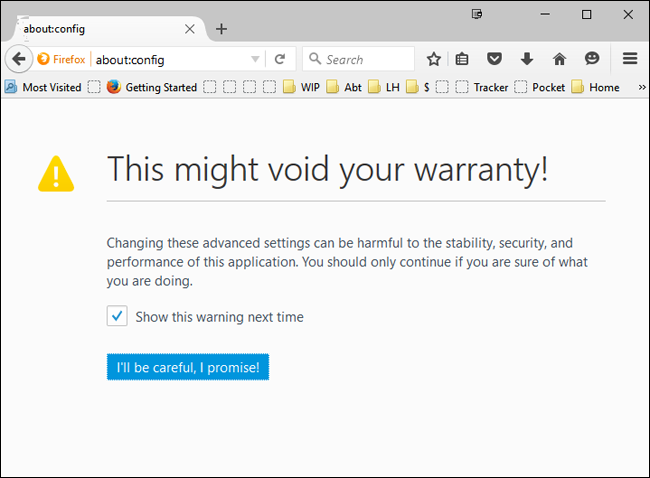
about:configи подтвердите предупреждение «I\’ll be careful, I promise!».В поле поиска введите
dom.event.clipboardevents.enabled. Это единственная опция после ввода первых символов.
- Дважды щёлкните по параметру, чтобы переключить значение с
trueнаfalse.
После этого сайты больше не смогут блокировать события буфера обмена, и вставка заработает.
Альтернативные подходы
- Пользовательские сценарии (Greasemonkey/Tampermonkey): можно написать скрипт, который удаляет атрибуты
onpaste,oncopyи слушатели событий на целевых страницах. - Букмарклет: короткий фрагмент JS в закладке, который убирает обработчики событий на странице (подходит для разовых случаев).
- Вручную через DevTools: открыть консоль и выполнить код, удаляющий слушатели
paste. - Пользовательские политики для корпоративных браузеров: администратор может централизованно разрешить вставку или установить расширение.
Когда это не поможет (ограничения и кейсы неудачи)
- Нативные или системные ограничения: если приложение не веб-страница (например, десктоп-приложение на Electron), браузерные расширения могут не работать.
- Управляемые корпоративные браузеры: политики безопасности на уровне организации могут запрещать установку расширений и менять поведение браузера.
- Сайты, которые реализуют ввод через canvas или полностью кастомные контролы (ввод не через обычные input/textarea): вставка может быть технически невозможна.
Мини-методология: как безопасно тестировать изменения
- Сделайте резервную копию открытых вкладок и отключите расширение, если потребуется.
- Установите расширение или измените about:config.
- Перезагрузите вкладку с формой и попробуйте вставить тестовый текст.
- Если вставка не сработала, откройте DevTools → Console и выполните тестовый код (например, snippet из раздела выше).
- Верните настройки, если поведение системы стало нежелательным.
Контроль безопасности и конфиденциальность
- Расширения требуют разрешений; устанавливайте только из доверенных источников и проверяйте отзывы.
- При использовании пользовательских скриптов не выполняйте чужой код без чтения — он может перехватывать данные.
- Отключение перехвата событий буфера обмена не означает утечку — оно просто позволяет браузеру нормально обрабатывать вставку. Тем не менее, будьте внимательны при вставке конфиденциальных данных на сторонние сайты.
Ролe-based чек-лист
Для обычного пользователя:
- Установить расширение в Chrome или изменить about:config в Firefox.
- Попробовать вставить пароль из менеджера паролей.
- Вернуть настройки, если страница ведёт себя некорректно.
Для администратора ИТ:
- Оценить политику безопасности: блокировать ли установку расширений.
- Предоставить доверенное расширение или инструкцию пользователям.
- Рассмотреть централизованные политики управления браузером.
Для специалиста по безопасности:
- Проверить расширение на наличие нежелательной активности.
- Обучить пользователей безопасным практикам вставки конфиденциальных данных.
Примеры тест-кейсов
- Вставка длинного пароля из менеджера паролей в поле входа — ожидаемый результат: пароль вставлен.
- Вставка в поле с кастомным контролом (canvas) — ожидаемый результат: может не работать.
- Установка расширения → отключение расширения → проверка изменения поведения.
Важно: изменения в about:config влияют на все сайты. Будьте внимательны и возвращайте настройки, если наблюдаете побочные эффекты.
Заключение
Отключение вставки — неудобная мера, которая чаще вредит, чем помогает. Пользователи могут быстро вернуть нормальное поведение с помощью расширения в Chrome или изменения одной настройки в Firefox. Если вы администратор, продумайте централизованный и безопасный способ поддержки пользователей, вместо того чтобы ломать функционал менеджеров паролей.
Краткое резюме:
- В Chrome: установите «Don’t F*ck with Paste».
- В Firefox: измените
dom.event.clipboardevents.enabledнаfalseв about:config. - Рассмотрите альтернативы (скрипты, букмарклеты) и оцените риски безопасности.

Похожие материалы

Несколько аккаунтов Skype: Multi Skype Launcher

Журнал для работы: повысить продуктивность

Персональные звуки уведомлений на Android

Скачивание шоу Hulu для офлайн‑просмотра

Microsoft Start: персонализированная новостная лента
