
Как вернуть анимацию перелистывания страниц в Apple Books
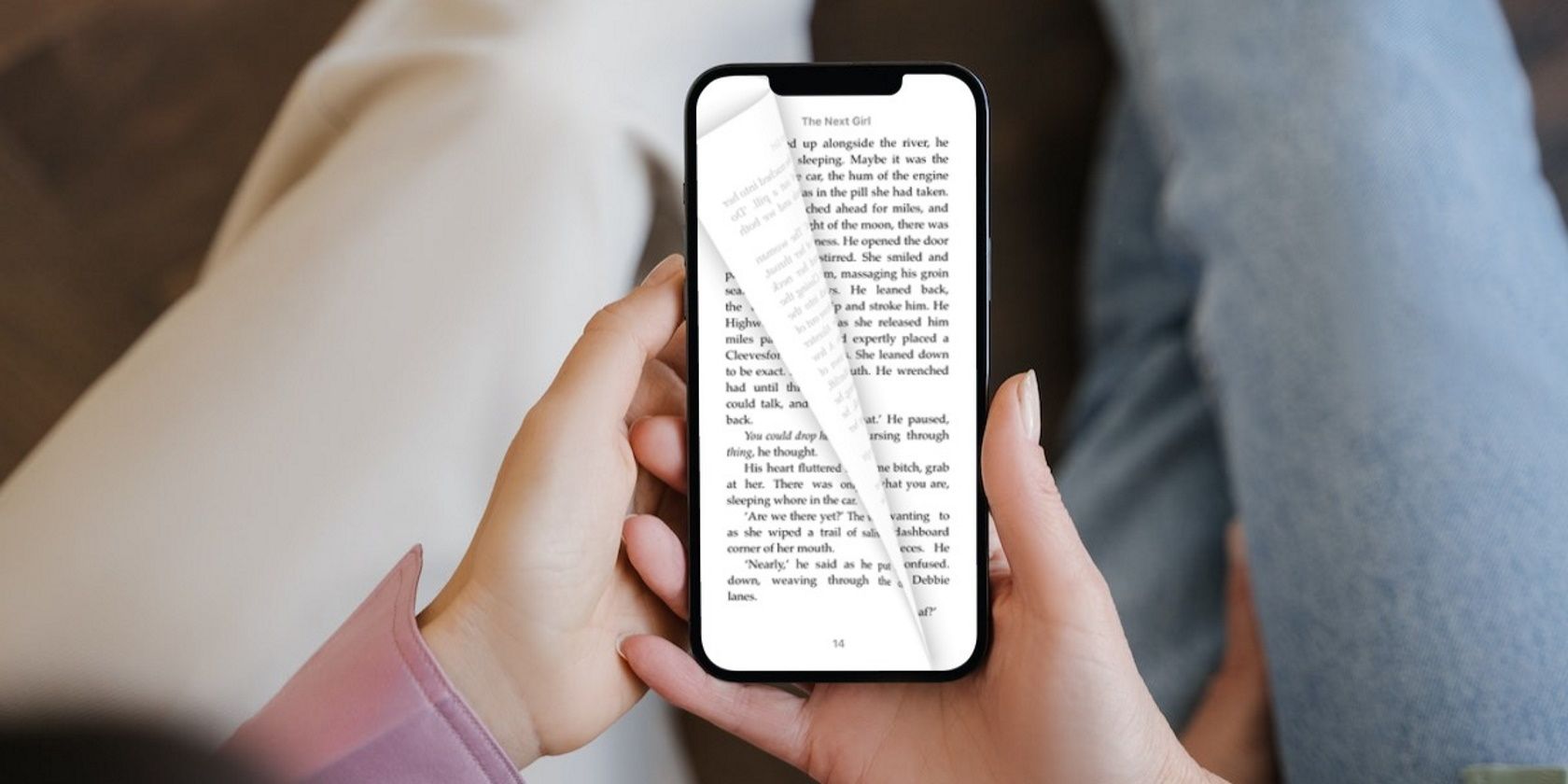
Apple Books предлагает множество настроек для комфортного чтения. Одной из популярных визуальных функций была анимация перелистывания страниц, имитирующая настоящую книгу. После обновления до iOS 16 Apple временно убрала эту анимацию, а с iOS 16.4 вернула её, но уже в виде опции, которую нужно включать вручную.
Почему анимацию нужно включать вручную
До iOS 16 анимация перелистывания была включена по умолчанию. В iOS 16 Apple убрала её, что вызвало недовольство пользователей. С выпуском iOS 16.4 компания вновь вернула «Curl», но сделала эту функцию опциональной — то есть теперь пользователю нужно активировать её в настройках книги. Это даёт больше контроля: если вам не нужна анимация (например, для экономии ресурсов или скорости), вы можете оставить её выключенной.
Как включить анимацию Curl в Apple Books
Перед началом убедитесь, что на устройстве установлена iOS 16.4 или новее и приложение Apple Books обновлено.
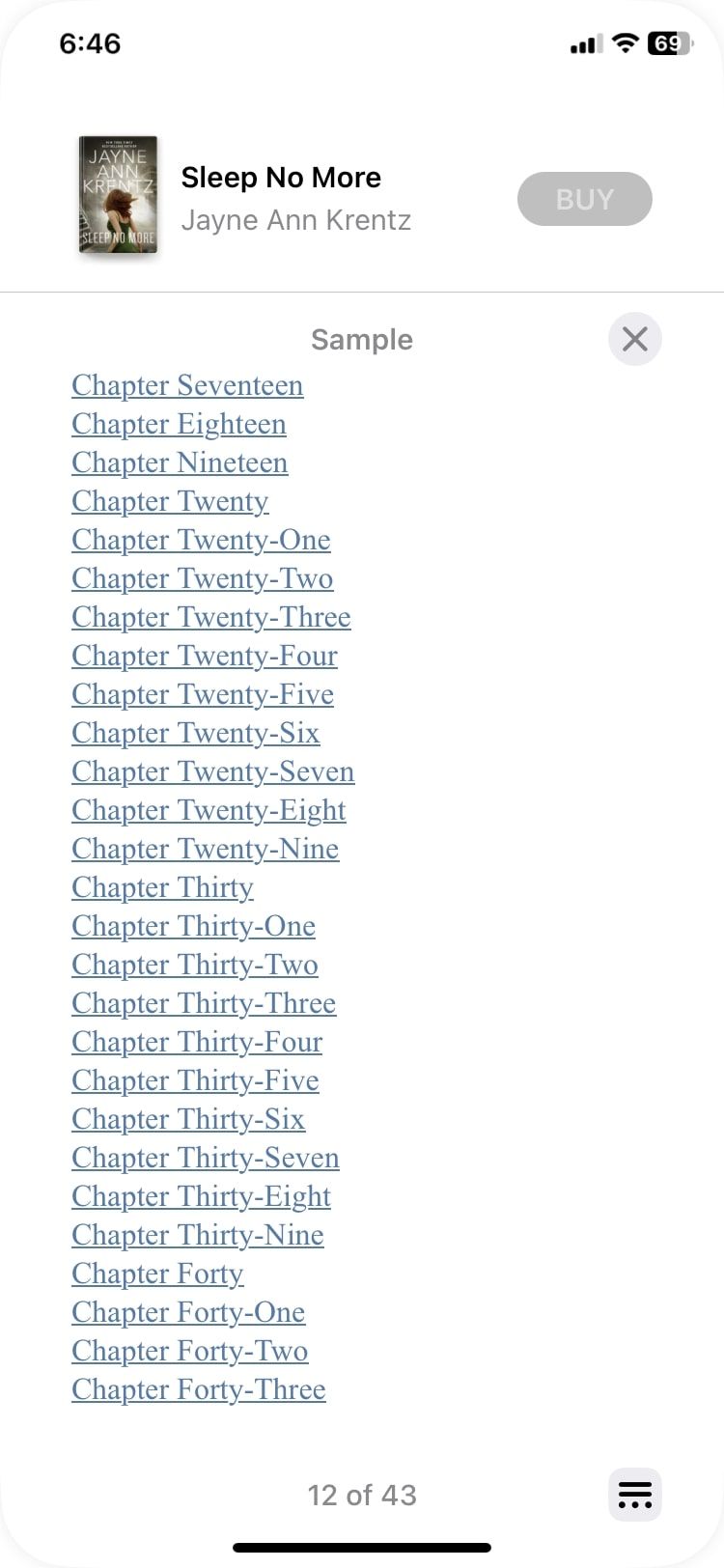
- Откройте любую книгу или PDF в Apple Books.
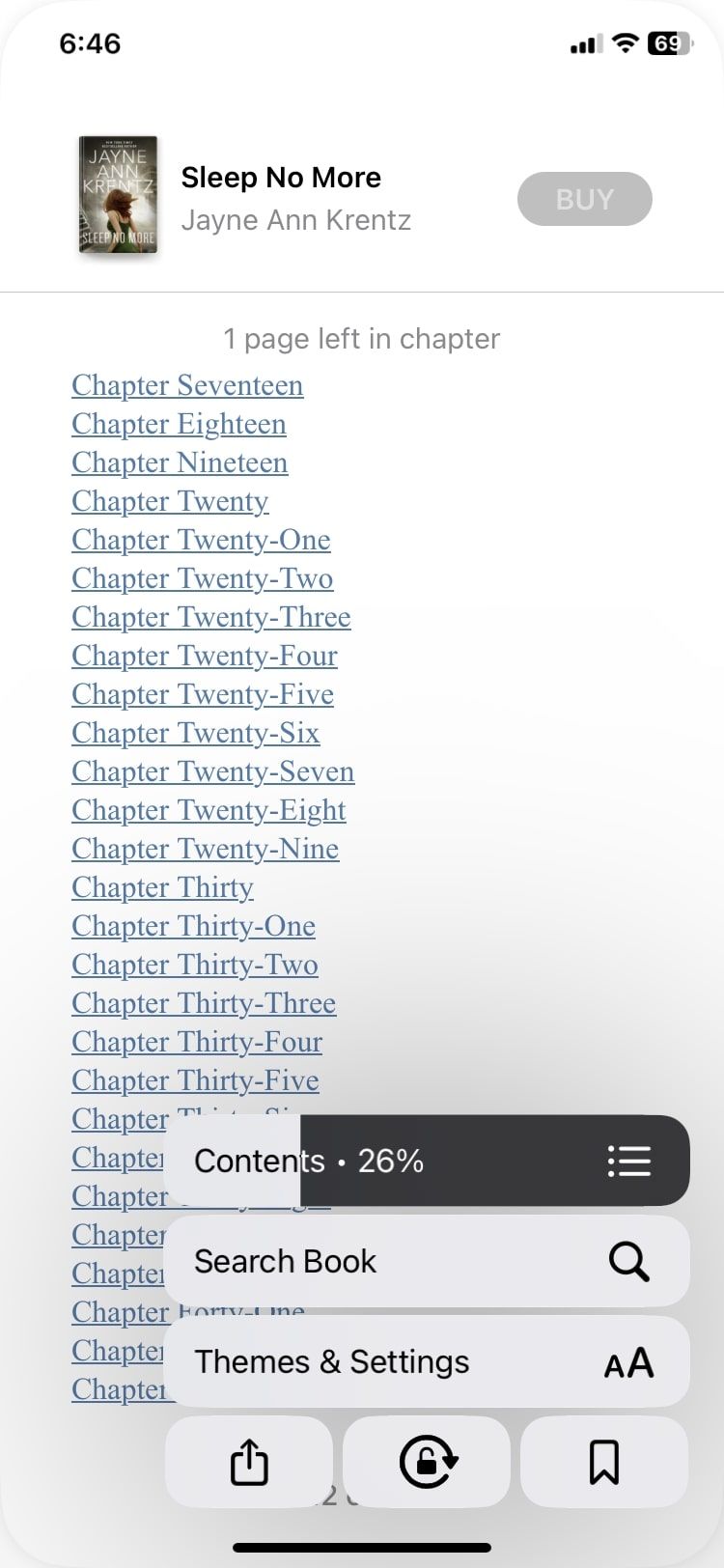
- Нажмите кнопку меню (гамбургер) в правом нижнем углу экрана.
- Выберите «Темы и настройки» в появившемся меню — откроется дополнительное окошко с параметрами.
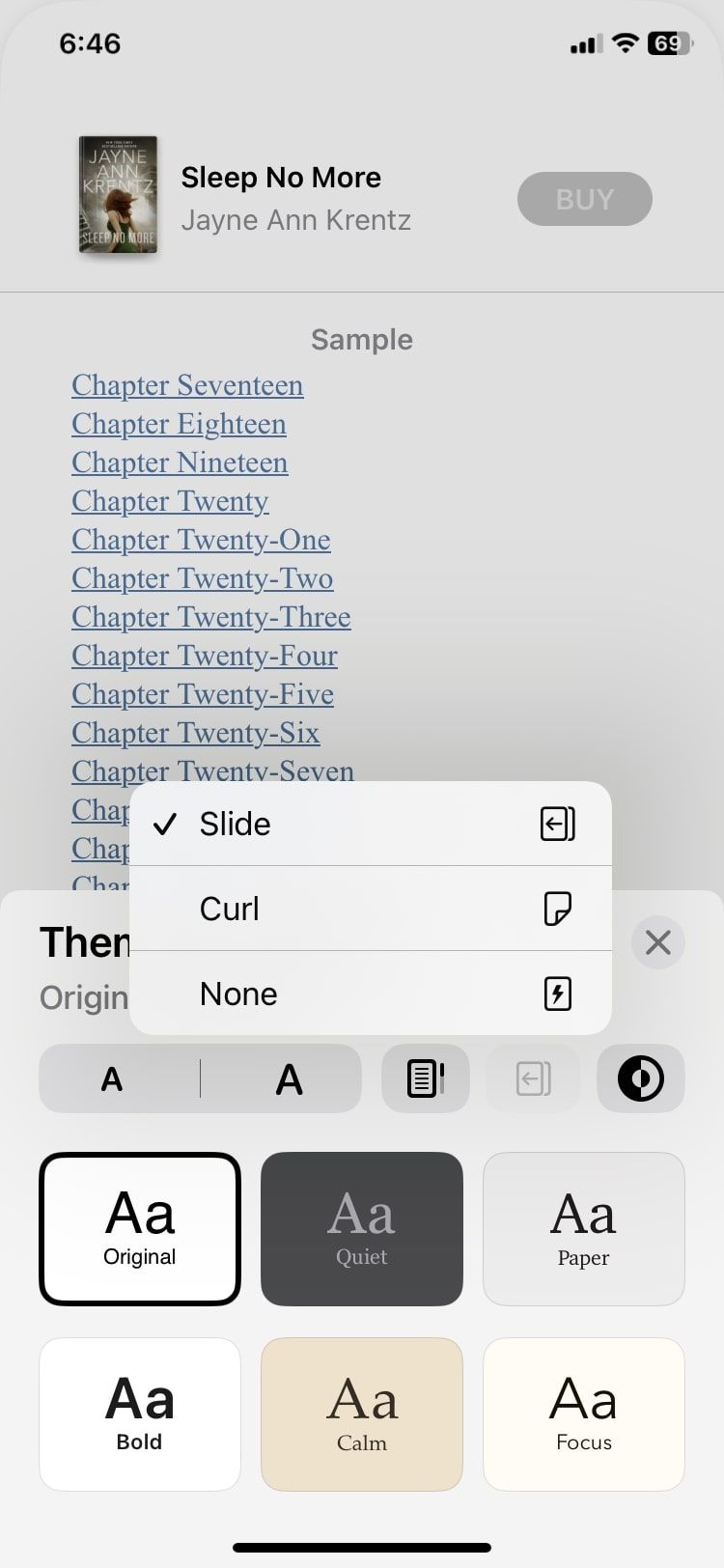
- В верхнем ряду иконок найдите иконку перелистывания страниц (обычно третья).
- Выберите «Curl» из трёх доступных опций, чтобы вернуть классическую анимацию.
Закрыть
После выбора «Curl» вы снова увидите эффект загибающейся страницы при перелистывании книг и при редактировании PDF в Apple Books.
Устранение неполадок: что делать, если анимация не появилась
- Проверьте версию iOS: функция вернулась с iOS 16.4. Если ваша версия ниже — обновите устройство.
- Убедитесь, что приложение Apple Books обновлено через App Store.
- Перезапустите приложение: закройте Books через переключатель приложений и откройте снова.
- Перезагрузите устройство: иногда системный кэш мешает применению настроек.
- Если проблема остаётся, попробуйте удалить и заново установить Apple Books (если оно доступно для удаления на вашем устройстве). Обратите внимание, что удаление книги может потребовать повторной загрузки материалов из iCloud.
- Проверьте, не включён ли режим доступности или параметры уменьшения движения в системных настройках — они могут влиять на анимации в целом.
Важно: если вы используете особые режимы отображения (например, непрерывную прокрутку, если таковой режим доступен для отдельных документов), эффект перелистывания может быть несопоставим с классической анимацией.
Альтернативы и дополнительные возможности
- Если вы предпочитаете простой скролл без анимаций, оставьте опцию выключенной — это снизит отвлекающие эффекты и может сэкономить энергию.
- Для чтения PDF с аннотациями можно использовать сторонние приложения (например, специализированные ридеры и редакторы PDF), где есть свои движения и переходы между страницами.
- На iPad с клавиатурой попробуйте сочетания клавиш для перелистывания — это быстрый способ перехода без анимации.
Практическая методология включения анимации (короткий чеклист)
- Шаг 1: Обновить iOS и приложение Books.
- Шаг 2: Открыть книгу → Меню → Темы и настройки.
- Шаг 3: Нажать иконку перелистывания → выбрать Curl.
- Шаг 4: Перезапустить приложение при необходимости.
Критерии приёмки
- Анимация «Curl» видна при перелистывании страниц книги и PDF.
- Опция остаётся включённой после перезапуска приложения и устройства.
- Функция не вызывает значительных тормозов или потери работоспособности приложения.
Короткий глоссарий
- Curl — классическая анимация загибающейся страницы в Apple Books.
- iOS 16.4 — минимальная версия системы, с которой Apple вернула анимацию Curl.
- Темы и настройки — раздел меню книги, где находятся параметры отображения.
Часто задаваемые вопросы
Почему я не вижу опцию Curl в меню?
Curl появилась с iOS 16.4. Если у вас более ранняя версия iOS или устаревшая версия приложения, обновите систему и приложение.
Будет ли Curl работать в PDF-файлах?
Да, Curl работает при чтении и редактировании PDF в Apple Books, если выбран соответствующий режим просмотра.
Изменится ли производительность устройства из‑за Curl?
Обычно нет заметного влияния. Если вы замечаете тормоза, попробуйте выключить анимацию или перезагрузить устройство.
Вывод
Если вам нравилась реалистичная анимация перелистывания в Apple Books, её легко вернуть: убедитесь в обновлении iOS до 16.4 или новее и включите опцию «Curl» в меню книги. Если анимация не появляется — проверьте обновления, перезапустите приложение и устройство. В крайнем случае используйте альтернативные ридеры или оставьте анимации выключенными для более «плоского» и быстрого чтения.

Похожие материалы

Несколько аккаунтов Skype: Multi Skype Launcher

Журнал для работы: повысить продуктивность

Персональные звуки уведомлений на Android

Скачивание шоу Hulu для офлайн‑просмотра

Microsoft Start: персонализированная новостная лента
