
Как включить или отключить сенсорный экран в Windows 10
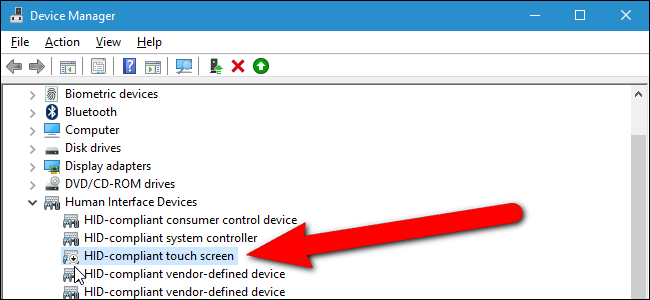
Некоторые ноутбуки оснащены сенсорными экранами. Они удобны в ряде сценариев, но если вы обычно работаете с клавиатурой и мышью, сенсорный ввод иногда мешает. Например, во время демонстрации вы можете случайно коснуться экрана и вызвать нежелательное действие.
Windows 10 не имеет одной видимой кнопки «отключить тачскрин», но его легко деактивировать через Диспетчер устройств. Ниже — пошаговая инструкция, советы при проблемах и варианты для разных ролей (пользователь, администратор, докладчик).
Быстрые шаги
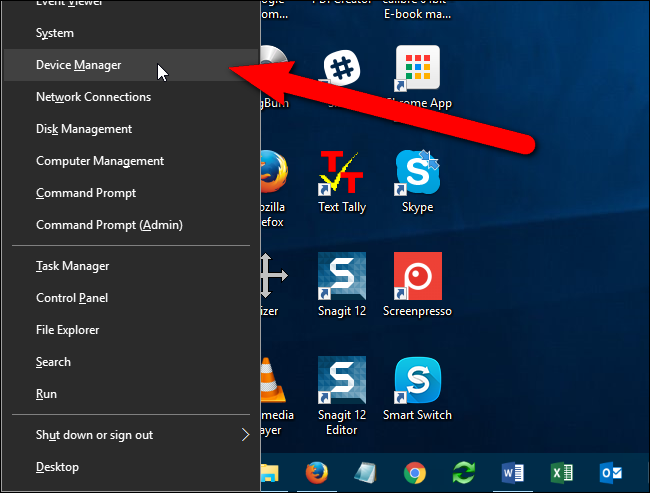
- Нажмите Windows+X, чтобы открыть меню Power User, и выберите «Диспетчер устройств».
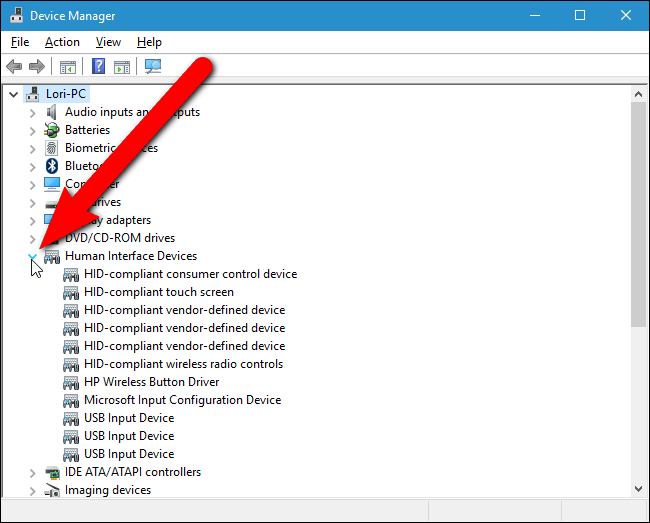
- В Диспетчере устройств разверните раздел «Устройства интерфейса человека» (Human Interface Devices).
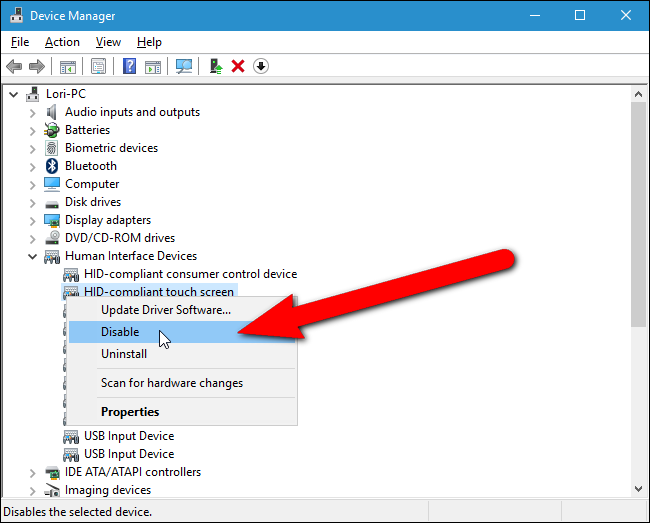
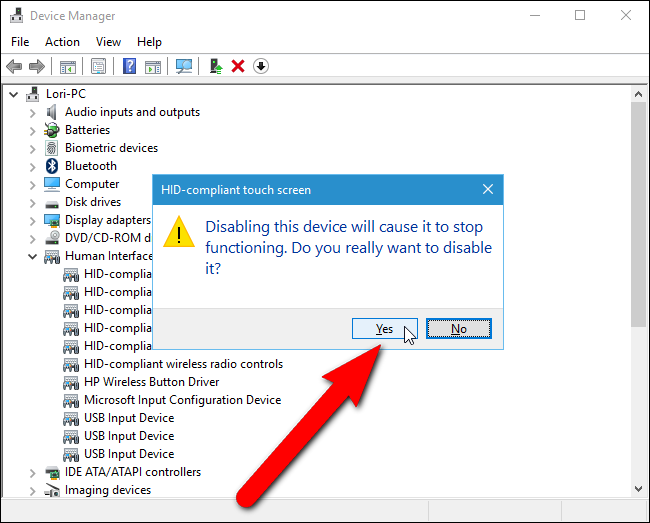
- Найдите элемент «HID‑совместимый сенсорный экран» (HID‑compliant touch screen). Кликните правой кнопкой и выберите «Отключить» (Disable).
- Появится предупреждение, что устройство перестанет работать. Подтвердите — нажмите «Да».
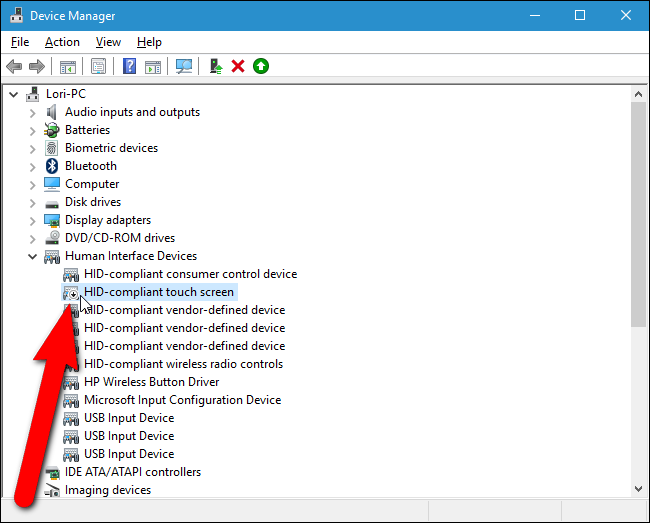
- В списке у отключённого устройства появится значок стрелки вниз — это означает, что сенсорный экран отключён. Теперь прикосновения к экрану не будут реагировать.
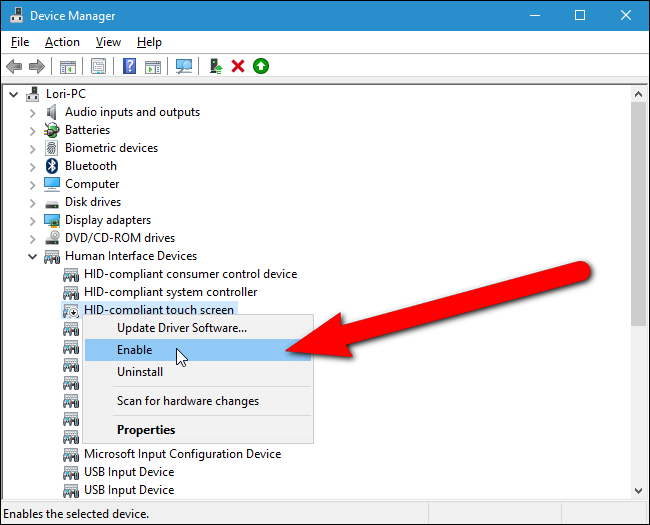
- Чтобы вернуть работу тачскрина, щёлкните правой кнопкой по тому же элементу и выберите «Включить» (Enable).
Что ещё нужно знать
- Windows также имеет «Режим планшета». В этом режиме рабочий стол скрывается и интерфейс оптимизируется под сенсор. Он не отключает драйверы тачскрина — просто переключает интерфейс.
- Отключение через Диспетчер устройств временно выключает устройство до следующего включения его вручную или переустановки/обновления драйвера.
Важно: отключать устройство безопасно. Если вы не видите строку «HID‑совместимый сенсорный экран», возможно, драйверы скрыты или устройство использует другое имя.
Критерии приёмки
- Сенсорный экран не реагирует на прикосновения после отключения.
- В Диспетчере устройств присутствует «HID‑совместимый сенсорный экран» со значком отключения.
- После выбора «Включить» сенсорный ввод снова работает.
Устранение неполадок — если вы не видите нужный пункт
- Перезагрузите компьютер и проверьте снова.
- В меню «Вид» Диспетчера устройств включите отображение скрытых устройств.
- Обновите Windows и драйверы через Центр обновления Windows и сайт производителя ноутбука.
- Проверьте BIOS/UEFI: у некоторых моделей есть опция в прошивке для управления сенсорным вводом.
- Если устройство управляется нестандартным драйвером, удалите устройство (в Диспетчере устройств → Удалить устройство) и затем выполните сканирование на предмет изменений аппаратного обеспечения.
- Для администраторов: можно использовать утилиту devcon из Windows SDK для скриптового отключения/включения устройств.
Когда этот способ не пригоден (контрпример)
- Если сенсорный контроллер аппаратно зашит в устройство и не отображается как HID‑устройство, отключение через Диспетчер может не работать.
- В средах с централизованным управлением (MDM/GPO) политики могут восстанавливать состояние устройства.
Альтернативные подходы
- Включить «Режим планшета», если нужно временно упростить интерфейс под сенсор (это не отключает сенсор, но снижает вероятность случайных нажатий на элементы рабочего стола).
- Использовать devcon для автоматизации (подходит администраторам). Команды devcon require точный ID устройства.
- Полная деинсталляция драйвера с последующей блокировкой автоматической переустановки (требует осторожности и прав администратора).
Роль‑ориентированные чеклисты
Пользователь:
- Откройте Windows+X → Диспетчер устройств.
- Найдите HID‑совместимый сенсорный экран → Отключите.
- Проверьте, что тачскрин не реагирует.
Докладчик/презентер:
- Отключите тачскрин перед демонстрацией.
- Проверьте презентацию кликом мыши и клавиатурой.
- По окончании включите сенсорный экран, если он понадобится.
Системный администратор:
- При массовом развертывании используйте devcon или GPO/MDM для управления.
- Документируйте ID устройств и политику восстановления.
- Тестируйте на репрезентативной выборке устройств перед применением в продакшн.
Краткая методология действий (mini‑метод)
- Идентифицируйте устройство в Диспетчере.
- Отключите и проверьте эффект.
- Если не найдено — обновите драйверы/BIOS и повторите.
- Для массовых изменений — автоматизируйте с devcon или средствами управления.
Конец и выводы
Отключение сенсорного экрана в Windows 10 — простая и обратимая операция через Диспетчер устройств. Это удобно для докладов или если вы предпочитаете только клавиатуру и мышь. Если пункт не виден, проверьте скрытые устройства, драйверы и настройки BIOS. Администраторам доступны инструменты автоматизации.
Короткое резюме:
- Метод безопасен и обратим.
- Подходит для разовых отключений и временных сценариев.
- Для массового управления используйте скрипты и средства управления устройствами.

Похожие материалы

Несколько аккаунтов Skype: Multi Skype Launcher

Журнал для работы: повысить продуктивность

Персональные звуки уведомлений на Android

Скачивание шоу Hulu для офлайн‑просмотра

Microsoft Start: персонализированная новостная лента
