
Как включить полноэкранное меню «Пуск» в Windows 10
Windows 10 в рабочем режиме позволяет отображать меню «Пуск» в полноэкранном виде — похоже на экран «Пуск» из Windows 8 — либо в классическом виде, занимающем только часть экрана. Ниже — как это настроить, что учесть и какие есть альтернативы.
Как выглядит полноэкранный «Пуск» и чем он отличается
Полноэкранное меню «Пуск» занимает всю область экрана, за исключением панели задач. Обычно в левом верхнем углу есть кнопки переключения между закреплёнными плитками и списком всех приложений. Это удобный вариант, если вы хотите много места для плиток или быстрый доступ к приложениям на большом экране.
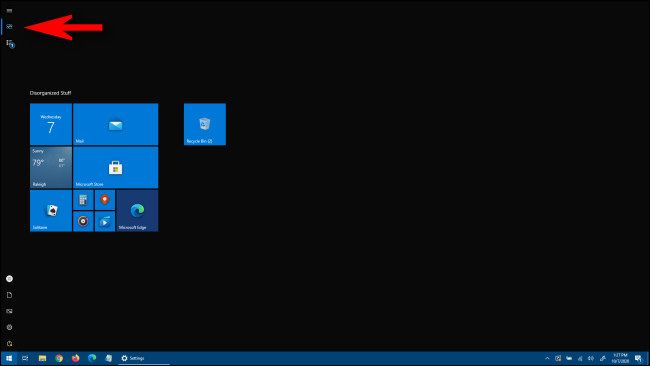
Быстрые шаги: включение полноэкранного «Пуск»
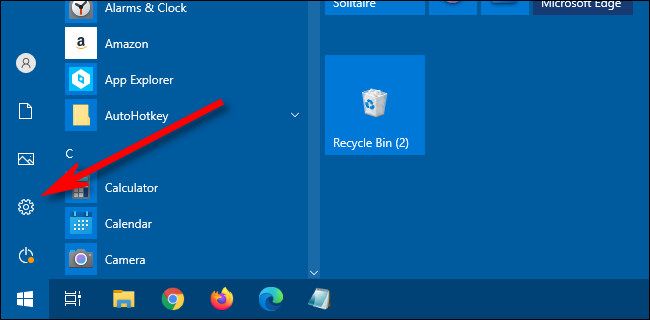
- Откройте «Параметры»: нажмите «Пуск» и затем значок шестерёнки слева, либо нажмите Windows+I.
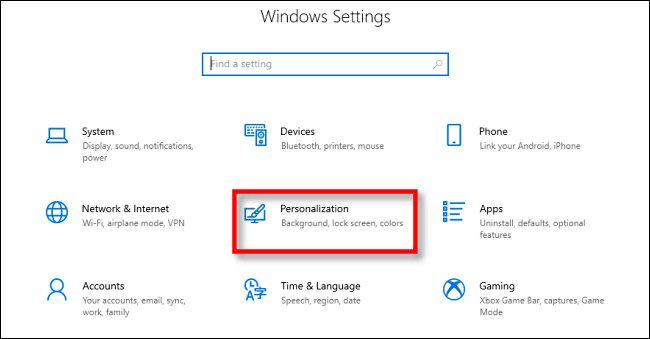
- В окне «Параметры» выберите «Персонализация».
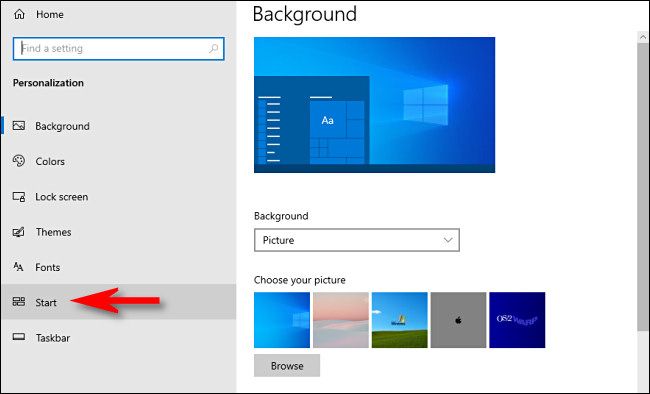
- В разделе «Персонализация» откройте пункт «Пуск» в боковой панели.
- Найдите переключатель «Использовать Пуск на весь экран» и включите его. Чтобы вернуться к классическому виду, переключатель нужно выключить.
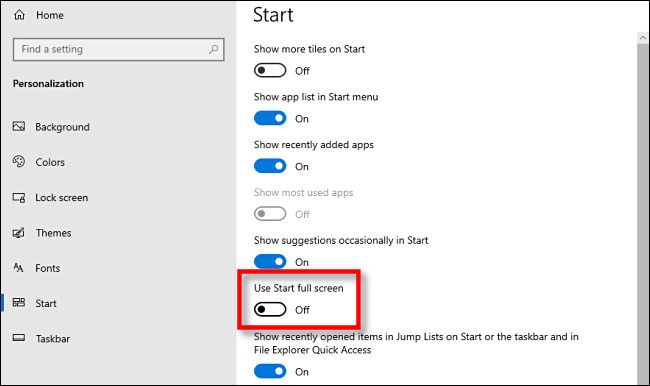
Важно: эта настройка действует только в рабочем режиме. В режиме планшета меню «Пуск» всегда отображается полноэкранно.
Как быстро отключить режим планшета
Откройте Центр действий, нажав кнопку уведомлений в правом углу панели задач, и нажмите кнопку «Режим планшета». Это быстро отключит или включит режим планшета.
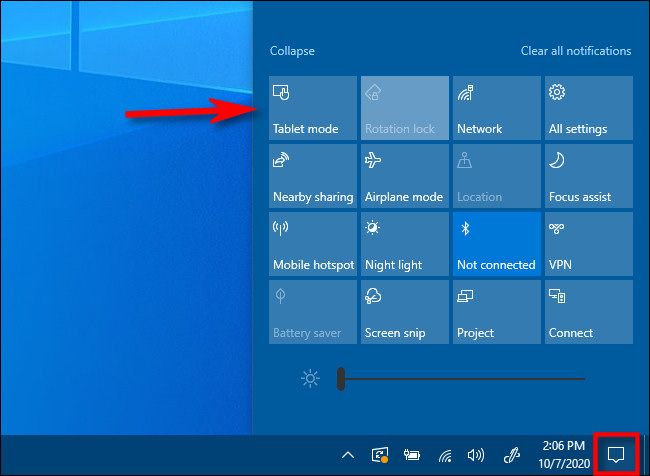
Также можно полностью отключить режим планшета в Параметры → Система → Режим планшета.
Если вы не хотите полноэкранный вид, но нужно больше места
Вы не обязаны использовать полноэкранный «Пуск», чтобы получить больше места для плиток. Можно увеличить размер меню «Пуск», перетащив его край мышью — это даёт больший рабочий холст, но меню не будет занимать весь экран.
Связано: Как изменить размер меню «Пуск» в Windows 10
Альтернативные способы и когда они применимы
- Клавиатурный способ: нажмите Windows, затем сразу введите название приложения — это быстрее, чем навигация по плиткам, если вы ищете конкретную программу.
- Режим планшета: включите, если вы пользуетесь сенсорным экраном и хотите постоянно полноэкранный интерфейс.
- Сторонние лаунчеры или замена «Пуск»: для тех, кто желает кардинально другой интерфейс (обычно в корпоративных или высоконастраиваемых домашних сценариях).
Устранение неполадок
- Переключатель недоступен: проверьте версию Windows 10 — некоторые сборки или политики корпоративной сети могут блокировать изменение настроек. Обратитесь к администратору.
- Меню всё ещё полноэкранное после отключения: убедитесь, что не включён режим планшета (Параметры → Система → Режим планшета).
- Плитки или группы отображаются некорректно: перезагрузите проводник (Explorer) или компьютер.
Короткая инструкция для администратора
- Групповая политика: настройки отображения Пуска могут контролироваться через Group Policy (локальные или доменные политики). Проверьте соответствующие ADMX-параметры.
- Массовая настройка: для подготовки образа можно включить нужный вид «Пуск» и затем развернуть образ на рабочие станции.
Решение по шагам (минимальная методология)
- Оцените потребности: нужен ли полный экран пользователям? Если да — включите.
- Настройте на референтном компьютере через Параметры → Персонализация → Пуск.
- Проверьте в разных разрешениях и при разных DPI.
- Документируйте изменение и (при необходимости) внедрите через политику.
Быстрая проверка — Критерии приёмки
- При включении переключателя «Использовать Пуск на весь экран» меню «Пуск» открывается на весь экран в рабочем режиме.
- При выключении переключателя меню «Пуск» занимает только часть экрана.
- Режим планшета всегда показывает полноэкранный «Пуск» независимо от переключателя.
Простой чек-лист для пользователя
- Нажал Windows+I и открыл «Персонализация».
- Перешёл в «Пуск» и включил «Использовать Пуск на весь экран».
- Проверил внешний вид меню и при необходимости отключил режим планшета.
Небольшой глоссарий
- Пуск — центральное меню Windows для запуска приложений и доступа к настройкам.
- Режим планшета — интерфейс, оптимизированный для сенсорного управления; Пуск в нём всегда полноэкранный.
- Центр действий — панель уведомлений и быстрых действий в правом углу панели задач.
Краткая схема принятия решения
flowchart TD
  A[Нужно ли полноэкранное Пуск?] -->|Да| B[Включить в Параметры → Персонализация → Пуск]
  A -->|Нет| C[Оставить выключенным и при необходимости увеличить размер меню]
  B --> D{Проблемы?}
  C --> D
  D -->|Да| E[Проверить режим планшета и политики]
  D -->|Нет| F[Готово]
Конец и краткое резюме
Полноэкранный «Пуск» в Windows 10 удобно включать через Параметры → Персонализация → Пуск. Если вы предпочитаете не занимать весь экран, увеличьте размер меню перетаскиванием его края. Для массовых развертываний учитывайте политики и тестируйте на референсных системах.
Важно: при управлении настройками в корпоративной среде сначала согласуйте изменения с ИТ-администратором.

Похожие материалы

Несколько аккаунтов Skype: Multi Skype Launcher

Журнал для работы: повысить продуктивность

Персональные звуки уведомлений на Android

Скачивание шоу Hulu для офлайн‑просмотра

Microsoft Start: персонализированная новостная лента
