
Отключение подтверждения при закрытии вкладок в Windows Terminal

Кратко: Небольшое изменение в файле настроек Windows Terminal отключит диалог «Закрыть все вкладки». Это полезно, если вы уверены в своих действиях и хотите закрывать окно без дополнительных подтверждений. Сохраните резервную копию settings.json перед изменением.
Что делает эта опция
Параметр confirmCloseAllTabs управляет появлением запроса «Вы хотите закрыть все вкладки?» при закрытии окна Windows Terminal. По умолчанию запрос включён — это предохраняет от случайной потери несохранённой работы.
Короткое определение терминов:
- settings.json — основной файл конфигурации Windows Terminal.
- confirmCloseAllTabs — логическая настройка (true/false), которая включает или отключает подтверждение.
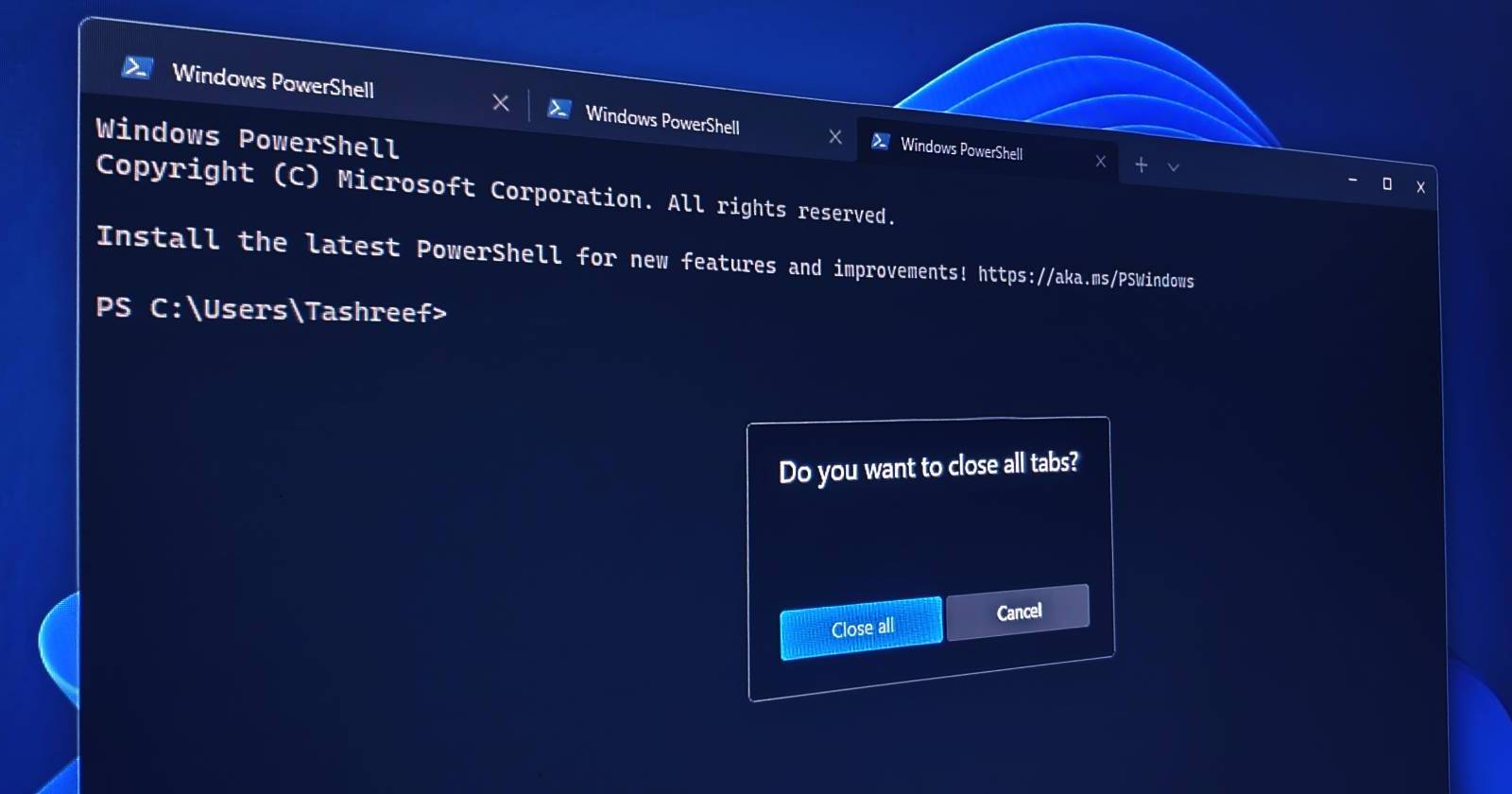
TL;DR — быстрый план действий
- Откройте Windows Terminal.
- Откройте settings.json через «Open JSON file».
- Вставьте или измените строку с confirmCloseAllTabs.
- Сохраните и перезапустите терминал.
Как отключить запрос «Вы хотите закрыть все вкладки»
Ниже — пошаговая инструкция с отмеченными действиями. Перед началом создайте резервную копию файла settings.json.
- Нажмите Win + X, чтобы открыть системное меню.
- В меню выберите Windows Terminal и запустите приложение. Если запуска по Win+X нет, откройте терминал через Пуск или сочетанием клавиш.
- В окне Windows Terminal нажмите Ctrl+, (Ctrl и запятая) чтобы открыть настройки. Либо нажмите вниз на стрелку рядом с вкладкой и выберите Settings.
- В левой панели нажмите Open JSON file, чтобы открыть settings.json в текстовом редакторе.
- Выберите предпочитаемый текстовый редактор, например Блокнот (Notepad).
- В открывшемся файле найдите секцию с ключом defaultProfile — обычно она располагается в начале файла.
- Сразу после строки с “defaultProfile” вставьте следующую строку (вставлять аккуратно, учитывая запятые и синтаксис JSON):
"confirmCloseAllTabs":false,- Сохраните файл: Ctrl+S или Файл → Сохранить.
- Закройте текстовый редактор и перезапустите Windows Terminal.
Теперь при закрытии окна терминала диалог подтверждения больше не появится.
Важно: соблюдайте синтаксис JSON. Неправильная запятая или кавычка могут сделать файл некорректным и привести к ошибкам при загрузке настроек.
Как включить запрос подтверждения снова
Если вы передумали и хотите вернуть предыдущее поведение — выполните обратные шаги.
- Откройте Windows Terminal и перейдите в Settings → Open JSON file.
- В редакторе найдите строку:
"confirmCloseAllTabs":false,- Удалите её полностью или измените значение на true:
"confirmCloseAllTabs":true,- Сохраните файл и перезапустите терминал. Диалог подтверждения снова будет показываться при закрытии окна с несколькими вкладками.
Проверка и откат изменений (Rollback)
Минимальная методика проверки после изменения:
- Откройте несколько вкладок в терминале.
- Закройте окно терминала обычной кнопкой «×» в заголовке окна.
- Если запрос не появляется — отключение прошло успешно.
Откат:
- Если что-то пошло не так, верните ранее сделанную резервную копию settings.json или удалите добавленную строку и перезапустите терминал.
Когда стоит отключать, а когда нет (контрпримеры)
- Отключать удобно, если вы часто закрываете окна терминала массово и уверены, что не потеряете несохранённую работу.
- Не стоит отключать, если вы часто работаете с интерактивными сессиями или редактируете файлы в терминале — подтверждение предохранит вас.
Ролевые контрольные списки (кратко)
Для разработчика:
- Создать резервную копию settings.json.
- Внести строку confirmCloseAllTabs:false.
- Сохранить и проверить поведение.
Для системного администратора (массовое развёртывание):
- Подготовить скрипт развёртывания настроек или шаблон файла.
- Проверить совместимость с другими изменениями конфигурации.
- Коммуницировать изменения пользователям и предоставить инструкцию по откату.
Мини‑методология: безопасное изменение настроек
- Скопируйте settings.json в папку резервных копий.
- Внесите изменения в тестовой среде (один рабочий стол пользователя).
- Документируйте изменение и причину.
- При массовом развёртывании применяйте через централизованный инструмент управления конфигурацией.
Краткий глоссарий (1‑строчные определения)
- settings.json — файл настроек Windows Terminal, содержащий профили и параметры.
- defaultProfile — профиль по умолчанию, указатель на используемые настройки по умолчанию.
- confirmCloseAllTabs — параметр, включающий или отключающий запрос подтверждения при закрытии всех вкладок.
Примечания по безопасности и конфиденциальности
Изменение этой настройки не влияет на безопасность или конфиденциальность данных: оно лишь меняет поведение интерфейса при закрытии окна. Тем не менее храните резервные копии конфигурации в защищённом месте и проверяйте политики вашей организации перед массовыми изменениями.
Критерии приёмки
- Настройка добавлена корректно, без синтаксических ошибок в JSON.
- После перезапуска Windows Terminal запрос либо исчезает (для false), либо снова появляется (для true).
- Резервная копия settings.json сохранена и доступна для отката.
Итог
Отключение подтверждения закрытия вкладок в Windows Terminal — простая и обратимая настройка в файле settings.json. Она экономит время при частых операциях закрытия окна, но снижает защиту от случайной потери работы. Всегда делайте резервную копию файла перед правкой и документируйте изменения, особенно при работе в корпоративной среде.
Оглавление для быстрой навигации: отключение → включение → откат → контрольный список.

Похожие материалы

Несколько аккаунтов Skype: Multi Skype Launcher

Журнал для работы: повысить продуктивность

Персональные звуки уведомлений на Android

Скачивание шоу Hulu для офлайн‑просмотра

Microsoft Start: персонализированная новостная лента
