
Как включить полноэкранное меню «Пуск» в Windows
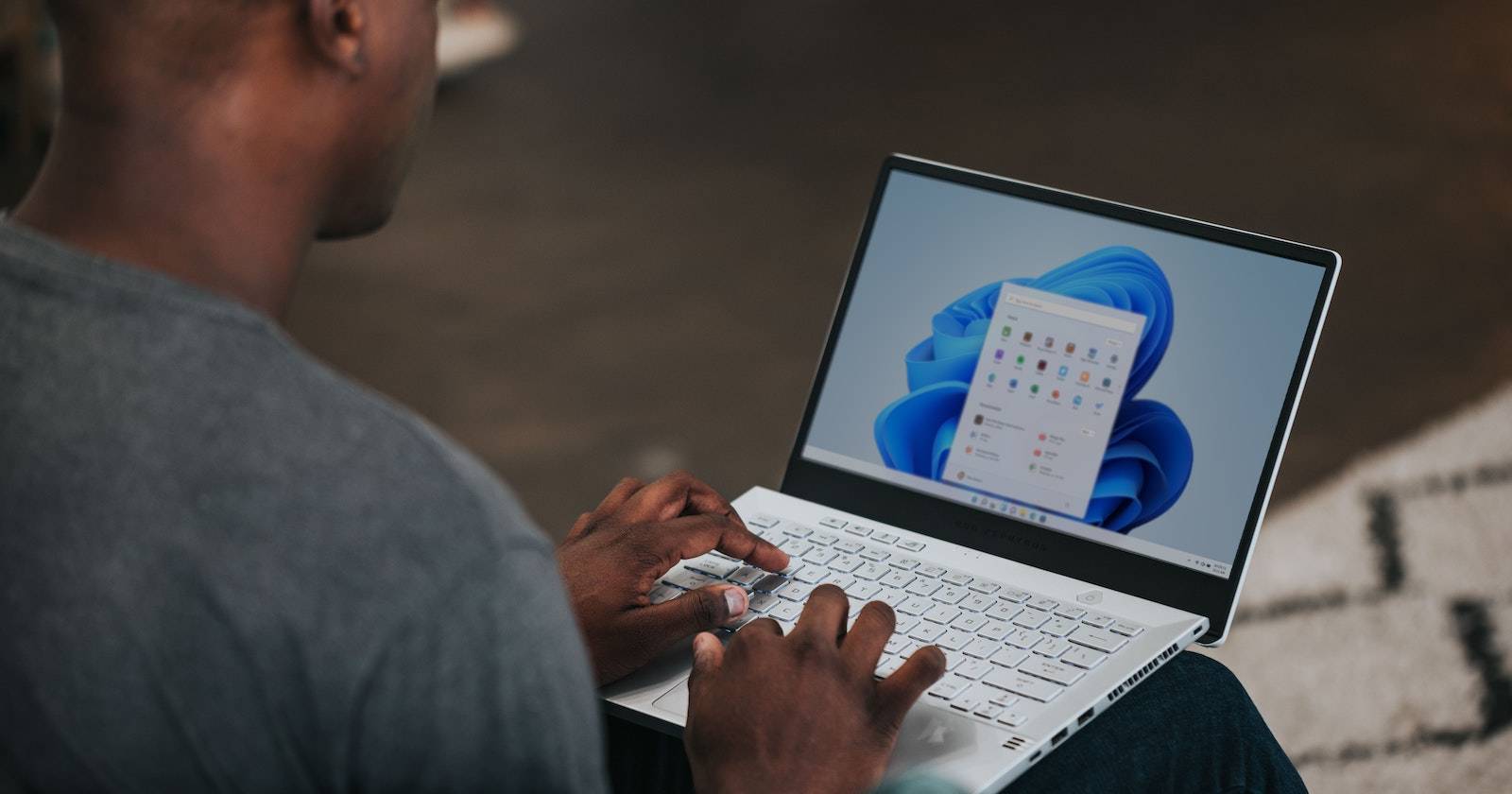
Кратко: Включение полноэкранного меню «Пуск» даёт быстрый доступ ко всем установленным приложениям и плиткам, занимая весь экран. Это простая настройка через Параметры — можно включить и отключить в любое время.

Меню «Пуск» — центральная точка доступа к приложениям и настройкам Windows. По умолчанию оно занимает часть экрана. Если нужно видеть все приложения сразу, включите полноэкранный режим. Ниже — понятная инструкция, советы администратору, варианты, когда это не работает, и критерии приёмки.
Быстрые шаги: включение и отключение полноэкранного меню
- Откройте Параметры. Самый быстрый способ — нажать Win + I.
- В поле поиска Параметров введите «Персонализация» и откройте соответствующий раздел. (В англоязычной системе это «Personalization».)
- Выберите раздел «Пуск».
- Переключите опцию «Использовать меню “Пуск” в полноэкранном режиме» (Use Start full-screen) в положение Вкл.
После включения меню «Пуск» будет развернуто на весь экран. Чтобы вернуть прежнее поведение, снова откройте Параметры → Персонализация → Пуск и отключите ту же опцию.
Важно: переключение не изменяет режим планшета. На устройствах в планшетном режиме поведение меню может отличаться.
Пояснение: что именно меняется
- В полноэкранном режиме «Пуск» заполняет весь экран и показывает список приложений, плитки и быстрые ярлыки.
- Это не переключает режим планшета и не меняет содержимое ваших установленных приложений.
- Параметр сохраняется для текущего пользователя.
Альтернативные способы и сочетания клавиш
- Открыть Параметры можно и через меню «Пуск» → Значок шестерёнки или через правый клик по меню «Пуск» → Параметры.
- Нет стандартного сочетания клавиш, которое напрямую включает/выключает полноэкранный режим «Пуск». Используйте Win + I для доступа в Параметры и настройку вручную.
- В корпоративной среде администратор может управлять поведением через групповые политики или специальные шаблоны конфигураций; при ограничениях обратитесь к IT-администратору.
Когда включение может не сработать
- На старых или неподдерживаемых версиях Windows нужная опция может отсутствовать.
- Если устройство присоединено к домену, администратор мог заблокировать изменения через групповые политики.
- Сторонние оболочки рабочего стола или кастомные лаунчеры могут переопределять поведение меню «Пуск».
- Ошибки профиля пользователя или повреждение системных файлов также мешают применению настроек.
Проверка и устранение неполадок (короткий чеклист)
- Убедитесь, что система обновлена: Параметры → Обновление и безопасность.
- Попробуйте переключиться другим пользователем на том же компьютере.
- В корпоративной сети проверьте групповые политики с IT-отделом.
- Запустите проверку системных файлов: откройте Командную строку от имени администратора и выполните sfc /scannow.
Руководство для администраторов и рекомендации
- Если требуется включить полноэкранный режим на всех рабочих станциях, используйте средства централизованного управления (GPO или MDM).
- Документируйте изменение в изменениях конфигурации и предупредите пользователей.
- Учтите совместимость с политиками безопасности — полноэкранный интерфейс не влияет на привилегии, но может изменить поведение рабочих процессов.
Критерии приёмки
- Меню «Пуск» разворачивается на весь экран при нажатии Win или клике по кнопке «Пуск».
- Список приложений и плитки видны и доступны.
- Отключение возвращает прежний компактный вид.
Быстрые советы и лучшие практики
- Если вы хотите видеть приложения сразу — полноэкранный режим удобен.
- Для пользователей с одним монитором полноэкранный Пуск лучше организует рабочее пространство; на больших экранах имейте в виду плотность элементов.
- Для планшетов и сенсорных устройств протестируйте оба режима: иногда компактный Пуск удобнее для касаний.
Краткие факты
- Где менять: Параметры → Персонализация → Пуск.
- Влияет только на интерфейс Пуска текущего пользователя.
- Откат возможен в тот же раздел настроек.
Мини-словари терминов
- Меню «Пуск»: главный лаунчер приложений и настроек Windows.
- Полноэкранный режим: отображение интерфейса на весь экран, без видимых элементов рабочего стола позади.
- Персонализация: раздел Параметров, где настраивают внешний вид и поведение ОС.
Наглядное дерево решений
flowchart TD
  A[Хотите полноэкранный Пуск?] -->|Да| B[Откройте Win + I]
  B --> C[Персонализация → Пуск]
  C --> D{Есть опция 'Использовать меню 'Пуск' в полноэкранном режиме'?}
  D -->|Да| E[Включите]
  D -->|Нет| F[Проверьте версию Windows или групповые политики]
  E --> G[Готово]
  F --> G
Итог
Включение полноэкранного меню «Пуск» — быстрый способ получить доступ ко всем приложениям и плиткам в одном окне. Открывайте Параметры → Персонализация → Пуск, переключайте опцию «Использовать меню ‘Пуск’ в полноэкранном режиме» и при необходимости возвращайте прежние настройки тем же способом.
Сводка действий: 1) Win + I → 2) Персонализация → 3) Пуск → 4) Включить «Использовать меню ‘Пуск’ в полноэкранном режиме».

Похожие материалы

Несколько аккаунтов Skype: Multi Skype Launcher

Журнал для работы: повысить продуктивность

Персональные звуки уведомлений на Android

Скачивание шоу Hulu для офлайн‑просмотра

Microsoft Start: персонализированная новостная лента
