
Как включить экранную клавиатуру на Chromebook
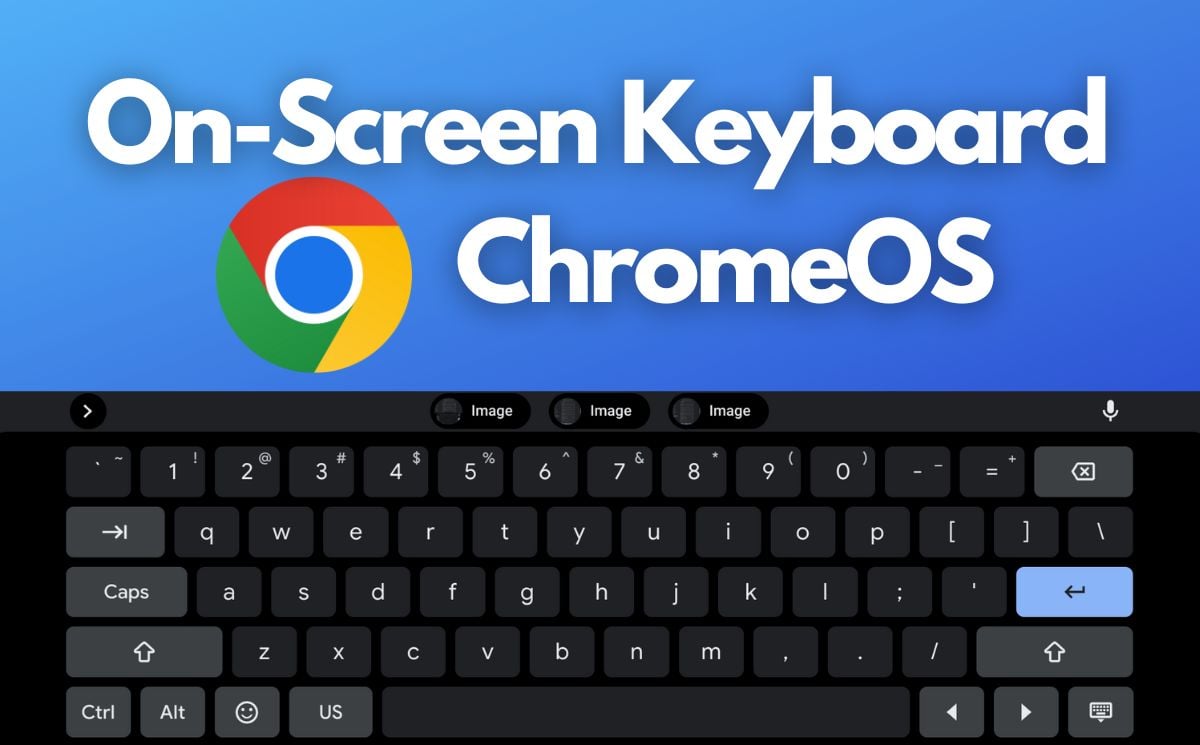
Кратко: Экранная (виртуальная) клавиатура в ChromeOS позволяет вводить текст на устройствах с сенсорным экраном, заменяет неисправную физическую клавиатуру и улучшает доступность. В статье — причины использования, пошаговая настройка, советы по изменению размера и позиционированию, проверки работоспособности и рекомендации для разных ролей.
Почему использовать экранную клавиатуру на Chromebook
Экранная клавиатура — это программная клавиатура, которая отображается на экране и принимаёт ввод касаниями. Небольшая таблица «когда полезна»:
- Доступность: людям с ограниченными возможностями проще использовать экранную клавиатуру.
- Сенсорный ввод: на планшетах и 2-в-1 удобнее печатать касанием экрана.
- Поломка физической клавиатуры: экранная клавиатура служит запасным вариантом при неисправности.
- Компактность: в стесненном пространстве физическая клавиатура может мешать.
- Мультиязычность: легкая смена раскладок и международные клавиатуры.
Важно: экранная клавиатура не всегда заменяет все функции физической — например, некоторые горячие клавиши и слепой набор могут работать иначе.
Быстрая проверка перед включением
Перед тем как включать экранную клавиатуру, сделайте простые проверки:
- Подключите внешнюю клавиатуру (USB/Bluetooth) — если она есть, проверьте, работают ли клавиши.
- Перезагрузите устройство и проверьте, сохраняется ли проблема с физической клавиатурой.
- Убедитесь, что ChromeOS обновлён: Настройки → О Chrome OS → Проверить обновления.
Если физическая клавиатура частично работает (некоторые клавиши залипают), экранная клавиатура позволит продолжать работу до ремонта.
Как включить экранную клавиатуру на Chromebook
Ниже — понятная пошаговая инструкция. Все пункты локализованы в русскоязычном интерфейсе ChromeOS.
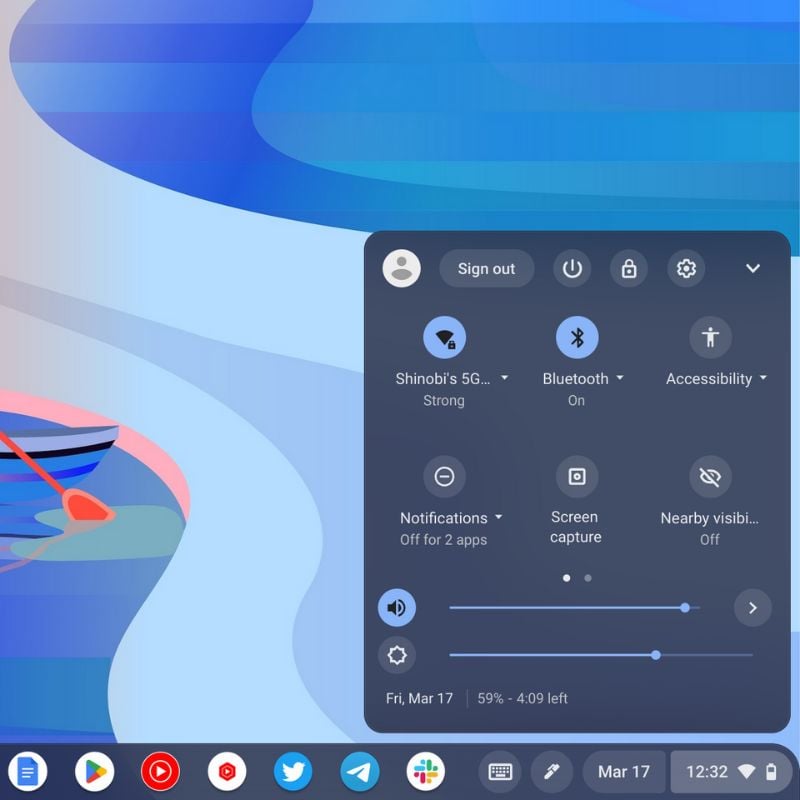
- Нажмите на время в правом нижнем углу экрана.
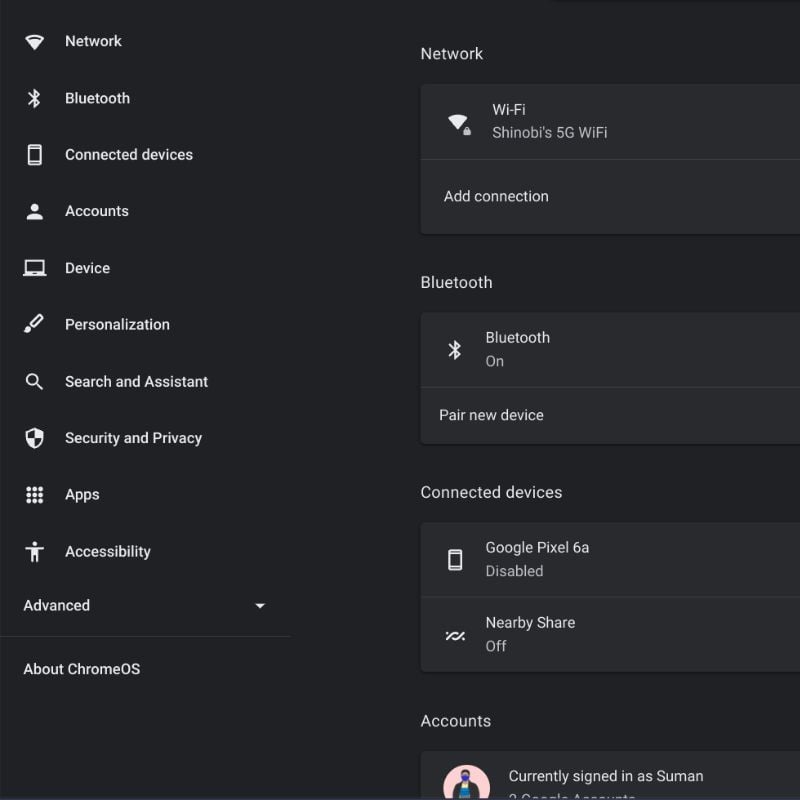
- Нажмите значок шестерёнки, чтобы открыть Настройки.
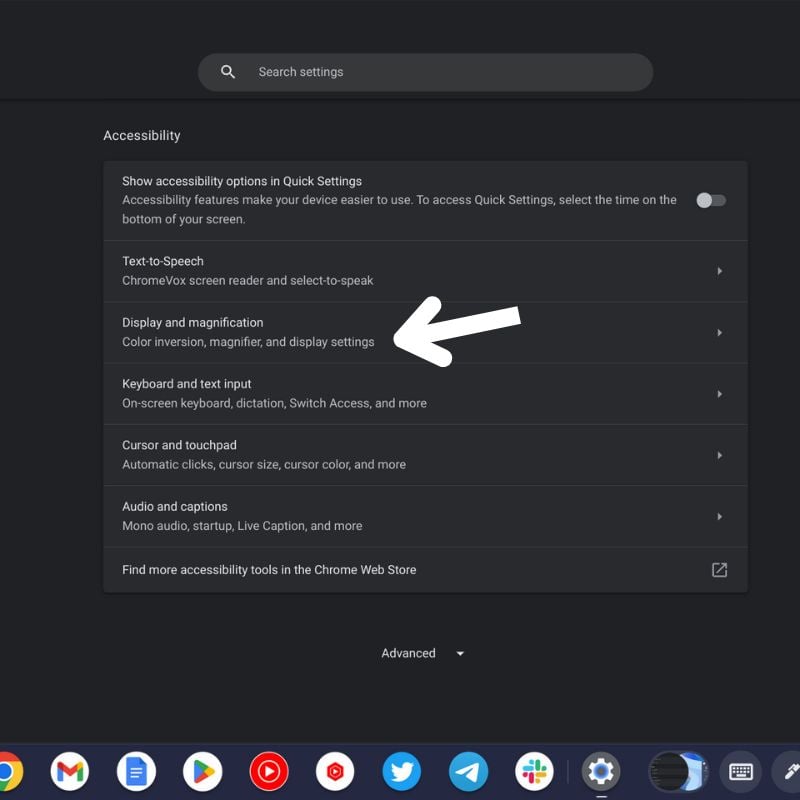
- Пролистайте вниз и выберите Специальные возможности.
- Нажмите Клавиатура и ввод текста.
- Включите переключатель рядом с Экранная клавиатура.
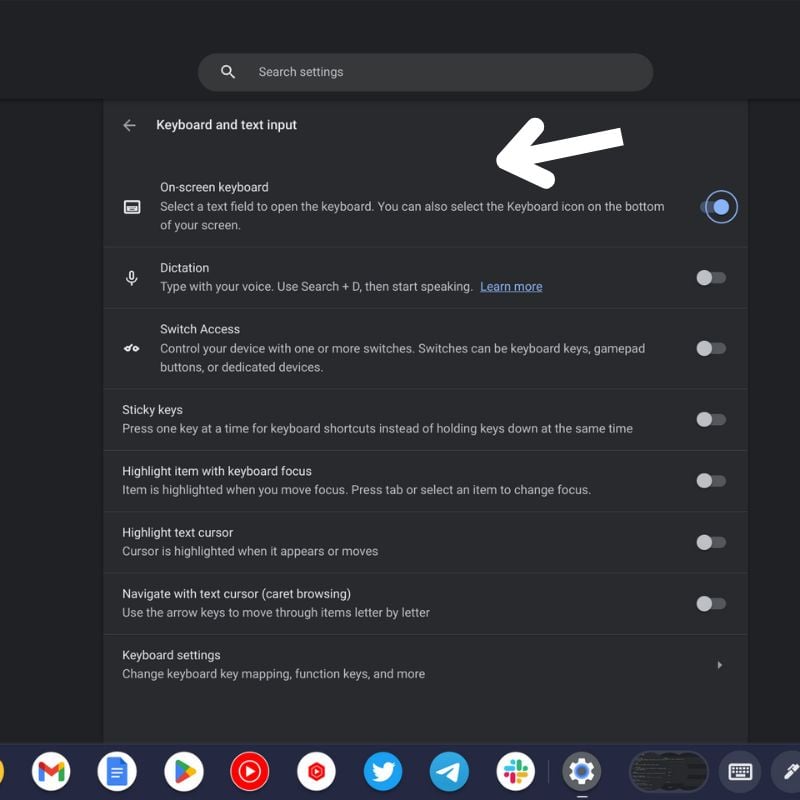
После этого в правой части панели задач появится значок клавиатуры — по нему можно открывать или сворачивать виртуальную клавиатуру. 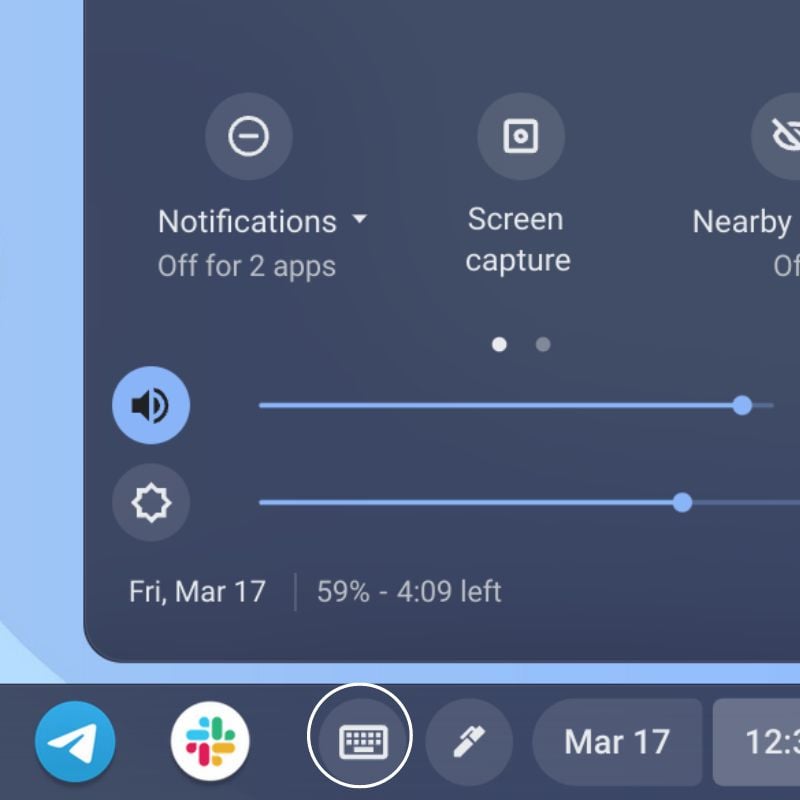
Как отключить экранную клавиатуру на Chromebook
Если вы хотите вернуть обычный режим ввода:
- Нажмите на время в правом нижнем углу экрана.
- Откройте Настройки.
- Перейдите в Специальные возможности.
- Выберите Клавиатура и ввод текста.
- Выключите переключатель Экранная клавиатура.
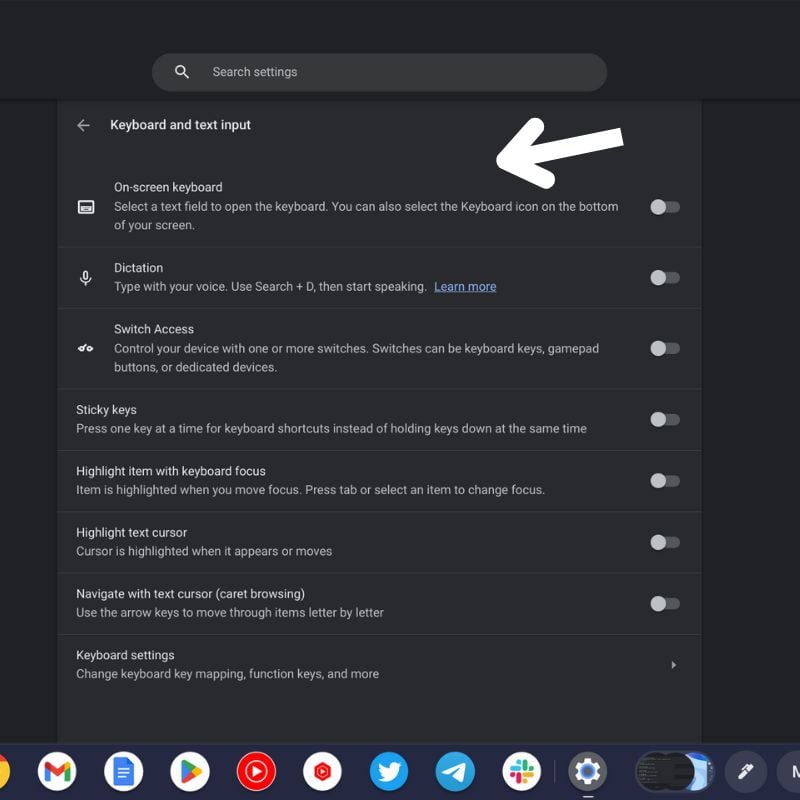
После выключения значок клавиатуры исчезнет из панели задач.
Дополнительные параметры и кастомизация
ChromeOS предлагает несколько полезных настроек экранной клавиатуры:
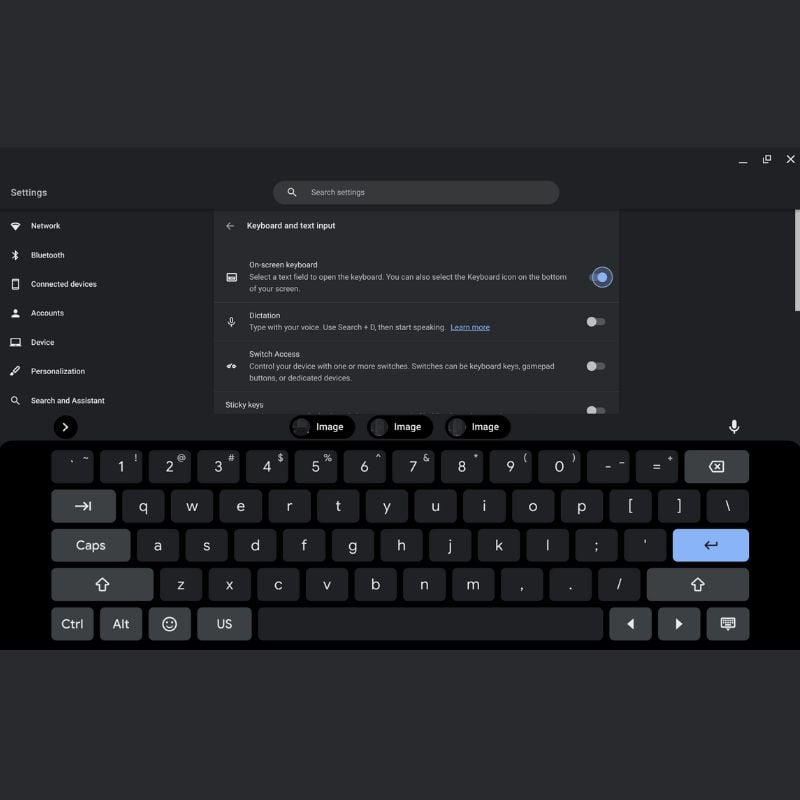
- Изменение размера: нажмите стрелки внизу клавиатуры, чтобы превратить её в плавающую клавиатуру меньшего размера.
- Перемещение: удерживайте и перетащите плавающую клавиатуру в нужное место на экране.
- Доступ к эмодзи: на верхней панели виртуальной клавиатуры есть кнопка для открытия библиотеки эмодзи.
- Языки и раскладки: в настройках ввода можно добавлять дополнительные языки и переключаться между раскладками.
Совет: если часто работаете одной рукой, используйте плавающий режим и уменьшенный размер.
Когда экранная клавиатура не подходит
Контрпримеры — ситуации, когда экранная клавиатура не решит задачу или будет неудобна:
- Ввод больших объёмов текста (длинные отчёты, код) — физическая клавиатура быстрее и эргономичнее.
- Игры и приложения с требованием точного ввода горячих клавиш — многие сочетания недоступны или неудобны.
- Работа в режиме слепой печати (touch typing) — экранная клавиатура мешает обучению без визуальной обратной связи.
Если вы планируете много печатать, рассмотрите внешнюю Bluetooth/USB клавиатуру как долгосрочное решение.
Альтернативные подходы
- Использовать внешнюю клавиатуру (Bluetooth/USB) для полноценной раскладки и горячих клавиш.
- Включить голосовой ввод: в ChromeOS доступна функция распознавания речи для быстрого диктовки текста.
- Пользоваться расширениями для автозамены и текстовых шаблонов, чтобы сократить ручной набор.
Мини‑методика проверки работоспособности экранной клавиатуры
- Включите экранную клавиатуру через Настройки.
- Откройте текстовый редактор или строку поиска в браузере.
- Наберите короткое сообщение, включая цифры и знаки пунктуации.
- Проверьте кнопку эмодзи и голосовой ввод (микрофон).
- Измените размер и переместите клавиатуру — проверьте, сохраняется ли позиция для следующего открытия.
Критерии приёмки
- Экранная клавиатура появляется при нажатии на значок в панели задач.
- Набор текста корректно отображается в выбранном поле ввода.
- Эмодзи и переключение языков работают.
- Плавающий режим масштабируется и перемещается без ошибок.
Дерево решения для выбора способа ввода
flowchart TD
  A[Нужен ввод текста?] --> B{Есть физическая клавиатура?}
  B -- Да --> C{Работает ли она корректно?}
  C -- Да --> D[Использовать физическую клавиатуру]
  C -- Нет --> E[Включить экранную клавиатуру]
  B -- Нет --> F{Устройство сенсорное?}
  F -- Да --> E
  F -- Нет --> G[Подключить внешнюю клавиатуру]
  E --> H[Проверить голосовой ввод и эмодзи]
Чек‑листы по ролям
Для ученика / студента:
- Включить экранную клавиатуру перед началом теста.
- Попрактиковаться с плавающим режимом на тренажёрах.
- Настроить быстрый доступ к эмодзи и символам.
Для преподавателя / офисного сотрудника:
- Убедиться, что крупные кнопки и клавиатура видны при демонстрации экрана.
- Предложить учащимся альтернативы (внешняя клавиатура, голосовой ввод).
Для администратора ИТ:
- Документировать стандартную инструкцию включения/отключения на всех устройствах.
- Проверить, что обновления ChromeOS не ломают поведение экранной клавиатуры.
- Настроить политики (если требуется) для управления функцией в управляемых устройствах.
Технические подсказки и сочетания клавиш
- Горячая клавиша для открытия экранной клавиатуры: Ctrl + Alt + K (может потребовать включения в настройках специальных возможностей).
- Для вставки эмодзи откройте виртуальную клавиатуру и нажмите соответствующую кнопку на верхней панели.
- Если вы используете Linux-резервную среду или приложения Android, поведение клавиатуры может немного отличаться.
Критические ошибки и способы их устранения
Проблема: значок клавиатуры не появляется после включения в настройках.
Решения:
- Перезагрузите Chromebook.
- Проверьте, не включён ли режим гостя или ограниченный профиль, который блокирует доступ к настройкам.
- Убедитесь, что устройство не находится в режиме «кинетического» отображения внешнего монитора — иногда экранная клавиатура скрывается на втором дисплее.
Проблема: клавиши не реагируют на касания.
Решения:
- Проверьте дисплей на наличие повреждений и очистите поверхность.
- Попробуйте переключиться в плавающий режим и снова вернуться к полноэкранному.
- Если проблема только в одном приложении — проверьте разрешения и совместимость.
Краткий глоссарий (1‑строчные определения)
- Экранная клавиатура — программная клавиатура на экране для ввода касанием.
- Плавающая клавиатура — уменьшенная версия, которую можно перемещать по экрану.
- Специальные возможности — раздел настроек для функций доступности.
- Раскладка — расположение символов на клавиатуре для языка.
Часто задаваемые вопросы
Поддерживает ли экранная клавиатура эмодзи?
Да, в верхней части виртуальной клавиатуры есть кнопка для доступа к библиотеке эмодзи. Нажмите её и выберите нужный символ для вставки в текст.
Можно ли изменить размер экранной клавиатуры?
Да. Нажмите стрелки внизу клавиатуры, чтобы переключиться в плавающий режим, а затем переместите или измените размер клавиатуры по своему усмотрению.
Как открыть экранную клавиатуру после её активации?
После включения в настройках в правом нижнем углу появится значок клавиатуры. Нажмите на него (возможно, он скрыт за стрелкой вверх в системном трее), чтобы открыть виртуальную клавиатуру.
Есть ли сочетание клавиш для открытия экранной клавиатуры?
Да — по умолчанию можно настроить сочетание Ctrl + Alt + K для вызова экранной клавиатуры, если эта опция включена в настройках специальных возможностей.
Можно ли использовать голосовой ввод вместе с экранной клавиатурой?
Да. Внизу виртуальной клавиатуры обычно есть значок микрофона — нажмите его и диктуйте текст. Распознавание речи доступно в большинстве современных моделей Chromebook.
Резюме
- Экранная клавиатура в ChromeOS — быстрый способ продолжить работу при поломке физической клавиатуры и улучшить доступность.
- Включается и отключается через Настройки → Специальные возможности → Клавиатура и ввод текста.
- Поддерживает эмодзи, изменение размера и плавающий режим; для объёмного набора текста лучше использовать физическую клавиатуру.
Важно: тестируйте поведение в тех приложениях, которые вы используете ежедневно, и имейте под рукой внешнюю клавиатуру как резерв.
Если у вас есть предложения или специфические вопросы по работе экранной клавиатуры в вашей модели Chromebook, опишите свою ситуацию — помогу с рекомендациями.

Похожие материалы

Несколько аккаунтов Skype: Multi Skype Launcher

Журнал для работы: повысить продуктивность

Персональные звуки уведомлений на Android

Скачивание шоу Hulu для офлайн‑просмотра

Microsoft Start: персонализированная новостная лента
