
Как включить закруглённые углы в Microsoft Edge

К чему это подходит
- Простая визуальная настройка интерфейса браузера.
- Подходит пользователям, которые предпочитают более «мягкий» дизайн вкладок.
Варианты включения (быстрое сравнение)
- Настройки браузера — безопасно, подходит для обычных пользователей.
- Edge Flags — даёт доступ к экспериментальным параметрам; полезно, если опция недоступна в интерфейсе.
1. Через настройки Microsoft Edge
Вы можете управлять многими параметрами Edge из страницы Настроек, включая вид вкладок. Последовательность действий:
- Откройте Microsoft Edge, нажмите на значок с тремя горизонтальными точками в правом верхнем углу и выберите “Настройки”.
- В левой колонке выберите раздел “Внешний вид”.
- Включите переключатель рядом с “Использовать закруглённые углы для вкладок браузера”.
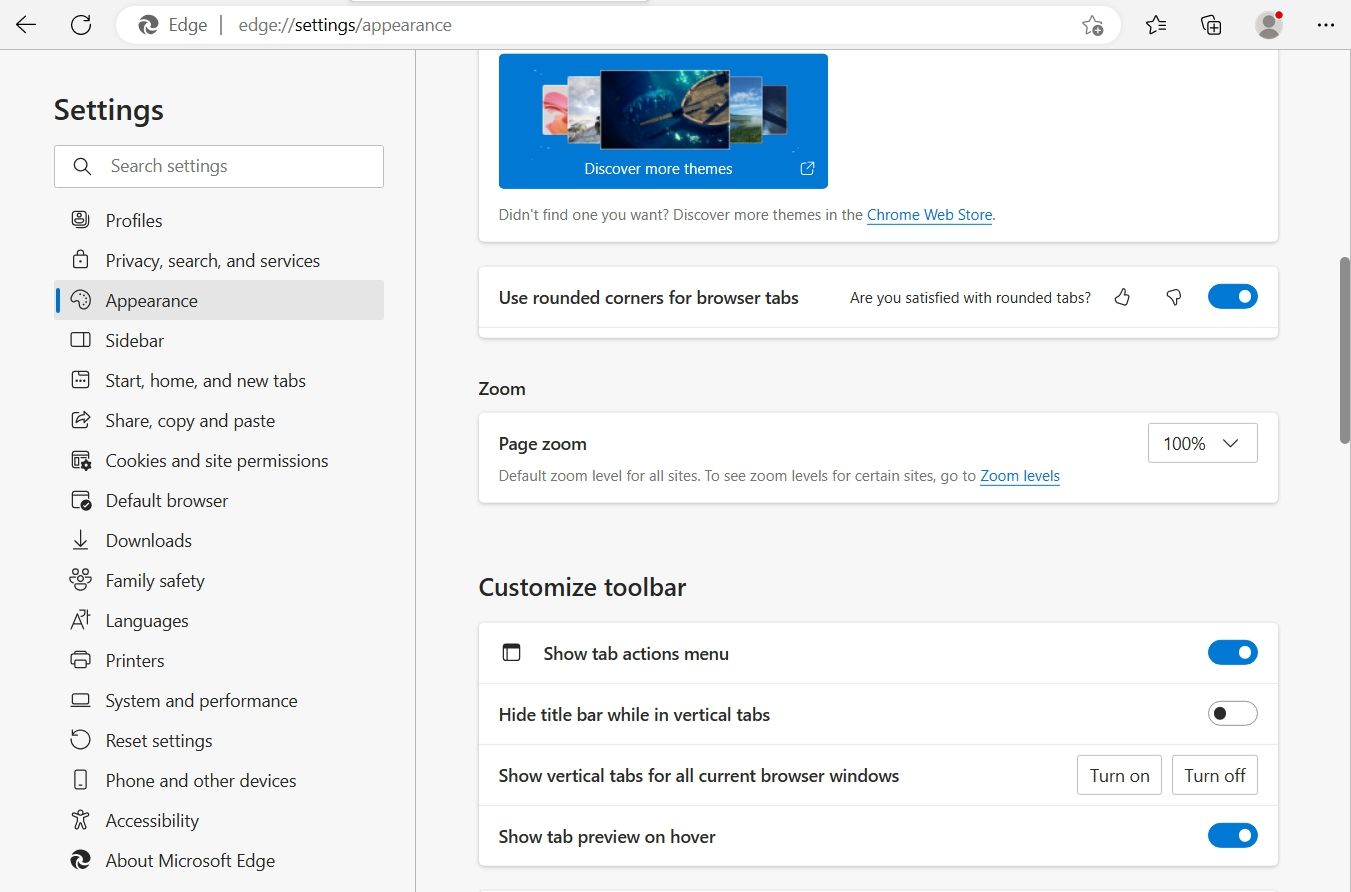
- Нажмите кнопку “Перезапустить” (Restart), чтобы изменения вступили в силу.
Важно: если переключатель отсутствует, вероятно, у вас старая версия браузера или опция временно скрыта в интерфейсе. В таком случае переходите к способу с флагами.
2. Через experimental flags (edge://flags)
Страница флагов Edge открывает доступ к экспериментальным функциям. Пользуйтесь аккуратно: флаги могут быть нестабильными.
- Откройте адресную строку, введите
edge://flagsи нажмите Enter. - В строке поиска вверху введите “Microsoft Edge rounded corners” и нажмите Enter.
- Рядом с параметром “Microsoft Edge rounded corners” выберите из выпадающего списка значение “Enabled”.
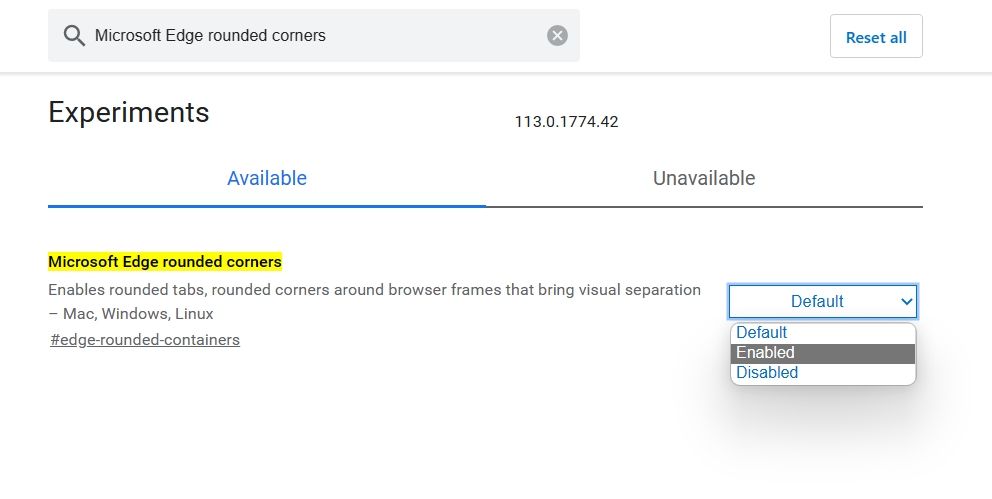
- В строке поиска введите “Make Rounded Tabs feature available” и нажмите Enter.
- Установите для опции “Make Rounded Tabs feature available” значение “Enabled”.
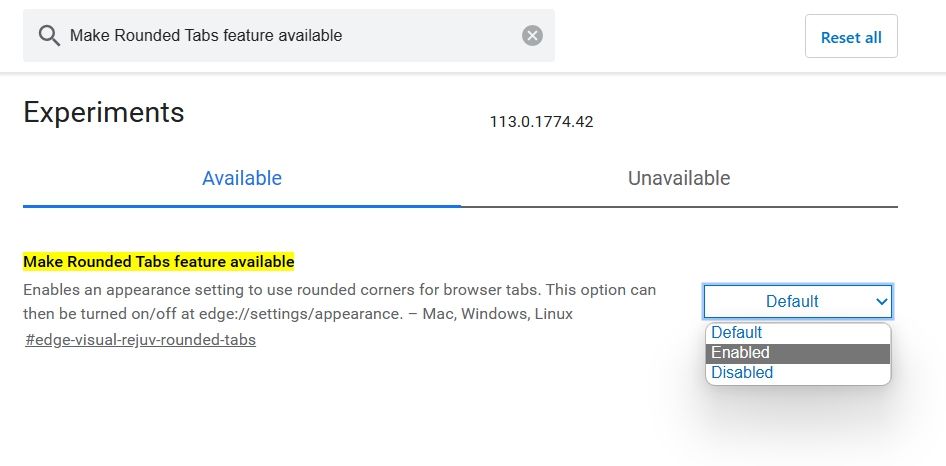
- Нажмите кнопку “Перезапустить” внизу страницы.
Чтобы отключить закруглённые углы, вернитесь к тем же флагам и установите значение “Disabled” или верните переключатель в Настройках в положение выкл.
Что делать, если эффект не появился
- Перезапустите браузер полностью (закройте все окна и откройте заново).
- Убедитесь, что у вас установлена последняя стабильная версия Edge: Меню → Помощь и обратная связь → О браузере Microsoft Edge.
- Отключите другие экспериментальные флаги, которые могут конфликтовать с визуальными настройками.
- Если работает корпоративная политика (GPO/MDM), обратитесь к администратору — некоторые визуальные параметры могут принудительно блокироваться.
Важно: экспериментальные флаги могут исчезнуть или измениться в будущих сборках Edge.
Ограничения и когда это не подходит
- Не влияет на содержимое страниц, только на интерфейс вкладок/окон.
- Могут быть несовместимости с темами оформления или расширениями, которые модифицируют интерфейс.
- В корпоративной среде опция может быть отключена политиками безопасности или унификации интерфейса.
Рекомендации и альтернативы
- Если хотите более радикальное изменение внешнего вида, рассмотрите смену темы Edge или установку расширений для управления вкладками.
- Для пользователей, которым важна максимальная стабильность, лучше использовать только официальный переключатель в Настройках, а не флаги.
Чек-лист: что проверить после включения
- Перезапустил браузер.
- Проверил наличие обновлений Edge.
- Отключил конфликтные флаги/расширения.
- Если в корпоративной сети — проконсультировался с администратором.
Чек-листы по ролям
Пользователь:
- Открыл Настройки → Внешний вид.
- Включил переключатель закруглённых углов.
- Перезапустил Edge.
ИТ-администратор:
- Проверил групповые политики (GPO/MDM) на предмет запрета пользовательских настроек интерфейса.
- Тестировал влияние флагов на рабочие профили.
- Подготовил инструкцию для сотрудников и ссылку на страницу обновления Edge.
Критерии приёмки
- Вкладки отображаются с заметными закруглёнными углами во всех окнах браузера.
- Функция не вызывает видимых сбоев в интерфейсе и не мешает использованию расширений управления вкладками.
- Изменение может быть отменено через Настройки или флаги.
Краткая методология (быстрый SOP)
- Проверка версии Edge.
- Включение опции в Настройках.
- Перезапуск браузера.
- Если опции нет — включение через
edge://flags. - Тестирование на конфликт с расширениями.
Короткий глоссарий
- Edge Flags — внутренняя страница экспериментальных параметров (
edge://flags). - Перезапуск — полное закрытие всех окон браузера и повторный запуск.
- GPO/MDM — системные инструменты централизованного управления настройками в организациях.
Часто задаваемые вопросы
Работает ли это на всех платформах?
Да, закруглённые углы поддерживаются в настольных версиях Edge, но поведение может отличаться между Windows, macOS и Linux в зависимости от реализации интерфейса.
Нужно ли обновлять Edge?
Рекомендуется иметь актуальную версию браузера; часть визуальных опций появляется только в современных сборках.
Можно ли включить это через реестр или групповые политики?
Некоторые параметры интерфейса могут управляться администраторами через GPO/MDM или реестр, но для этого нужны права администратора и официальная документация Microsoft.
Итог
Закруглённые углы — это простая косметическая настройка, которая делает интерфейс Edge визуально мягче. Для большинства пользователей достаточно переключателя в Настройках; если опция недоступна — используйте edge://flags, но помните о рисках экспериментальных функций.
Подпись: если нужны инструкции для массовой развёртки в организации или скрипты для автоматизации включения/отключения — напишите, и я подготовлю шаблон.

Похожие материалы

Несколько аккаунтов Skype: Multi Skype Launcher

Журнал для работы: повысить продуктивность

Персональные звуки уведомлений на Android

Скачивание шоу Hulu для офлайн‑просмотра

Microsoft Start: персонализированная новостная лента
