
Как включить Picture-in-Picture в Firefox
Что такое Picture-in-Picture в Firefox?
Picture-in-Picture (часто сокращают PiP или «Картинка-в-картинке») — это режим, при котором воспроизводимое в браузере видео извлекается в маленькое плавающее окно. Такое окно остаётся на экране, когда вы переключаетесь на другие вкладки, сворачиваете браузер или работаете в других приложениях. Кратко:
- Назначение: смотреть видео и одновременно работать в других программах.
- Как работает: видео выводится в отдельном плавающем окне с базовыми элементами управления (пауза/воспроизведение, перемотка на 5 с, регулировка громкости, изменение размера и перемещение).
- Кому полезно: пользователям, которые хотят держать в поле зрения ролик при многозадачности.
Важно: Picture-in-Picture встроен в Firefox по умолчанию. Но автоматическое открытие при переключении вкладок находится в разделе Firefox Labs и доступно не во всех версиях браузера — обновите Firefox, если не видите эту опцию.
Как включить или отключить Picture-in-Picture в Firefox
Если вы не видите кнопку «вынести видео», выполните следующие шаги.
- Откройте Firefox и нажмите кнопку меню (три горизонтальные линии), затем выберите “Настройки”.
- На странице Настройки в разделе “Основные” прокрутите до блока “Просмотр“ (Browsing).
- Установите флажок рядом с “Enable Picture-in-Picture video controls” (Включить элементы управления Видео в режиме Картинка-в-картинке).
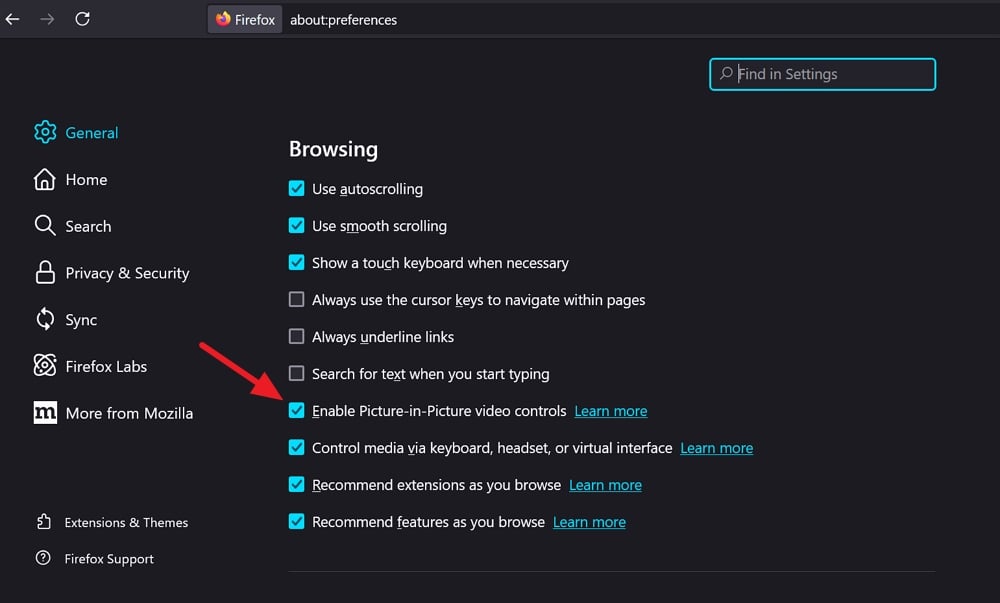
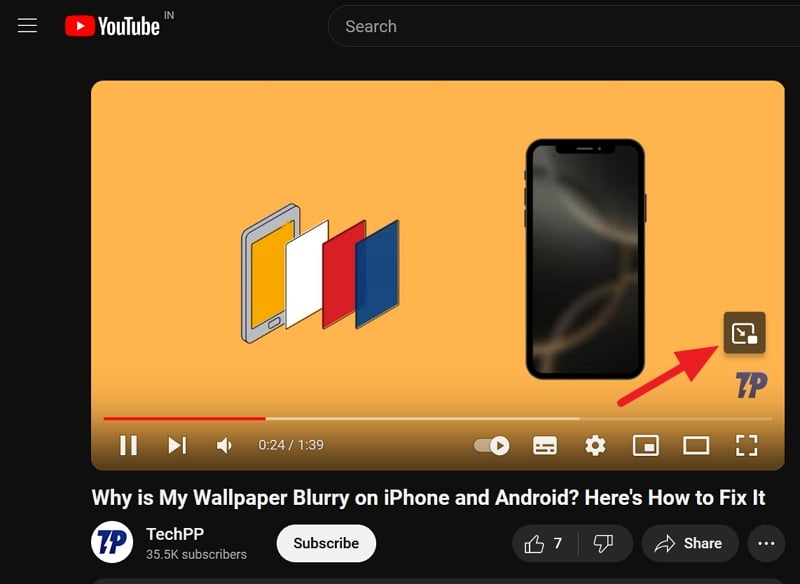
После этого при запуске видео вы увидите кнопку Pop-out (вынести видео). Если кнопка не отображается, откройте контекстное меню видео, удерживая Shift, и щёлкните правой кнопкой мыши — в появившемся меню выберите “Watch in Picture-in-Picture”. Видео откроется в отдельном окне.
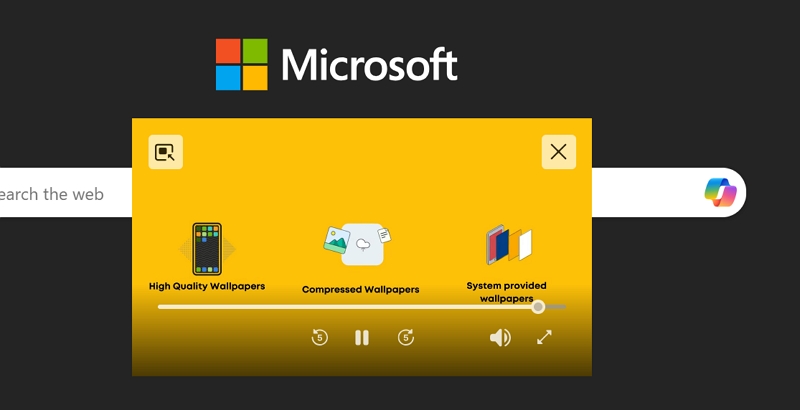
Плавающее окно поддерживает базовые управляющие действия: изменение размера, перетаскивание, пауза/воспроизведение, перемотка на 5 секунд, регулировка громкости. Чтобы вернуть видео обратно на вкладку, нажмите кнопку «вставить обратно» (pop-in) в верхней части плавающего окна.
Автоматическое всплытие видео при смене вкладки
Если вы хотите, чтобы видео автоматически выносилось при переключении на другую вкладку или при сворачивании окна, включите экспериментальную опцию в Firefox Labs:
- Откройте “Настройки” → “Firefox Labs”.
- Установите флажок рядом с “Picture-in-Picture: auto-open on tab switch”.
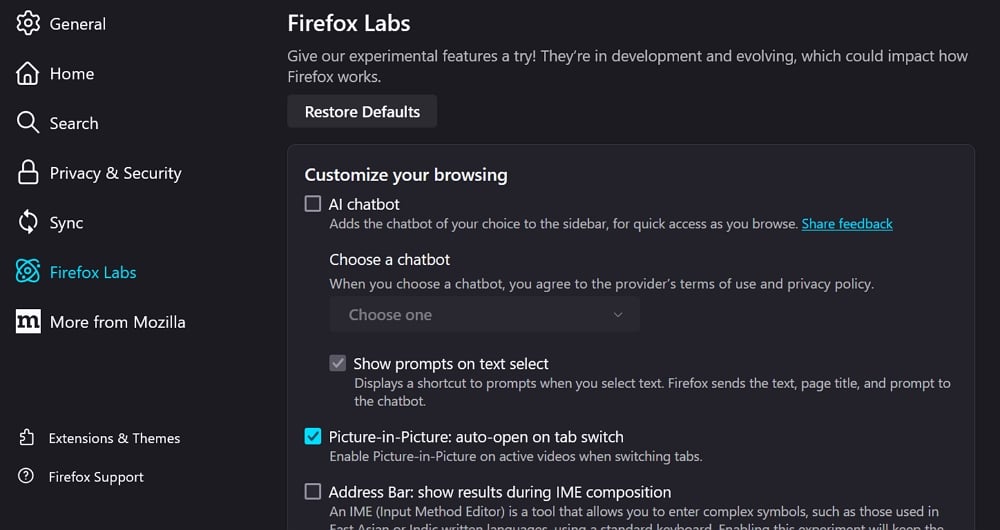
После включения при уходе с вкладки с проигрываемым видео Firefox автоматически вынесет его в плавающее окно. Для отключения просто снимите флажок.
Важно: Firefox Labs — экспериментальные функции. Они могут меняться или быть удалены в будущих версиях.
Сочетания клавиш и быстрые приёмы
- Открыть/закрыть PiP: Ctrl+Shift+]
- Контекстное меню видео (если кнопки не видно): удерживайте Shift и щёлкните правой кнопкой мыши по видео, затем выберите “Watch in Picture-in-Picture”.
- Возврат видео на вкладку: нажмите кнопку «вставить обратно» в окне PiP.
Совет: если сайт блокирует элементы управления, попробуйте временно отключить расширения блокировщиков или запустить сайт в режиме приватного окна.
Когда PiP не подходит: ограничения и контрпримеры
- Защита контента: некоторые DRM-потоки (например, защищённые потоковые сервисы) могут не поддерживать PiP. В таких случаях вынести видео не получится.
- Расход ресурсов: при одновременном воспроизведении нескольких PiP-окон нагрузка на CPU/GPU и сеть повышается.
- Малые экраны: на небольших дисплеях плавающее окно может закрывать важный интерфейс.
Если вам нужно строгое управление воспроизведением (например, тонкая синхронизация с внешними устройствами), PiP лучше не использовать.
Руководство для разных ролей (чек-листы)
Чек-лист — конечный пользователь:
- Убедиться, что Firefox обновлён.
- Включить “Enable Picture-in-Picture video controls” в Настройках.
- Попробовать Shift+правый клик, если кнопка не видна.
- При желании включить автопоп-открытие в Firefox Labs.
Чек-лист — системный администратор / ИТ-отдел:
- Проверить политику организации: разрешён ли PiP на рабочих станциях.
- Если нужно, заблокировать опцию через групповые политики (GPO) или управляющие конфигурации браузера.
- Тестировать совместимость с внутренними порталами и DRM-сервисами.
Быстрый шаблон тест-кейса (для QA)
- Установить последнюю версию Firefox.
- Открыть видео на сайте X.
- Проверить наличие кнопки Pop-out и корректность её работы.
- Удерживая Shift, открыть контекстное меню и запустить PiP.
- Включить опцию Firefox Labs «auto-open on tab switch», переключиться на другую вкладку — ожидание: видео автоматически вынесено.
- Возврат видео на вкладку — ожидание: воспроизведение возвращено в исходный плеер.
Мини-методология: как выбрать режим использования PiP
- Если вам нужно просто слушать подкаст/видео — используйте обычное сворачивание и аудио.
- Если важно видеть картинку при работе — включите PiP вручную.
- Если вы часто переключаетесь между вкладками и хотите, чтобы видео всегда было видно — включите автоматическое открытие в Firefox Labs.
flowchart TD
  A[Начало: играет видео] --> B{Нужно видеть видео при смене вкладки?}
  B -- Да --> C[Включить 'auto-open on tab switch' в Firefox Labs]
  B -- Нет --> D{Хотите открывать вручную?}
  D -- Да --> E[Кликнуть Pop-out или Shift+правый клик → Watch in Picture-in-Picture]
  D -- Нет --> F[Не использовать PiP]
  C --> G[Видео будет выноситься автоматически]
  E --> G
  G --> H[Работать с другими приложениями]
Критерии приёмки
- После включения опции в Настройках должна отображаться кнопка Pop-out при воспроизведении видео.
- При включённой опции в Firefox Labs и при смене вкладки видео автоматически выносится в PiP.
- Сочетание Ctrl+Shift+] открывает/закрывает окно PiP.
- Возврат видео на вкладку корректно продолжает воспроизведение.
Приватность и безопасность
PiP не передаёт дополнительные данные сторонним сервисам: это локальная функция браузера. Однако сайты, с которых воспроизводится видео, по-прежнему могут собирать стандартные аналитические данные. Если вы обеспокоены приватностью, используйте приватное окно или расширения, ограничивающие трекинг.
Краткая сводка и рекомендации
- PiP — удобный способ одновременно смотреть видео и работать в других приложениях.
- Включите элементы управления PiP в Настройках, а при желании активируйте автоматическое открытие через Firefox Labs.
- Учтите ограничения: DRM-контент и ресурсоёмкое многовидео-использование.
Вывод: используйте PiP для повышения многозадачности, но тестируйте производительность и совместимость с вашими сервисами.
Глоссарий — 1 строка
PiP: Picture-in-Picture — режим вывода видео в плавающее окно поверх других приложений.

Похожие материалы

Несколько аккаунтов Skype: Multi Skype Launcher

Журнал для работы: повысить продуктивность

Персональные звуки уведомлений на Android

Скачивание шоу Hulu для офлайн‑просмотра

Microsoft Start: персонализированная новостная лента
