
Индикаторы уведомлений в Android Oreo — включение и отключение
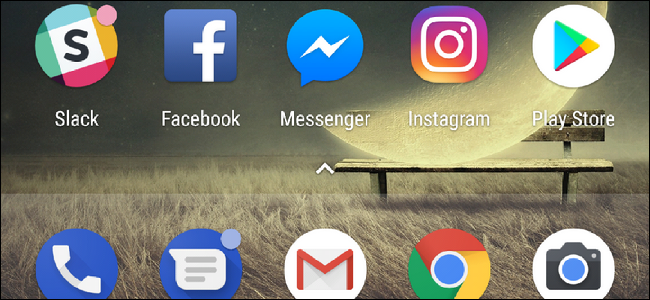
Что такое индикаторы уведомлений
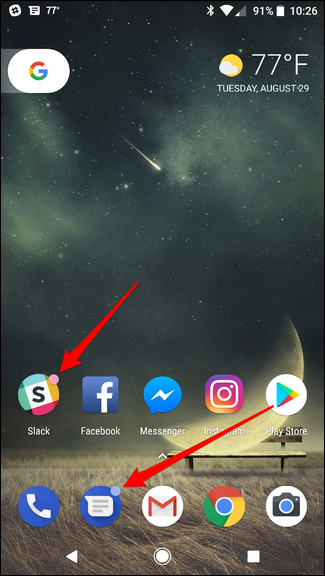
Индикаторы уведомлений — небольшие цветные точки, которые появляются в углу иконок на домашнем экране и в списке приложений и указывают, что есть одно или несколько непрочитанных уведомлений. Это быстрый визуальный способ заметить приложения, требующие внимания.
Ключевая особенность: отображение зависит от лаунчера. На Android Oreo это реализовано в Pixel Launcher.
Кому это полезно
- Пользователям, которые предпочитают минимализм, но не хотят пропускать уведомления.
- Администраторам и техподдержке — для объяснения поведения интерфейса пользователям.
- Разработчикам приложений — чтобы понимать отображение уведомлений на уровне лаунчера.
Быстрая инструкция: включение и отключение
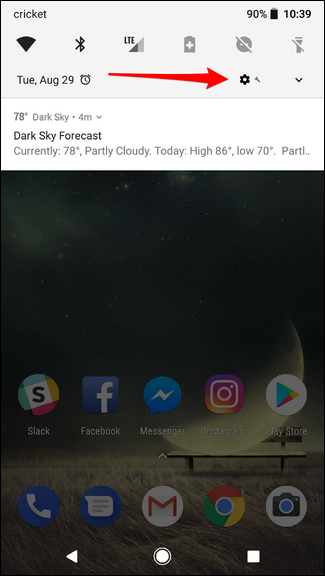
- Откройте Настройки. Для этого потяните вниз шторку уведомлений и нажмите значок шестерёнки.
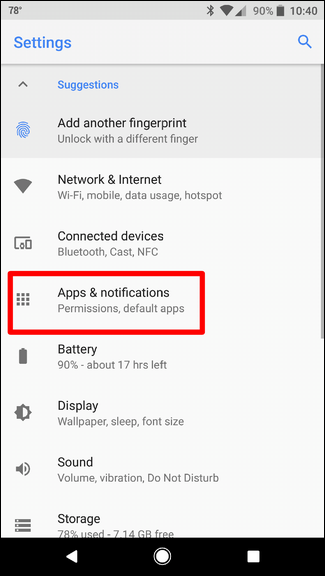
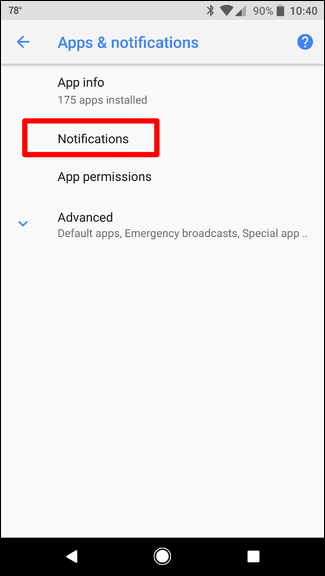
Перейдите в Приложения и уведомления.
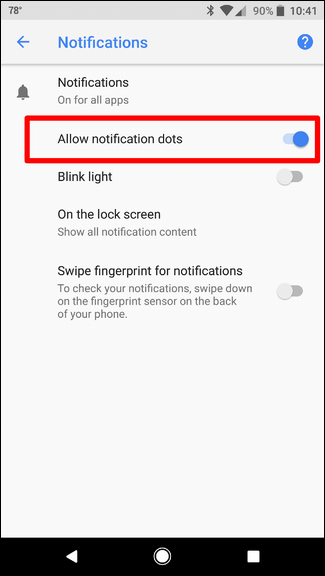
Нажмите Уведомления.
- Найдите опцию Разрешить индикаторы уведомлений и переключите её в положение Включено или Выключено.
Если пункта нет — вероятно, вы не используете Pixel Launcher. Ниже — что делать в этом случае.
Что делать, если индикаторы недоступны
- Проверьте лаунчер: индикаторы работают в Pixel Launcher. Другие лаунчеры могут не поддерживать эту функцию или реализовывать её иначе.
- Установите Pixel Launcher: вы можете загрузить APK и установить его вручную (sideload). После установки нужно дать лаунчеру доступ к уведомлениям.
Важно: при установке APK из интернета соблюдайте осторожность — скачивайте из надёжных источников и проверяйте подпись пакета.
Как дать Pixel Launcher доступ к уведомлениям
- Откройте Настройки → Приложения и уведомления → Дополнительно → Специальный доступ → Доступ к уведомлениям.
- Включите для Pixel Launcher доступ к уведомлениям.
Если у вас Pixel, этот доступ обычно уже разрешён по умолчанию.
Альтернативные подходы
- Использовать лаунчеры сторонних производителей (Nova Launcher, Lawnchair), которые поддерживают « notification badges » либо предлагают собственные значки уведомлений.
- В настройках отдельных приложений можно отключить или настроить уведомления, чтобы точка не появлялась для конкретного приложения.
- Включить/выключить режим «Не беспокоить», чтобы временно скрывать уведомления и соответствующие индикаторы.
Типичные проблемы и как их решать
- Точка не появляется при уведомлении приложения: проверьте, разрешены ли для этого приложения уведомления в его системных настройках.
- Точка есть, но уведомлений нет: возможно, приложение хранит «тихие» уведомления или уведомление скрыто; откройте центр уведомлений и проверьте историю.
- Лаунчер не поддерживает точки: установите Pixel Launcher или другой лаунчер с поддержкой бейджей.
Рекомендации по безопасности и приватности
- Предоставление доступа к уведомлениям даёт приложению возможность видеть содержимое входящих уведомлений — разрешайте доступ только проверенным лаунчерам.
- Не давайте сторонним приложениям права администратора без необходимости.
Краткая методика принятия решения (mini-methodology)
- Нужны ли вам визуальные подсказки о непрочитанных уведомлениях? Да → шаг 2. Нет → выключите индикаторы.
- Используете ли вы Pixel Launcher? Да → включите индикаторы в Настройках. Нет → установите лаунчер с поддержкой или используйте настройки приложения.
flowchart TD
  A[Нужны индикаторы?] -->|Да| B[Используете Pixel Launcher?]
  A -->|Нет| Z[Отключите индикаторы]
  B -->|Да| C[Настройки → Уведомления → Включить индикаторы]
  B -->|Нет| D[Установить Pixel Launcher или альтернативу]
  D --> C
Роль-Based чек-лист
- Обычный пользователь:
- Убедиться, что лаунчер поддерживает индикаторы.
- Включить/отключить в Настройках → Приложения и уведомления → Уведомления.
- Администратор (корпоративные устройства):
- Решить политику по уведомлениям и доступу к уведомлениям для предустановленных лаунчеров.
- Разработчик приложения:
- Тестировать видимость уведомлений в Pixel Launcher и популярных лаунчерах.
Краткий глоссарий
- Индикаторы уведомлений — небольшие точки на иконках, показывающие наличие непрочитанных уведомлений.
- Pixel Launcher — лаунчер приложений от Google, реализующий Notification Dots в Android Oreo.
Итог
Индикаторы уведомлений в Android Oreo — удобный способ быстро увидеть, какие приложения требуют внимания. Функция проста в управлении: включается в настройках уведомлений и зависит от используемого лаунчера. Если ваша система не показывает точки, проверьте лаунчер, разрешения для уведомлений и настройки отдельных приложений.
Важно: при установке стороннего лаунчера или APK всегда проверяйте источник и доступы, которых вы даёте приложениям.

Похожие материалы

Несколько аккаунтов Skype: Multi Skype Launcher

Журнал для работы: повысить продуктивность

Персональные звуки уведомлений на Android

Скачивание шоу Hulu для офлайн‑просмотра

Microsoft Start: персонализированная новостная лента
