
Как включить или отключить тень указателя мыши в Windows 10
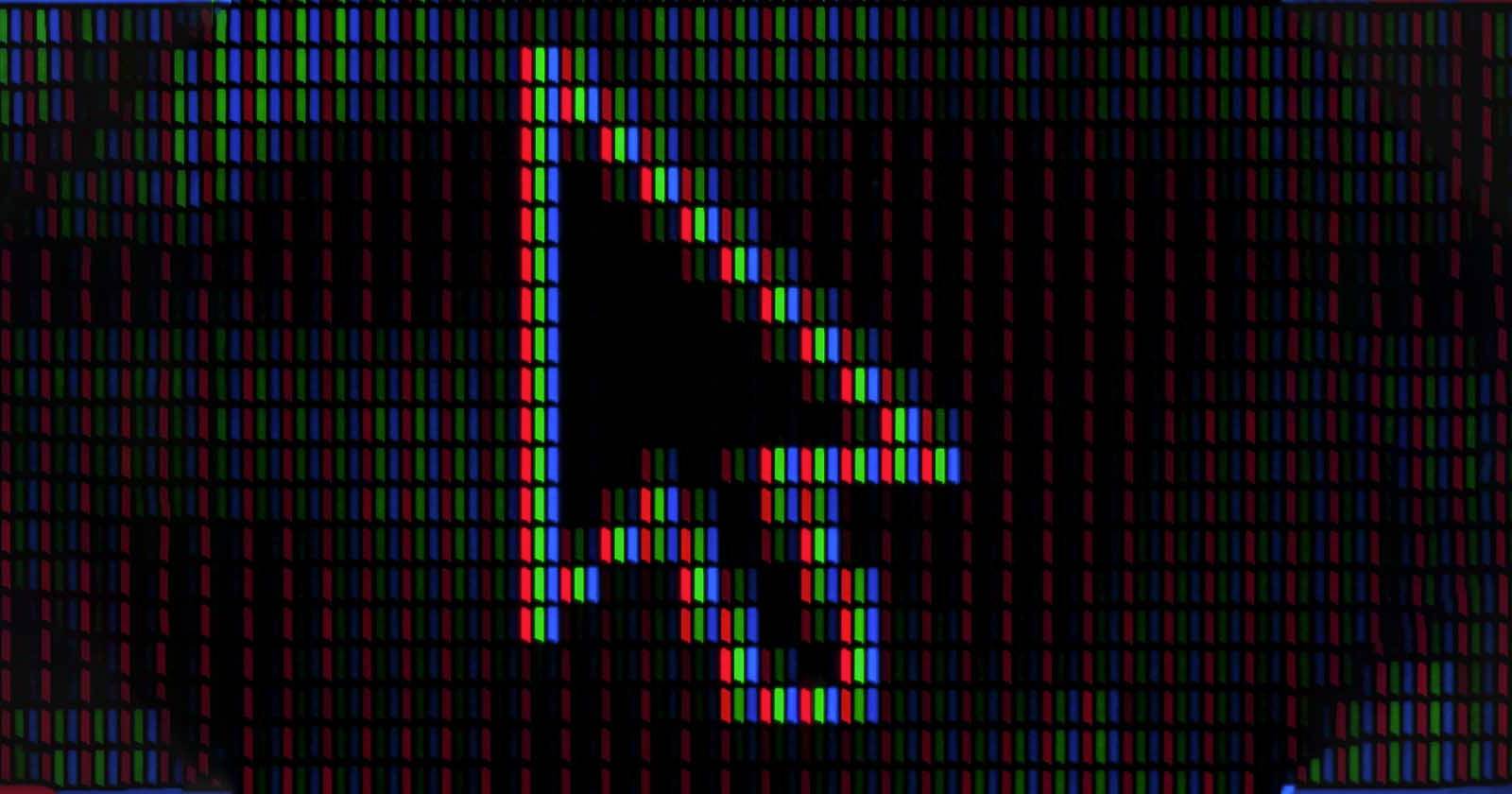
Тень под указателем по умолчанию не активна во всех системах, но её включение помогает лучше видеть курсор на ярких или загруженных фонах. Ниже два простых и безопасных способа: один через системные параметры производительности, другой — через настройки мыши.
Способ 1 — через расширенные системные параметры
Этот метод настраивает визуальные эффекты Windows и полезен, если вы уже привыкли менять параметры производительности.
- Нажмите кнопку Пуск.
- Введите «Панель управления» и откройте приложение Панель управления.
- Убедитесь, что просмотр установлен на «Мелкие значки» или «Крупные значки», чтобы видеть все элементы.
- Откройте раздел «Система». В левой части окна нажмите «Дополнительные параметры системы».
- В окне «Свойства системы» на вкладке «Дополнительно» нажмите кнопку «Параметры…» в блоке «Быстродействие».
- На вкладке «Визуальные эффекты» в списке найдите пункт «Отображать тень под указателем мыши» и установите флажок.
- Нажмите «ОК», затем «Применить», чтобы изменения вступили в силу.
Примечание: тот же порядок действий позволяет снять флажок и отключить тень при желании.
Способ 2 — через настройки мыши
Если вы хотите изменить только поведение указателя, не затрагивая другие визуальные эффекты системы, используйте настройки мыши.
Нажмите Пуск.
Введите «Панель управления» и откройте её.
Убедитесь, что отображение установлено по элементам.
Нажмите «Мышь», чтобы открыть параметры устройства ввода.
Перейдите на вкладку «Указатели».
- Внизу окна поставьте флажок «Включить тень указателя» (Enable pointer shadow) и нажмите «ОК». Это включит тень только для указателя, не трогая другие визуальные параметры.
Ещё раз: те же шаги позволяют убрать флажок и отключить тень.
Почему тень курсора полезна и когда она не работает
- Польза: тень улучшает контраст курсора на светлых или пёстрых фонах и помогает быстрее находить указатель при работе на нескольких мониторах.
- Когда не работает: если вы используете стороннюю тему указателя, пакет кастомных курсоров или устаревшие драйверы графики, тень может не отображаться. Иногда политики предприятия (групповые политики) блокируют изменение визуальных эффектов.
Важно: если тень не появляется, попробуйте перезагрузить компьютер после изменения настроек и убедиться, что у вас установлены актуальные драйверы видеокарты.
Альтернативные решения
- Центр специальных возможностей Windows: увеличьте размер указателя или включите цветной указатель для лучшей видимости.
- Сторонние утилиты: приложения для кастомизации курсора позволяют устанавливать яркие или анимированные курсоры; используйте их осторожно и только из доверенных источников.
- Темы и пакеты курсоров: если тень не влияет на ваш опыт, замените стандартный набор курсоров на вариативный набор с более заметными стилями.
Быстрый чек-лист для пользователей и администраторов
Пользователь:
- Открыл Панель управления и проверил вкладку «Визуальные эффекты» или «Мышь».
- Поставил/снял флажок «Отображать тень под указателем мыши».
- Перезагрузил систему при отсутствии эффекта.
Администратор / IT-специалист:
- Проверил групповые политики, блокирующие визуальные эффекты.
- Убедился в актуальности драйверов графики.
- Протестировал на рабочей станции с разными профилями пользователей.
Критерии приёмки
- Тень видна под указателем на рабочем столе и в приложениях.
- Другие визуальные эффекты системы не изменились (если использовался метод через «Мышь»).
- Никаких побочных эффектов с производительностью не наблюдается на обычных офисных задачах.
Быстрые подсказки и модели мышления
- Простая модель: если хочется улучшить видимость указателя — попробуйте тень; если нужно глобально ускорить систему — отключите визуальные эффекты.
- Ментальная проверка: сначала меняйте только настройки указателя (меньший риск), затем — системные визуальные эффекты (широкое действие).
Факт-бокс (важное):
- Время на выполнение: 1–3 минуты.
- Влияние на производительность: минимальное.
- Требуемые права: стандартный пользователь (для личной машины) или локальный администратор (в корпоративной среде при ограничениях).
Заключение
Включение или отключение тени указателя в Windows 10 — простая настройка, которая может улучшить удобство работы за компьютером. Выберите способ через «Панель управления» или настройки «Мыши» в зависимости от того, хотите ли вы изменить только указатель или дополнительные визуальные эффекты. Если тень не отображается, проверьте драйверы и политики системы.
Important: не скачивайте сторонние пакеты курсоров из ненадёжных источников — это повышает риск установки нежелательного ПО.
Короткое объявление (для рассылки или заметки):
Если вы хотите лучше видеть курсор на экране — включите тень указателя в Windows 10 через Панель управления или настройки мыши. Это займёт минуту и не повлияет на производительность.

Похожие материалы

Несколько аккаунтов Skype: Multi Skype Launcher

Журнал для работы: повысить продуктивность

Персональные звуки уведомлений на Android

Скачивание шоу Hulu для офлайн‑просмотра

Microsoft Start: персонализированная новостная лента
