
Установить Wi‑Fi как платное (metered) в Windows 11

Кому пригодится это руководство
- Пользователям с лимитным мобильным интернетом или точками доступа.
- Тем, кто не хочет, чтобы фоновые службы (OneDrive, Steam, обновления) расходовали трафик.
- Системным администраторам и продвинутым пользователям, которым нужен массовый или автоматический контроль профилей Wi‑Fi.
Что такое «metered» сеть
Metered сеть — это пометка профиля сети как «платного» или ограниченного по трафику. Windows ограничивает фоновые загрузки и синхронизацию для таких сетей, чтобы снизить расход данных.
Важно: метка не блокирует полностью трафик приложений; она даёт приоритет экономии данных системным фоновым задачам.
1. Включение или отключение платного подключения через приложение Параметры
Путь через Параметры удобен для большинства пользователей и подходит, когда вы вручную подключаетесь к нескольким сетям.
Шаги:
- Откройте меню Пуск и нажмите значок шестерёнки, чтобы открыть приложение Параметры.
- В левой колонке выберите Сеть и интернет.
- В правой части нажмите Wi‑Fi.
- Откройте Управление известными сетями.
- Нажмите на имя сети, которую хотите настроить, затем выберите Свойства.
- Включите переключатель рядом с «Metered connection» (Платное подключение), чтобы пометить сеть как платную. Чтобы снять пометку, отключите переключатель.
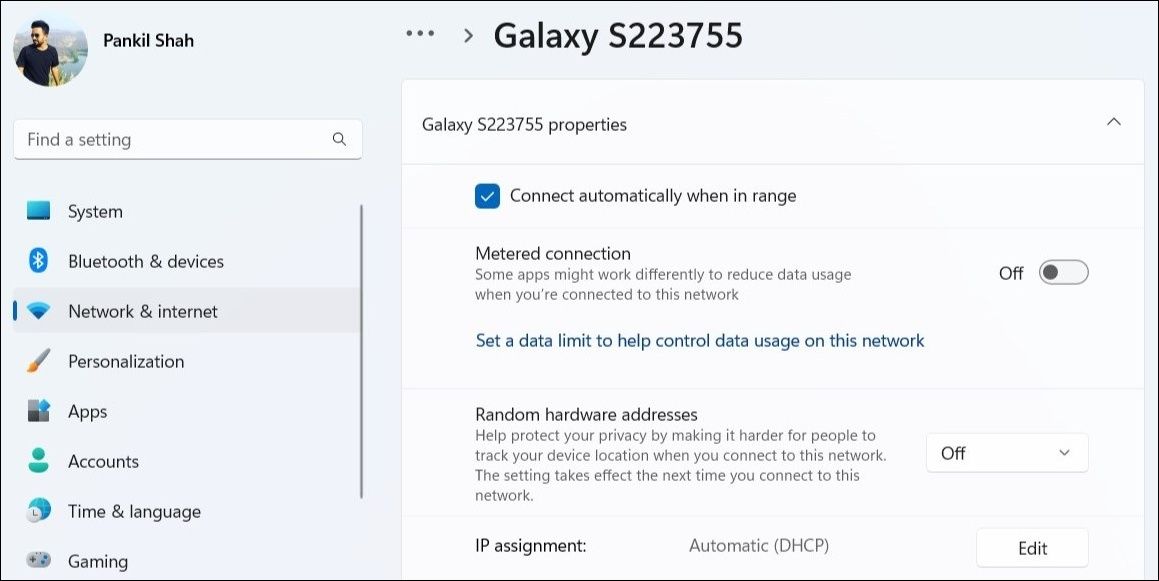
Примечания:
- Эти настройки действуют для каждого профиля сети отдельно — придётся повторить процесс для других точек доступа.
- Windows запомнит выбор для конкретного профиля и применит его при следующем подключении.
2. Включение или отключение платного подключения через Командную строку
Командная строка полезна, если нужно массово изменить профили, или вы управляете удалёнными устройствами через скрипты.
- Нажмите правой кнопкой по значку Пуск или используйте сочетание Win + X и выберите Терминал (администратор).
- Подтвердите запрос контроля учётных записей (UAC), выбрав Да.
- Введите команду, чтобы увидеть список профилей Wi‑Fi:
netsh wlan show profiles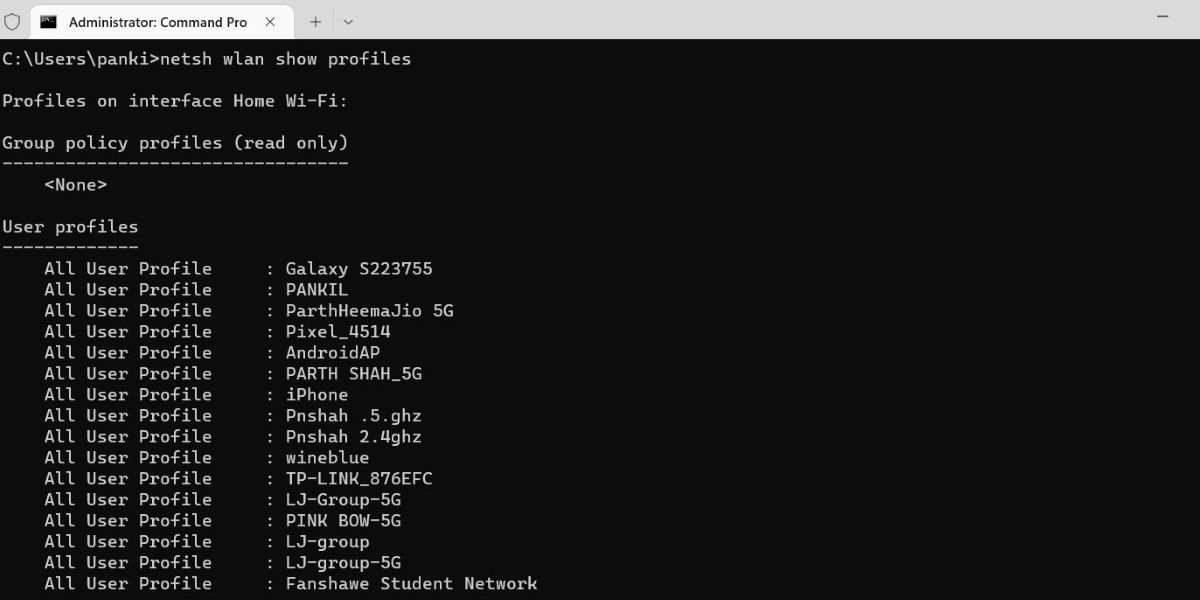
- Найдите в списке нужную сеть (точное имя профиля).
- Чтобы посмотреть текущие настройки профиля, выполните:
netsh wlan show profile name="Wi‑Fi Name"Замените “Wi‑Fi Name” на точное имя сети из предыдущего шага.
В разделе Cost settings (Настройки стоимости) смотрите поле Cost: если указано Fixed — сеть помечена как платная; если Unrestricted — сеть не ограничена.
Чтобы пометить сеть как платную, выполните:
netsh wlan set profileparameter name="Wi‑Fi Name" cost=Fixed- Чтобы сделать сеть неограниченной, выполните:
netsh wlan set profileparameter name="Wi‑Fi Name" cost=UnrestrictedПосле успешного выполнения команд вы увидите сообщение об обновлении профиля. Закройте терминал.
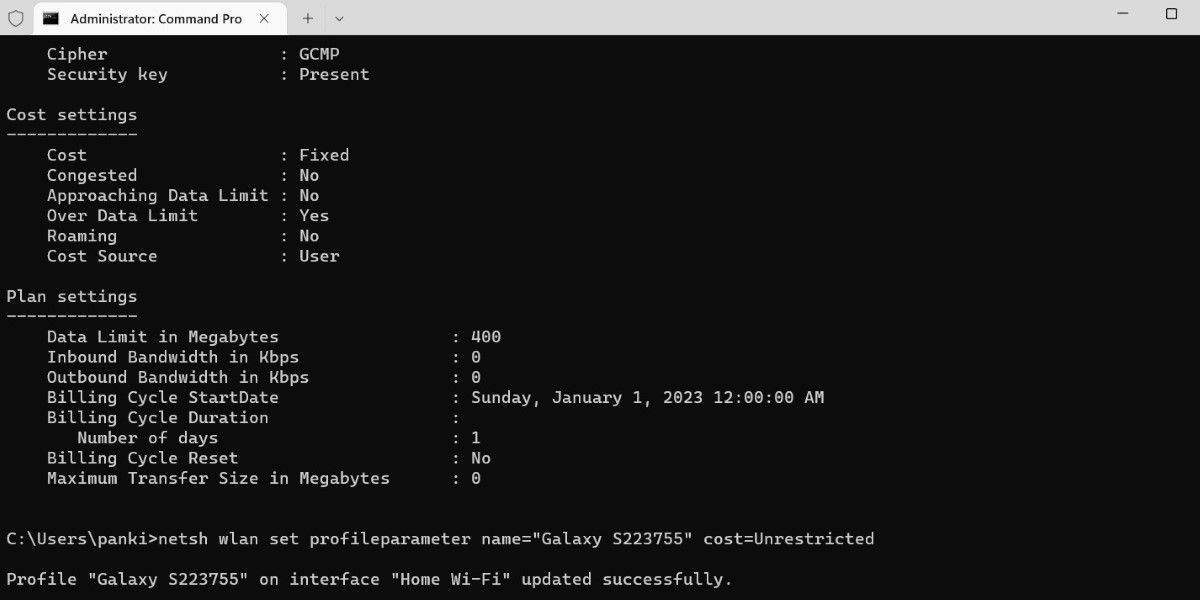
Совет для администраторов: эти команды можно встроить в PowerShell‑скрипт и развёртывать через удалённое управление (Intune, Group Policy, PS Remoting).
Дополнительные советы по экономии трафика
- Установите лимит использования данных в Параметры > Сеть и интернет > Использование данных, чтобы получать уведомления по достижении порога.
- Включите режим экономии батареи — он дополнительно ограничит фоновые задачи.
- Отключите автоматическую синхронизацию в облачных клиентах (OneDrive, Dropbox) при подключении к платной сети.
Когда изменение может не сработать
- Если профиль Wi‑Fi создаётся и управляется программой производителя адаптера или VPN-клиентом, системные настройки Windows могут не применяться.
- Некоторые приложения игнорируют метку metered и выполняют фоновые обновления в любом случае.
- При групповых политиках домена локальное изменение профиля может быть перезаписано.
Решения:
- Проверьте настройки приложений (OneDrive, Steam, антивирус) и отключите автозагрузку / автосинхронизацию для мобильных сетей.
- Для корпоративных устройств согласуйте политику с администратором сети.
Альтернативные подходы
- Ограничение через фаервол: создавать правила для блокировки фоновых обновлений по расписанию.
- Маршрутизатор/модем: включать QoS или лимит трафика на уровне точки доступа.
- Использование сторонних менеджеров соединений, которые умеют автоматически помечать точки доступа.
Быстрая проверка после изменения настроек
- Подключитесь к сети и выполните в терминале:
netsh wlan show profile name="Wi‑Fi Name"- Убедитесь, что в Cost settings указано Fixed.
- Отключите/включите синхронизацию OneDrive или сделайте тестовую передачу данных и посмотрите, снизилось ли фоновое потребление.
Чек‑лист для ролей
- Пользователь: проверить имя сети и пометить как платную через Параметры.
- Продвинутый пользователь: использовать netsh для быстрого изменения нескольких профилей.
- Системный администратор: автоматизировать через скрипты и документировать изменения в конфигурации.
Критерии приёмки
- Профиль сети помечен как Fixed (платный) в выводе netsh.
- Фоновые обновления для ключевых приложений при подключении к этой сети сокращены.
- Изменение стабильно сохраняется после перезагрузки.
1‑линейный глоссарий
- Metered (платное) — профиль сети с ограничением фонового использования данных.
Часто задаваемые вопросы
Как понять, что сеть уже помечена как платная?
Проверьте вывод команды netsh wlan show profile name="Wi‑Fi Name" в разделе Cost settings — значение Fixed означает платную сеть.
Будут ли обновления Windows блокироваться полностью?
Нет. Windows ограничит автоматические фоновые загрузки, но критические обновления и некоторые системные сервисы могут по‑прежнему выполняться.
Можно ли автоматически помечать все мобильные точки доступа как платные?
Да, через скрипты можно перечислить профили и задать для каждого cost=Fixed. Автоматическое определение новых профилей потребует дополнительного скрипта или стороннего инструмента.
Резюме
- Установить Wi‑Fi как платное можно двумя простыми способами: через Параметры и через
netsh. - Командная строка удобна для автоматизации и массовых изменений.
- Если изменения не работают, проверьте сторонние клиенты, групповые политики и настройки приложений.
Важно: пометка сети как платной экономит трафик, но не заменяет внимательное управление настройками самих приложений.

Похожие материалы

Несколько аккаунтов Skype: Multi Skype Launcher

Журнал для работы: повысить продуктивность

Персональные звуки уведомлений на Android

Скачивание шоу Hulu для офлайн‑просмотра

Microsoft Start: персонализированная новостная лента
