
Как включить или отключить аппаратное ускорение в Firefox
Аппаратное ускорение — это механизм, при котором веб‑браузер передаёт задачи графического рендеринга GPU. Коротко: GPU быстрее справляется с видео, анимацией и 3D‑контентом, а CPU освобождается для других задач.
Зачем менять аппаратное ускорение
По умолчанию Firefox выбирает настройки, которые подходят для большинства компьютеров. Но бывают ситуации, когда изменение настроек полезно:
- При гладком воспроизведении видео и играх включённое ускорение снижает нагрузку на CPU.
- На старых или несовместимых видеодрайверах включение может привести к зависаниям и визуальным артефактам. Тогда отключение помогает.
- Для отладки проблем с графикой полезно переключать опцию и сравнивать поведение.
Важно: эффект зависит от вашей видеокарты, её драйверов и версии Firefox.
Как включить и отключить аппаратное ускорение в Firefox
Перед началом: закройте критически важные приложения и сохраните работу в браузере. Изменение настроек не требует перезапуска, но лучше перезапустить Firefox после изменения для корректной проверки.
- Откройте Firefox.
- Нажмите на «гамбургер‑меню» в правом верхнем углу страницы.
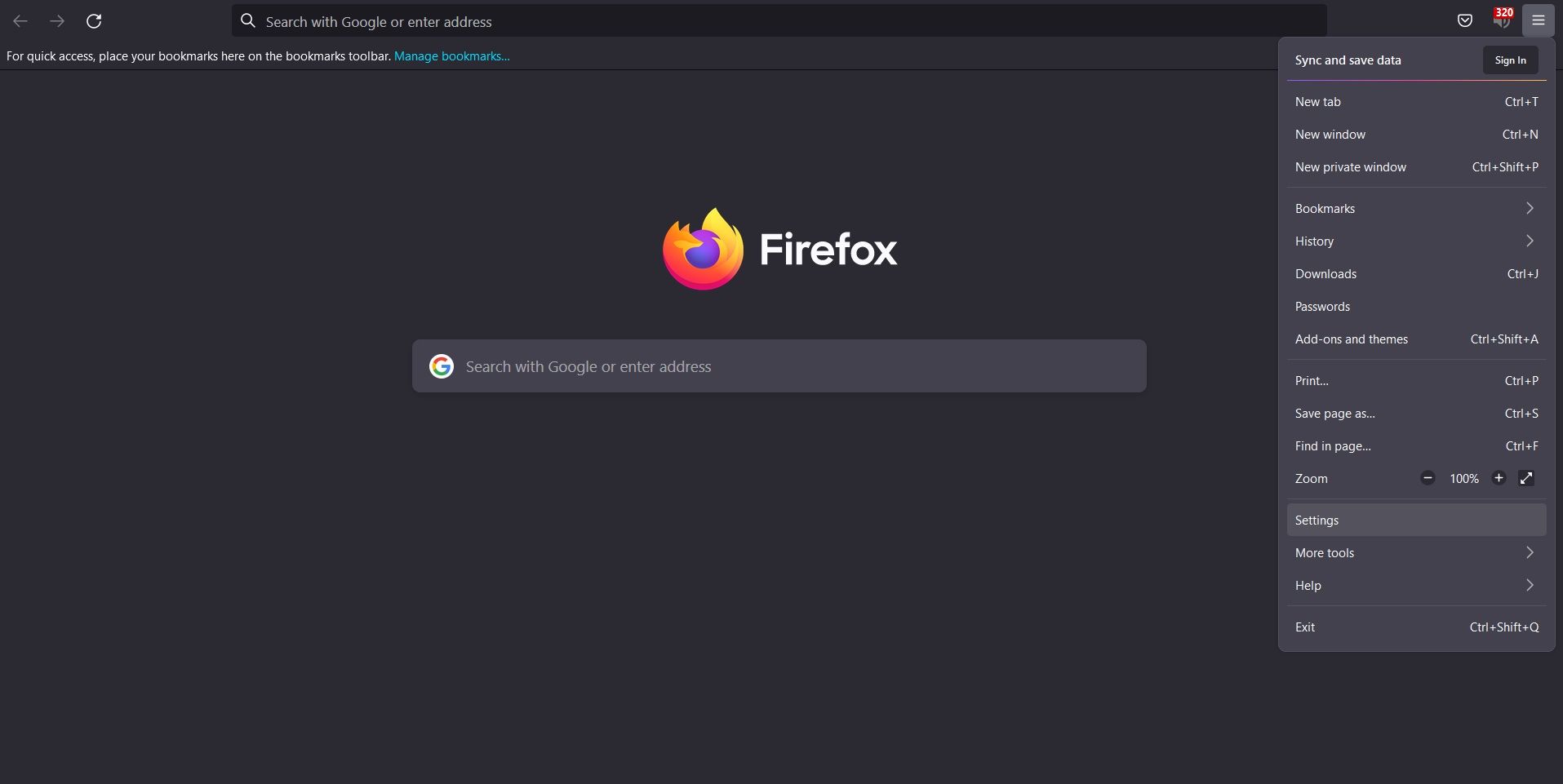
- Выберите Настройки.
- Перейдите в раздел Основные.
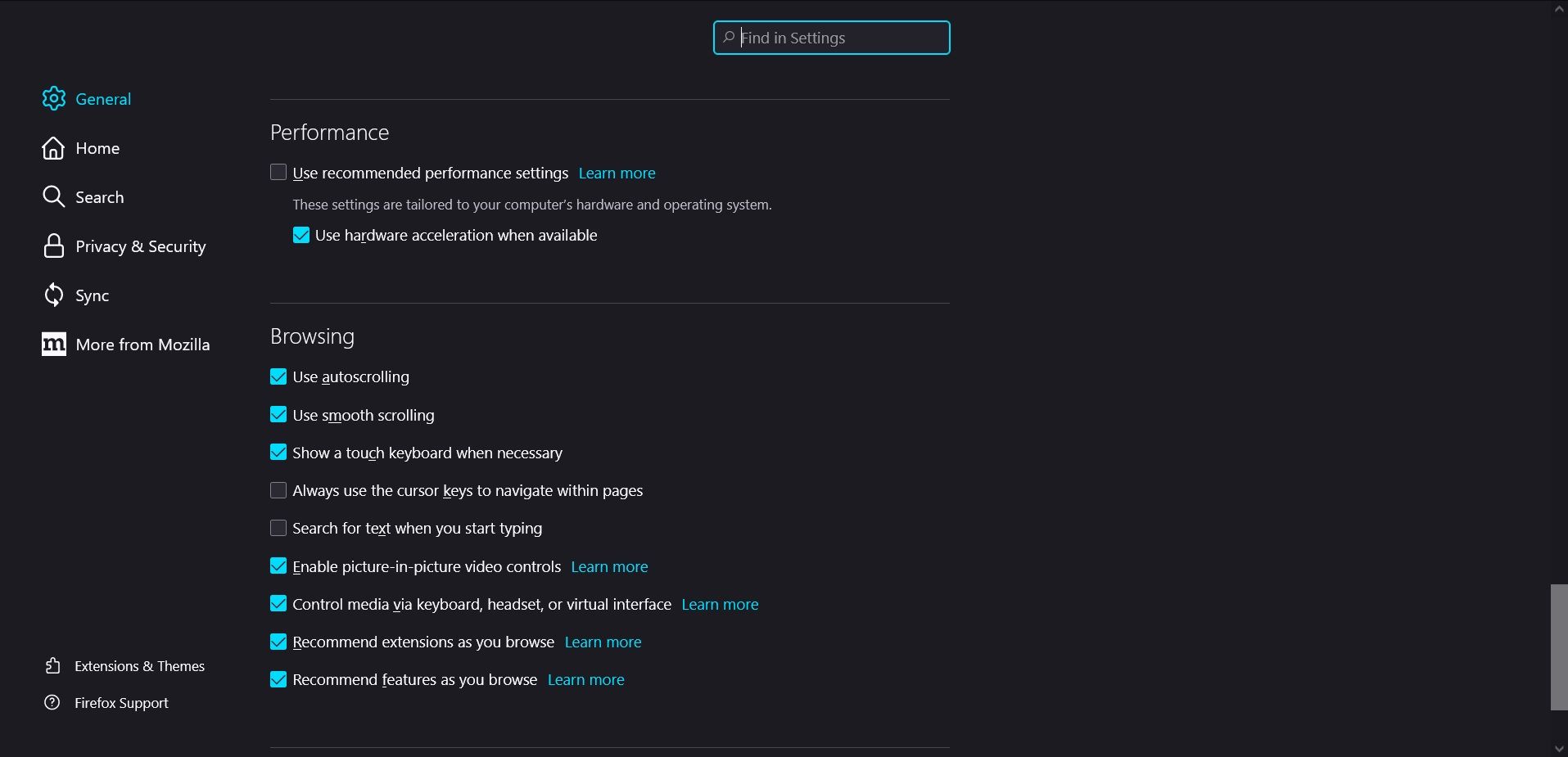
- Прокрутите до блока Производительность.
- Снимите отметку с Использовать рекомендованные параметры производительности.
- Чтобы включить аппаратное ускорение, установите флажок Использовать аппаратное ускорение, если доступно. Чтобы отключить — снимите флажок.
После изменения закройте и откройте браузер, чтобы проверить влияние на производительность.
Как тестировать изменение настроек — мини‑методология
- Откройте страницу с тяжёлым контентом (видео 1080p или веб‑приложение с анимацией).
- Замерьте субъективно: проигрывание гладкое или нет, есть ли подтормаживания.
- Проверьте нагрузку на CPU и GPU через системный монитор (Диспетчер задач в Windows или Мониторинг системы в macOS).
- Переключите опцию аппаратного ускорения и повторите тесты.
- Делайте по одному изменению, фиксируйте результаты.
Что делать, если после включения появились проблемы
- Обновите драйвер видеокарты до последней стабильной версии от производителя.
- Обновите Firefox до последней версии через Меню → Настройки → Общие → Обновления Firefox.
- Отключите аппаратное ускорение обратно и проверьте, исчезают ли артефакты.
- Запустите Firefox в безопасном режиме (без расширений) через Помощь → Перезапустить с отключёнными дополнениями. Если проблема исчезает — виновато расширение.
- Проверьте страницу about:support — там раздел Graphics показывает, какие функции используют аппаратное ускорение и состояние GPU.
- Если ничего не помогает, создайте новый профиль Firefox или сбросьте настройки: Меню → Справка → Информация для решения проблем → Сбросить Firefox.
Когда аппаратное ускорение не помогает или даже мешает
- На старых integrated GPU (встроенных видеокартах) выгода минимальна.
- При устаревших или конфликтующих драйверах ускорение может вызвать мерцание и падения производительности.
- Виртуальные машины и некоторые удалённые рабочие столы часто не поддерживают полноценный доступ к GPU — ускорение не даст эффекта.
Альтернативы:
- Обновление или откат видеодрайвера.
- Отключение тяжёлых расширений и вкладок.
- Использование аппаратно ускоряемых плееров (локальных) вместо веб‑плееров для критичных задач.
Критерии приёмки
- Видео воспроизводится плавно (без заметных пропусков кадра).
- Нет визуальных артефактов (мерцание, полосы, «зависание» рендеринга).
- Загрузка CPU снизилась при воспроизведении тяжёлого контента.
- Если аппаратное ускорение отключено — проблема воспроизводится меньше или исчезает.
Чек‑лист для разных ролей
Пользователь:
- Сохранить работу и перезапустить Firefox.
- Переключить опцию аппаратного ускорения и проверить видео/страницу.
- Если проблема ушла — оставьте выбранное состояние.
Системный администратор:
- Проверить и при необходимости обновить драйвер GPU на поддерживаемой версии.
- Тестировать на паре стандартных конфигураций пользователей.
- Документировать изменения и откаты.
Разработчик веб‑приложений:
- Проверить рендеринг на разных браузерах и GPU.
- Добавить инструкции по рекомендуемым настройкам в документацию для пользователей.
Полезные советы и подсказки
- Проверяйте about:support → Graphics, чтобы увидеть, какие функции отключены автоматически.
- Если вы используете аппаратный доступ AI‑плагинов в браузере, включённое аппаратное ускорение может улучшить отклик.
- Для диагностирования конфликтов используйте отдельный профиль Firefox.
Короткое резюме
Аппаратное ускорение в Firefox помогает разгрузить CPU и улучшить воспроизведение видео и графики, если ваша видеокарта и драйверы совместимы. Если вы видите артефакты или падение производительности, временно отключите ускорение и обновите драйверы. Тестируйте изменения по методологии: один шаг — одно наблюдение.
Важно: нет универсальной настройки, подходящей для всех систем. Пробуйте и выбирайте вариант, который даёт лучшие результаты на вашем устройстве.
Краткое руководство готово — попробуйте переключить опцию и оцените поведение браузера на ваших задачах.

Похожие материалы

Несколько аккаунтов Skype: Multi Skype Launcher

Журнал для работы: повысить продуктивность

Персональные звуки уведомлений на Android

Скачивание шоу Hulu для офлайн‑просмотра

Microsoft Start: персонализированная новостная лента
