
Как включить и отключить Cortana в Windows 11
Кортана — официальная цифровая помощница Microsoft для Windows. Она появилась вместе с Windows 10 как аналог Siri и Google Assistant. В Windows 11 Microsoft сделала Cortana отключённой по умолчанию, но приложение остаётся в системе и при желании его можно включить снова.
В этой статье вы найдёте: подробные шаги включения и отключения Cortana, инструкции для администраторов и домашних пользователей, рекомендации по безопасности и конфиденциальности, тест-кейсы и план отката на случай проблем.
Почему это важно
Голосовые помощники упрощают задачи: поиск, напоминания, управление устройствами. Но они также собирают данные и могут стать вектором для уязвимостей. Прежде чем включать Cortana, оцените риски для ваших данных и рабочей среды.
Важно: если вы управляете компьютерами в организации, согласуйте включение или отключение Cortana с политиками IT и безопасностью.
Содержание
- Как включить Cortana в Windows 11
- Включение через строку поиска в меню Пуск
- Включение через Диспетчер задач
- Как отключить Cortana в Windows 11
- Отключение через Параметры
- Отключение через редактор реестра
- Отключение через Политики группы
- Советы по безопасности и конфиденциальности
- Рольовые чеклисты (админ, домашний пользователь, продвинутый пользователь)
- Критерии приёмки и тест-кейсы
- План отката и устранение неисправностей
- Глоссарий
- Вопросы и ответы
Как включить Cortana в Windows 11
Cortana обычно установлена в системе. Чтобы активировать приложение, выполните один из простых способов ниже.
Включение через строку поиска в меню Пуск
- Нажмите в поле «Поиск» в меню Пуск и введите cortana.
- В результатах найдите Cortana и выберите приложение.
- Нажмите «Войти» и авторизуйтесь с учётной записью Microsoft.
- Подтвердите условия — нажмите «Принять и продолжить».
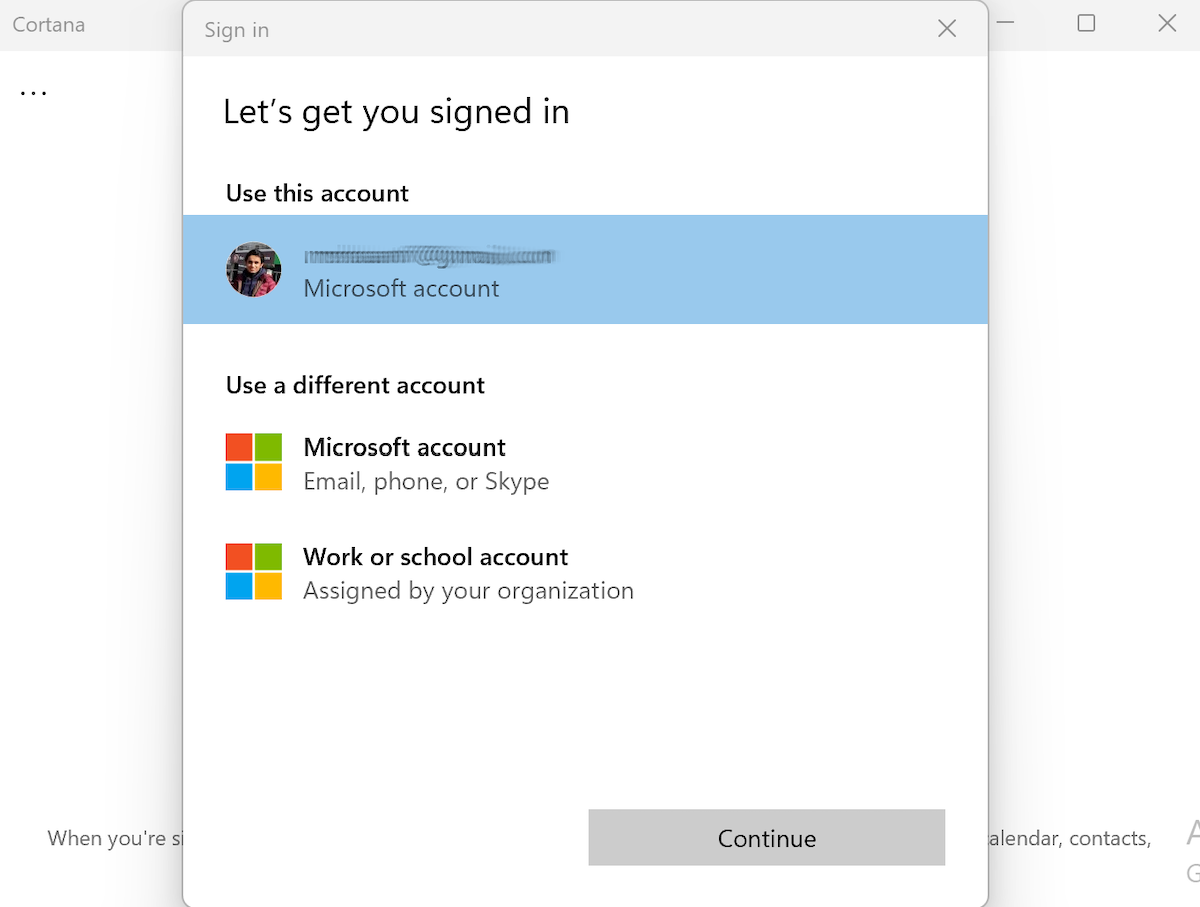
После входа Cortana запустится и будет готова к использованию.
Включение через Диспетчер задач
Если приложение не стартует из меню Пуск, можно разрешить автозапуск через Диспетчер задач.
- Нажмите Ctrl+Shift+Esc для запуска Диспетчера задач (или Ctrl+Alt+Del → Диспетчер задач).
- Перейдите на вкладку «Автозагрузка».
- Найдите Cortana в списке приложений.
- Правой кнопкой мыши откройте меню и выберите «Включить».
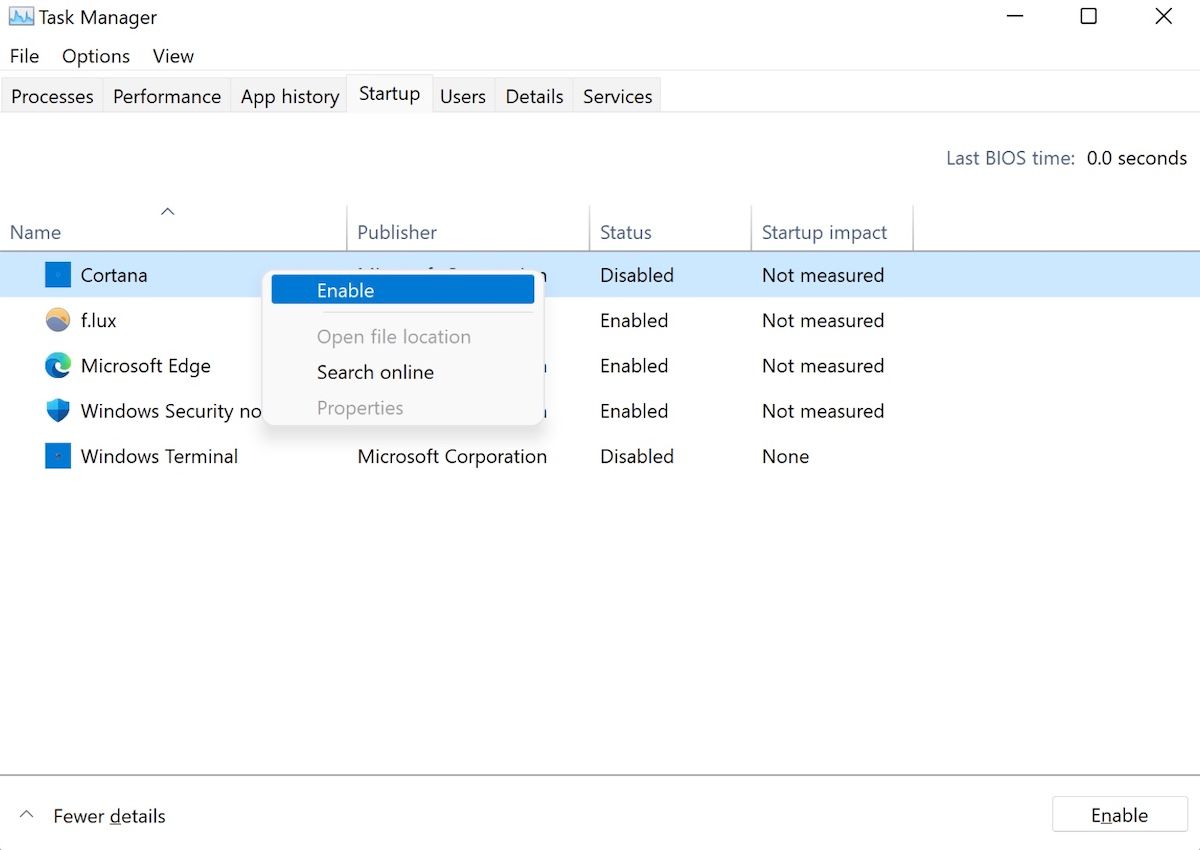
После включения перезагрузите систему или выйдите из учётной записи и войдите снова.
Как отключить Cortana в Windows 11
Если вы решили, что Cortana не нужна или вызывает опасения по части конфиденциальности, существует несколько безопасных способов полностью отключить помощницу.
Отключение через Параметры Windows
- Откройте Параметры (Windows+I) или найдите «Параметры» через Поиск.
- Перейдите в «Приложения» → «Приложения и возможности».
- В строке поиска приложений введите cortana.
- Нажмите на три точки рядом с Cortana и выберите «Дополнительные параметры».
- Найдите опцию «Запуск при входе в систему» и выключите переключатель.
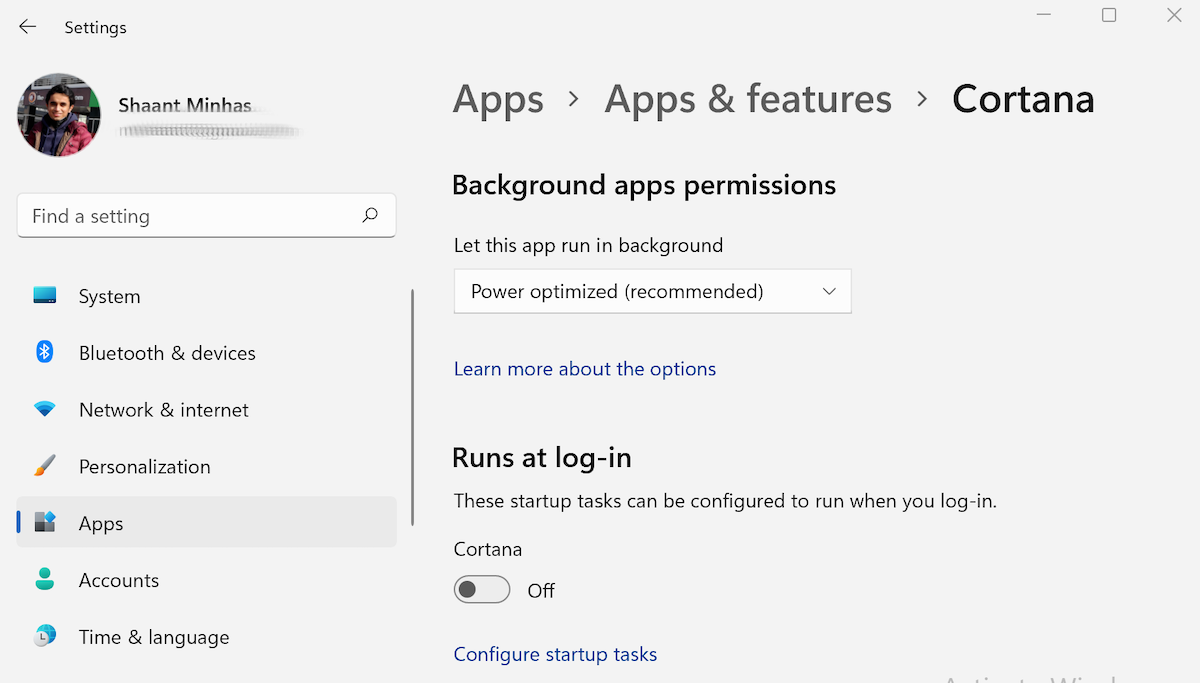
Этот способ предотвращает автоматический запуск Cortana при входе. Приложение остаётся в системе, но не работает в фоне.
Отключение через реестр Windows
Редактирование реестра даёт более жёсткий и постоянный способ отключения Cortana. Перед началом обязательно сделайте резервную копию реестра и важных файлов.
- Нажмите Win+R, введите regedit и нажмите Enter.
- В редакторе реестра перейдите по адресу:
*Computer\HKEY_LOCAL_MACHINE\SOFTWARE\Policies\Microsoft\Windows* - Правой кнопкой мыши на папке Windows выберите «Создать» → «Раздел» (Key).
- Назовите новый раздел Windows Search.
- Правой кнопкой мыши на Windows Search создайте новое значение DWORD (32-bit).
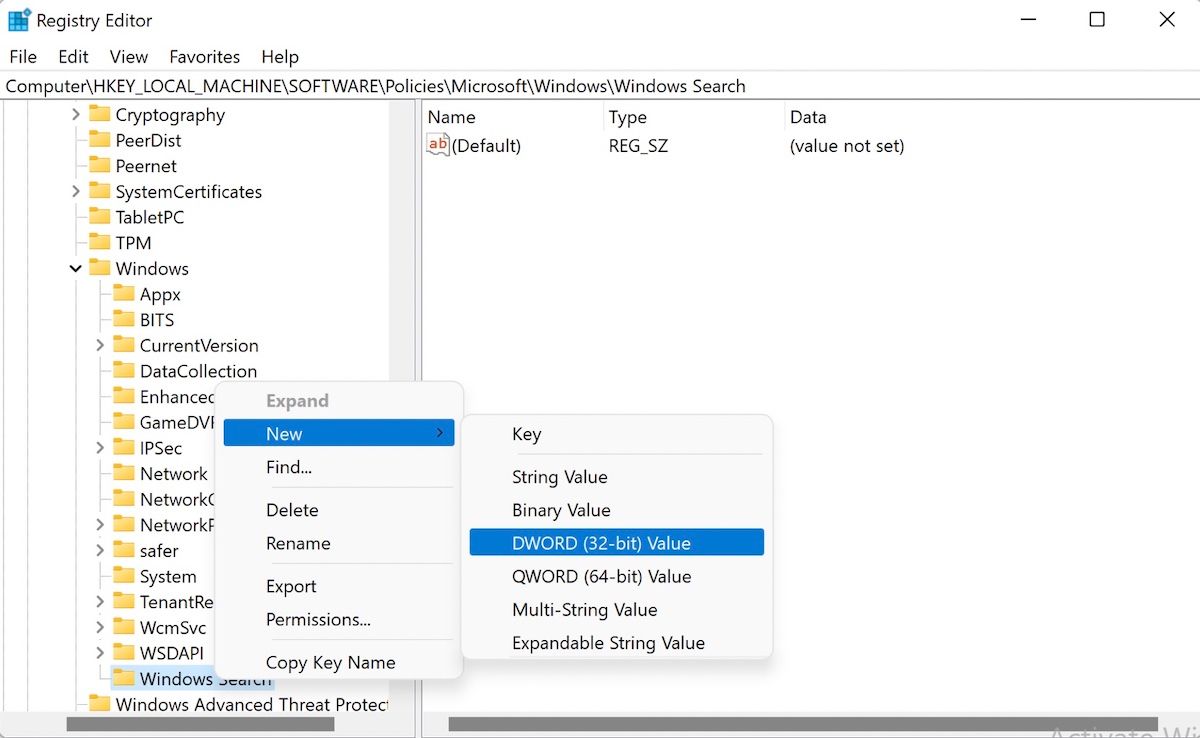
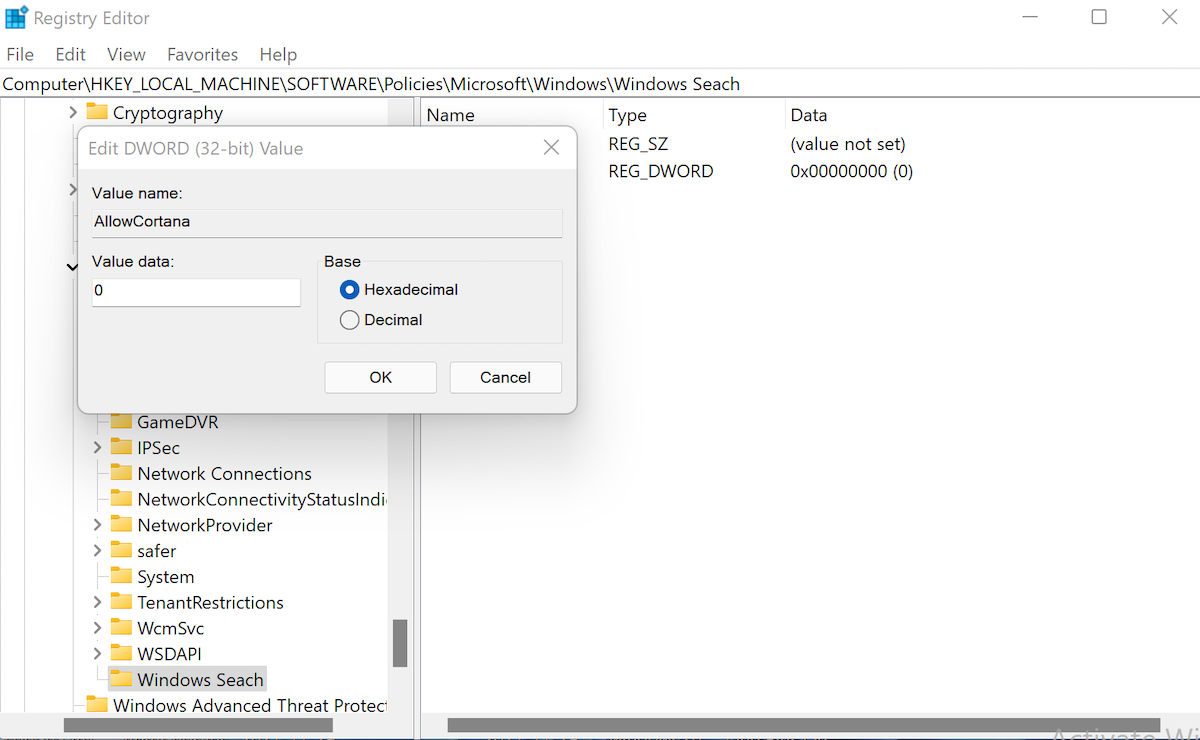
- Переименуйте значение в AllowCortana.
- Дважды кликните AllowCortana и установите «Значение» в 0. Нажмите OK.
- Перезагрузите компьютер.
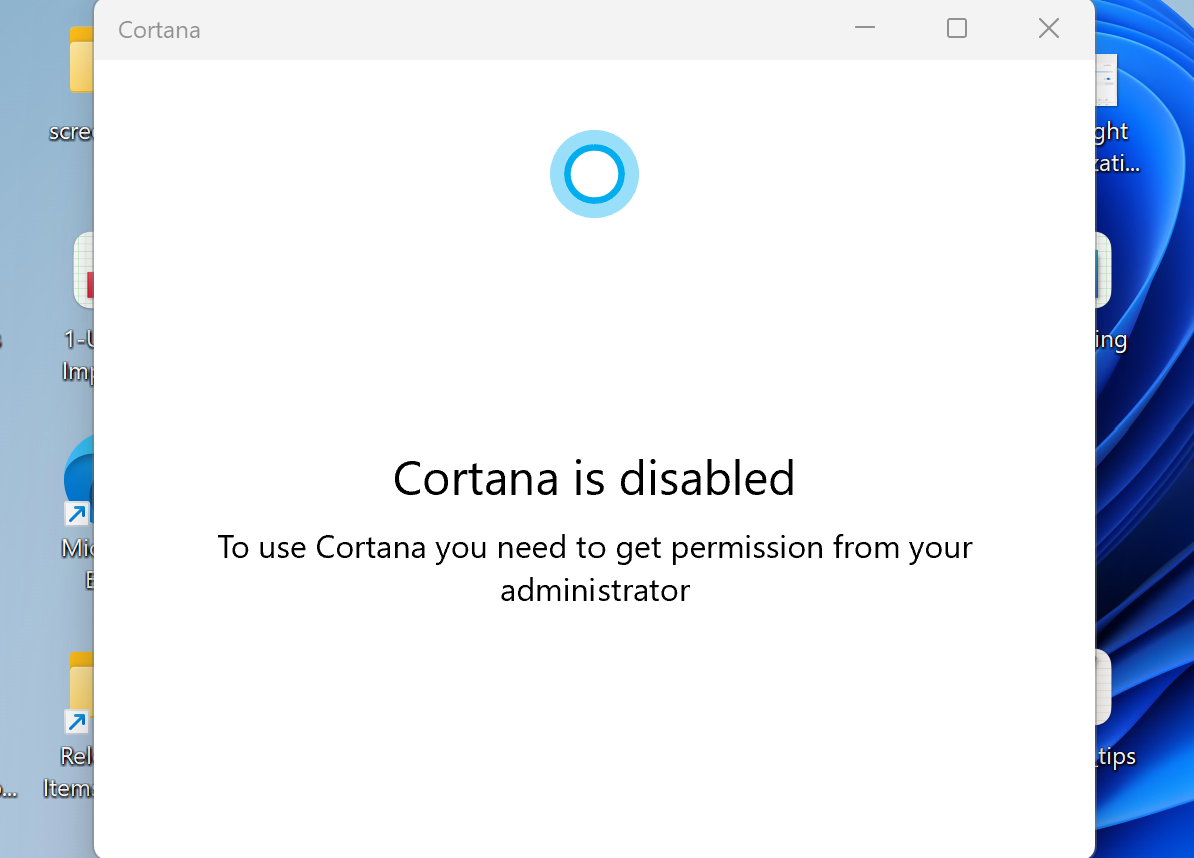
После этого Cortana будет отключена и при попытке запустить приложение вы увидите соответствующее окно.
Чтобы вернуть Cortana, измените AllowCortana обратно на 1 или удалите ключ, затем перезагрузите систему.
Отключение через Редактор локальной групповой политики
Этот метод доступен в редакциях Windows, поддерживающих gpedit.msc (Pro и выше).
- Нажмите Win+R и введите gpedit.msc, нажмите Enter.
- Перейдите: Компьютерная конфигурация → Административные шаблоны → Компоненты Windows → Поиск.
- В правой части найдите политик Allow Cortana.
- Откройте его и выберите Disabled. Нажмите Apply.
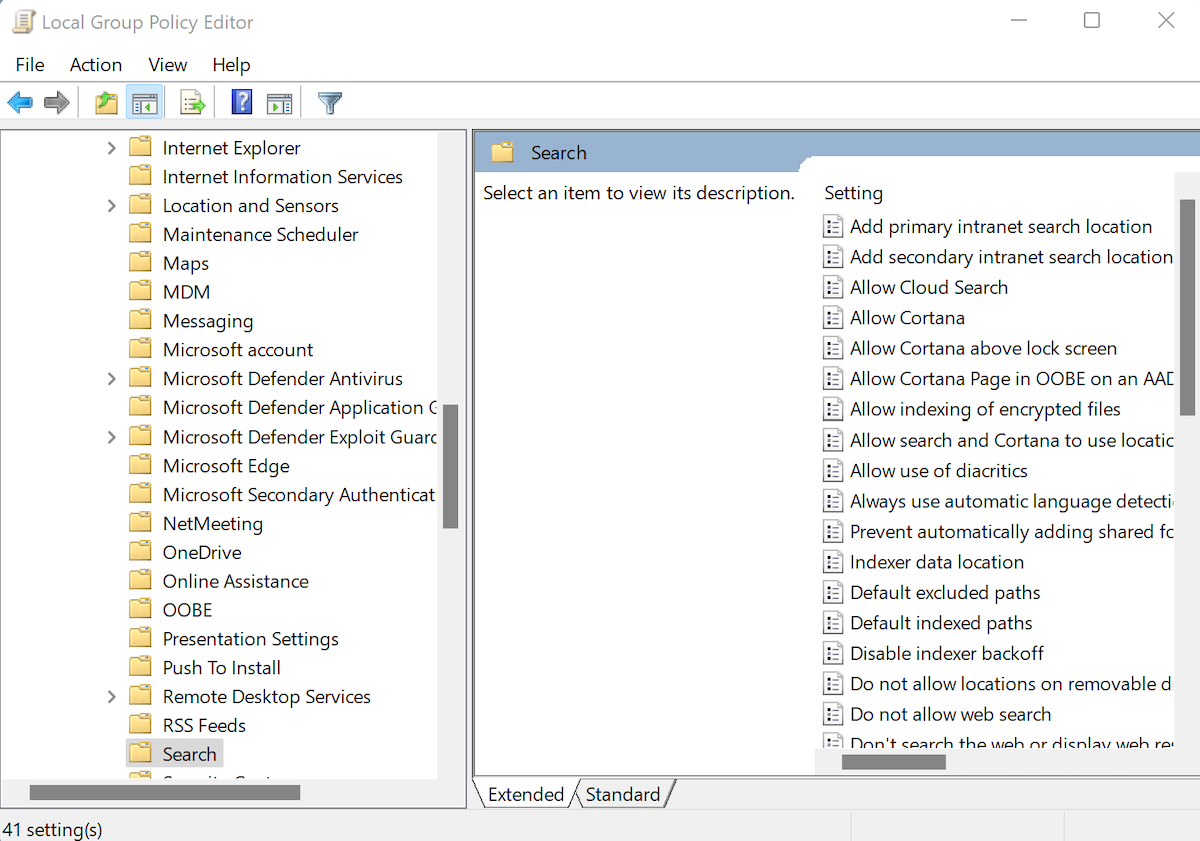
Чтобы вернуть работу помощницы, переключите политику в положение Enabled.
Сравнение методов и когда применять каждый
- Параметры: быстрый и безопасный способ для домашних пользователей. Останавливает автозапуск, но не удаляет приложение.
- Диспетчер задач: удобен, если Cortana не запускается автоматически, и требуется перезапустить автозагрузку.
- Реестр: надёжный способ полного отключения для всех учётных записей. Рискован без резервного копирования.
- Групповая политика: централизованное управление для организаций. Рекомендуется IT-администраторам.
Рольовые чеклисты
Ниже — краткие контрольные списки действий в зависимости от роли.
Для домашнего пользователя
- Оцените необходимость Cortana: удобство vs приватность.
- Если нужна — включите через Поиск или Диспетчер задач.
- Если не нужна — выключите автозапуск через Параметры.
- Проверьте разрешения приложения (микрофон, доступ к файлам).
Для администратора IT
- Примите решение на уровне политики безопасности.
- Используйте gpedit.msc или централизованные политики (GPO) для массового отключения.
- Добавьте инструкцию в документацию и сообщите пользователям.
- Подготовьте план отката и резервные копии реестра.
Для продвинутого пользователя
- Отключайте через реестр, если нужно полностью убрать работу Cortana.
- Тестируйте изменение на виртуальной машине или тестовом ПК.
- Документируйте шаги и изменения реестра.
Безопасность и конфиденциальность
Cortana, как голосовой помощник, обрабатывает голосовые команды и метаданные. Основные риски:
- Сбор данных: поисковые запросы, контекст, календарь.
- Передача в облако и хранение на серверах Microsoft.
- Возможность активации по ложному срабатыванию и утечка контекста.
Рекомендуемые действия:
- Отключайте Cortana, если не используете её.
- Проверьте разрешения приложений: запретите доступ к микрофону и данным, если не нужен.
- В организациях е включайте Cortana только при наличии контроля над политиками и аудитом.
Примечание о соответствии GDPR и локальных правил: отключение Cortana уменьшает объём персональных данных, отправляемых в облако Microsoft. Если вы обрабатываете данные пользователей из ЕС, проконсультируйтесь с отделом комплаенс для соблюдения требований.
Критерии приёмки
Перед тем как считать задачу «Cortana отключена/включена» завершённой, проверьте следующие условия.
- Для отключения через реестр: значение AllowCortana существует и равно 0, перезагрузка выполнена, при запуске Cortana приложение не открывается.
- Для отключения через Политики: политику Apply видно на целевых машинах, состояние «Disabled», тестовая учётная запись не видит Cortana.
- Для включения: пользователь может войти в Cortana и выполнить базовую команду (например, «Напомни позвонить»), приложение реагирует.
Тест-кейсы и приёмочные сценарии
Тест автозапуска после отключения через Параметры:
- Шаги: отключить «Runs at log-in» → перезагрузить → проверить процессы.
- Ожидаемый результат: процесс Cortana не запущен в списке автозагрузки.
Тест полного отключения через реестр:
- Шаги: установить AllowCortana=0 → перезагрузить → попытаться открыть Cortana.
- Ожидаемый результат: приложение не запускается и показывается сообщение о недоступности.
Тест на групповой политике:
- Шаги: назначить политику на OU → обновить политику (gpupdate /force) → проверить на рабочей станции.
- Ожидаемый результат: Cortana отключена согласно политике.
План отката и восстановление
Если после изменений что-то пошло не так, используйте этот пошаговый план отката.
- Восстановите резервную копию реестра (файл .reg), если изменяли реестр.
- В Group Policy включите политику Allow Cortana или удалите её настройку.
- В Диспетчере задач включите автозапуск Cortana при необходимости.
- Перезагрузите устройство и проверьте работу Cortana.
Совет: всегда тестируйте изменения на одном контролируемом компьютере до массового развертывания.
Устранение неисправностей
Проблема: Cortana не запускается после включения.
- Проверьте сетевое подключение и вход в учётную запись Microsoft.
- Убедитесь, что политика Allow Cortana не установлена в реестре.
- Проверьте, не блокирует ли антивирус или MDAC-политики запуск приложения.
- Ознакомьтесь с журналами Windows (Просмотр событий → Приложения) на предмет ошибок Cortana.
Проблема: Cortana запускается, но не отвечает на голос.
- Проверьте, разрешён ли доступ к микрофону в Параметрах → Конфиденциальность.
- Тестируйте микрофон в «Звучание» → «Устройства ввода».
Альтернативы и варианты, когда Cortana не подходит
- Использовать локальные инструменты поиска Windows и горячие клавиши вместо голосовых команд.
- Для корпоративных сценариев — настроить корпоративные боты или ассистентов на базе защищённой платформы с контролем данных.
- Использовать сторонние ассистенты только после проверки политик безопасности и шифрования данных.
Глоссарий
- Cortana — голосовой помощник Microsoft для Windows.
- GPO — групповая политика (Group Policy Object) для централизованных настроек Windows.
- Редактор реестра — инструмент управления системными настройками Windows.
- Автозапуск — запуск приложений при входе пользователя в систему.
Вопросы и ответы
Можно ли удалить Cortana полностью?
Удаление системных компонентов в Windows не всегда безопасно. Microsoft не предоставляет простой официальный Uninstaller для Cortana в всех сборках. Лучший вариант — отключить автозапуск или использовать реестр/политики.
Вернётся ли Cortana после больших обновлений Windows?
Иногда системные обновления могут вернуть настройки по умолчанию. Если после обновления Cortana снова включилась, повторите выбранную процедуру отключения или автоматизируйте её с помощью GPO.
Можно ли отключить Cortana для отдельных пользователей?
Да. Через реестр или групповые политики можно настроить ограничения для отдельных учётных записей или организационных подразделений.
Часто встречающиеся ошибки и советы
- Всегда делайте резервную копию реестра перед изменениями.
- Для массового применения используйте GPO или скрипты PowerShell.
- Документируйте все изменения и уведомляйте пользователей заранее.
Короткий чек-лист перед изменением
- Создайте точку восстановления системы.
- Сохраните экспорт реестра.
- Тестируйте на одной машине.
- Подготовьте план отката.
Заключение
Теперь вы знаете основные способы включения и отключения Cortana в Windows 11. Выберите метод, который соответствует вашей роли и требованиям безопасности: быстрый через Параметры для домашних пользователей, через Диспетчер задач для локального контроля, через реестр или групповую политику для постоянного и централизованного управления. Всегда делайте резервные копии и документируйте изменения.
FAQ:
- Вопрос: Как быстро вернуть Cortana после отключения? Ответ: поменяйте AllowCortana на 1 в реестре или включите политику Allow Cortana.
- Вопрос: Безопасно ли отключать Cortana? Ответ: Да, если вы следуете инструкциям и имеете резервную копию.

Похожие материалы

Несколько аккаунтов Skype: Multi Skype Launcher

Журнал для работы: повысить продуктивность

Персональные звуки уведомлений на Android

Скачивание шоу Hulu для офлайн‑просмотра

Microsoft Start: персонализированная новостная лента
