
Как включить субтитры и закрытые титры (CC) на YouTube
Зачем нужны субтитры и закрытые титры
Субтитры и закрытые титры (Closed Captions, CC) помогают людям с нарушением слуха, тем, кто учит язык, и зрителям в шумной или тихой обстановке. Кроме того, субтитры улучшают поиск внутри видео: YouTube индексирует распознанную речь, что повышает шансы найти нужный фрагмент по словам.
Важно: автоматические субтитры генерируются с помощью распознавания речи и иногда содержат ошибки. Если в тексте вы видите бессмысленную фразу, это чаще всего проблема автоматизации, а не автора видео.
Как работают субтитры на YouTube

YouTube предлагает два основных способа появления субтитров:
- Авторские субтитры, загруженные или отредактированные создателем контента. Они точнее и поддерживают таймкоды и стили.
- Автосубтитры, которые создаёт система распознавания речи. Быстро и бесплатно, но менее точны при шуме, сильных акцентах или специализированной лексике.
YouTube также поддерживает автоперевод: система переводит существующие субтитры на другие языки. Перевод пригоден для понимания общей идеи, но может искажать терминологию.
Как включить субтитры на YouTube в мобильном приложении
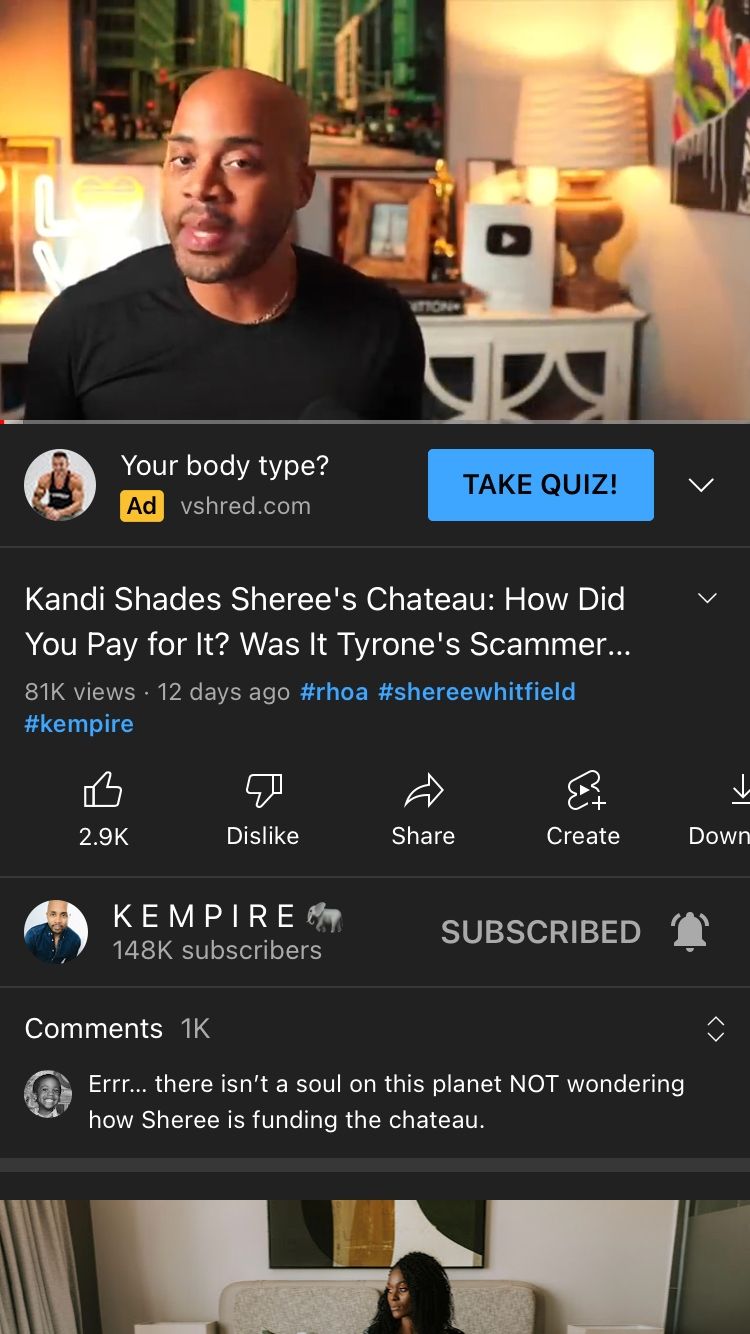
- Откройте приложение YouTube на телефоне или планшете.
- Найдите видео и запустите его воспроизведение.
- В правом верхнем углу плеера ищите иконку «CC».
- Если субтитры выключены, кнопка будет с контуром и буквами «CC».
- Нажмите кнопку, чтобы включить субтитры; иконка станет белой.
Если вы хотите изменить тип субтитров или язык:
- Нажмите меню из трёх точек в правом верхнем углу плеера.
- Выберите «Субтитры».
- В списке выберите «English — default», «English (auto-generated)» или «Автоперевод», затем нужный язык.
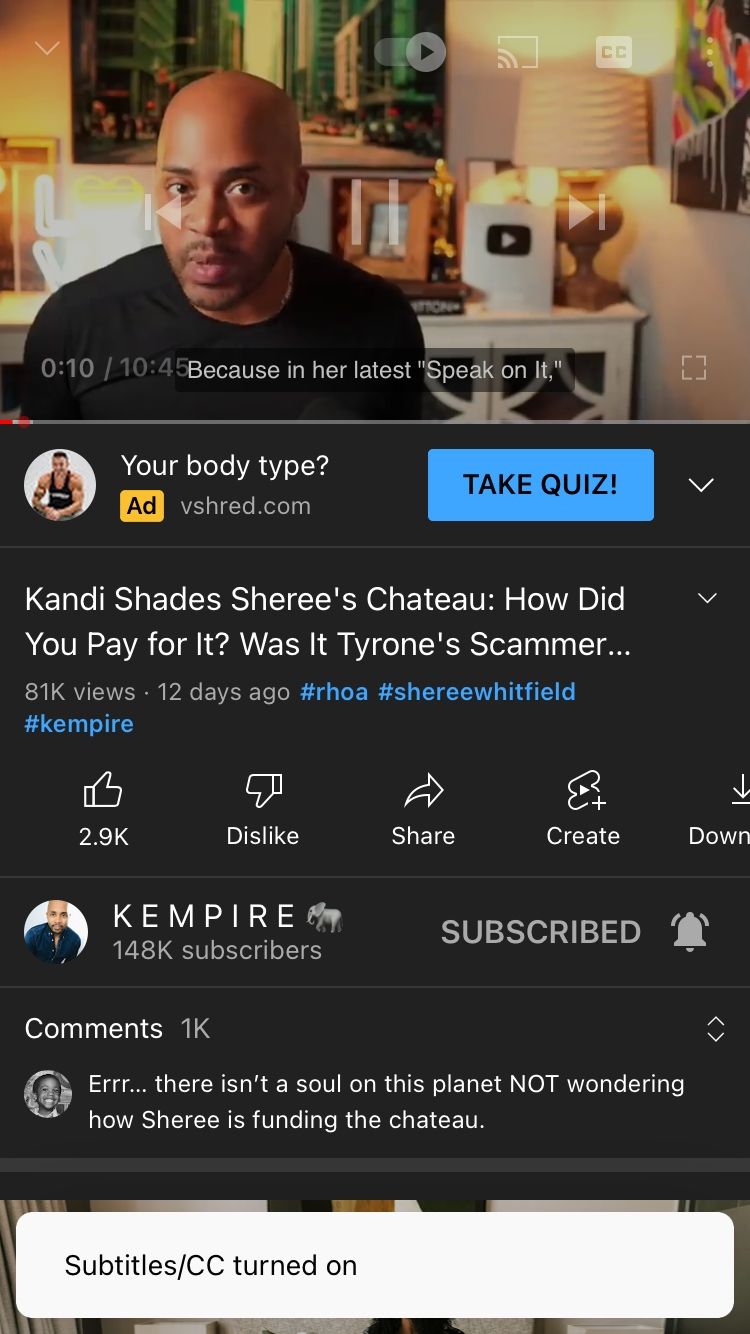
Совет: Когда вы включаете субтитры в мобильном приложении, эта настройка часто сохраняется для последующих видео. Чтобы отключить — повторите те же шаги.
Как включить субтитры на YouTube в браузере (десктоп)
- Перейдите на YouTube.com и откройте видео.
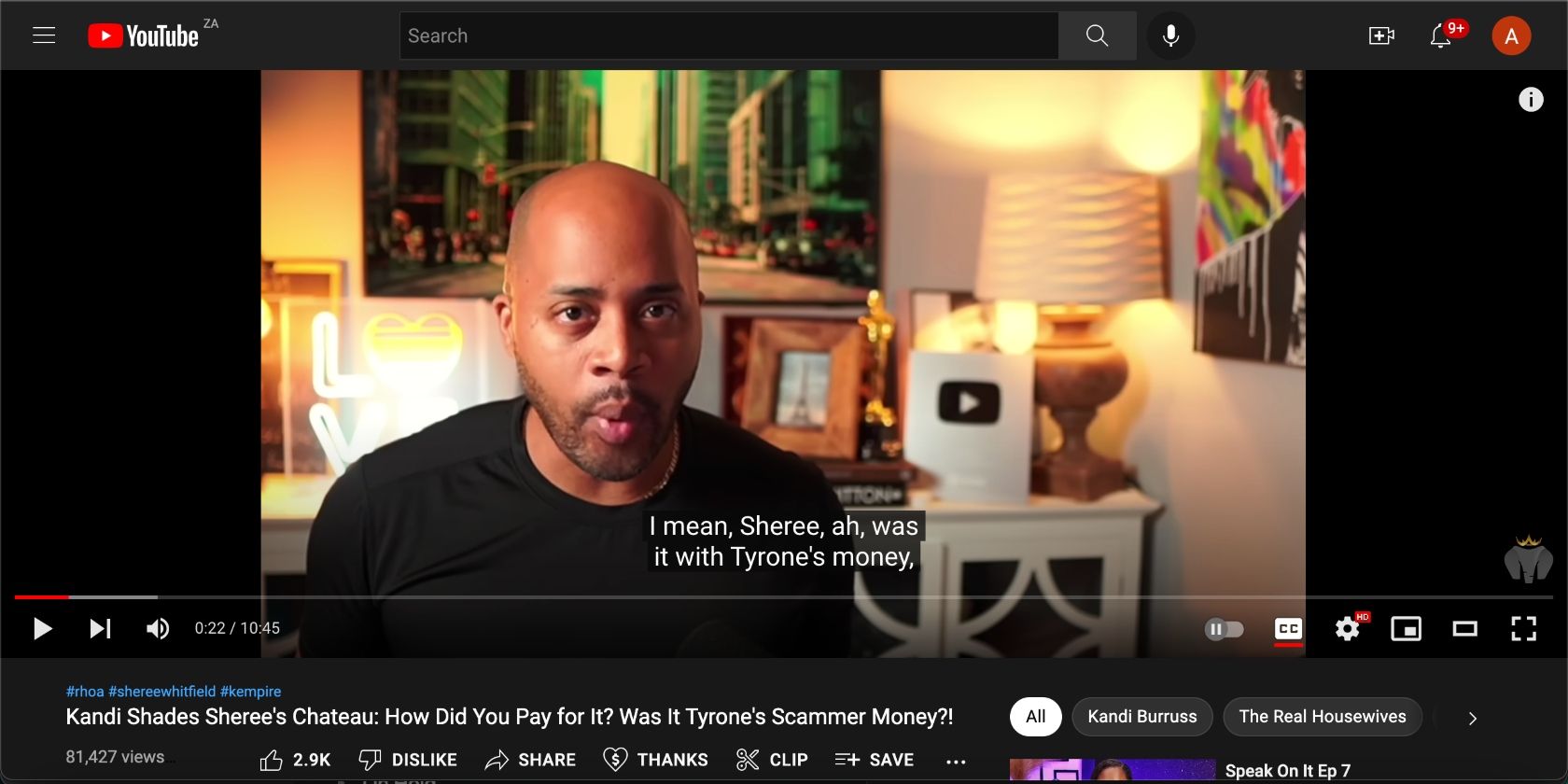
- Нажмите кнопку «CC» в правом нижнем углу плеера, рядом с шестерёнкой «Настройки».
- При включённых закрытых титрах под кнопкой появляется красная линия — это визуальный индикатор активности.
Чтобы настроить вид субтитров (шрифт, размер, цвет фона):
- Нажмите значок «Настройки» (шестерёнка).
- Выберите «Субтитры/CC» и затем «Параметры» или «Оформление субтитров».
- Настройте размер шрифта, цвет текста, непрозрачность фона и т.д.
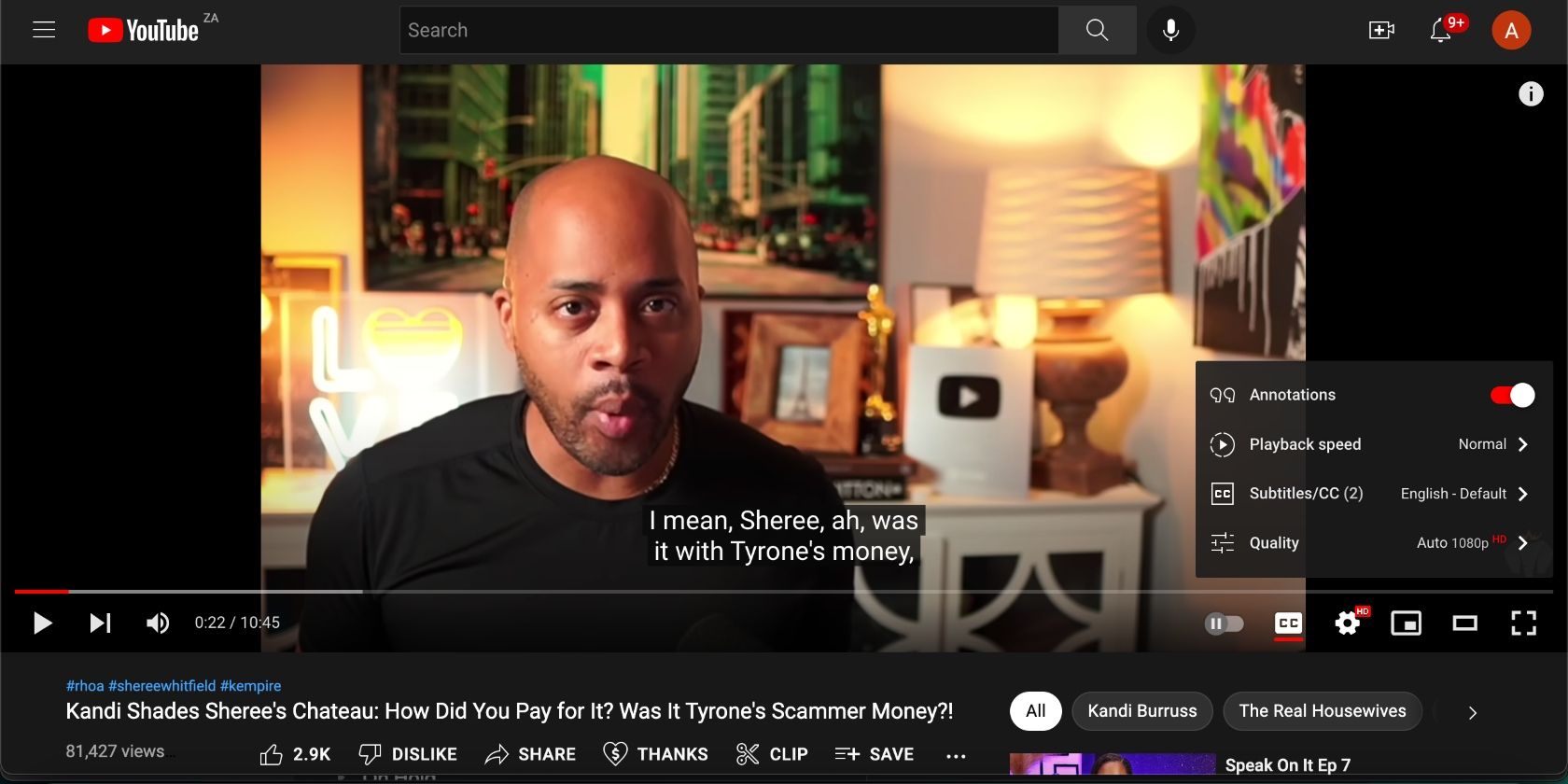
Для детальной настройки поставьте «Настройки» в левом нижнем углу всплывающего меню, затем отметьте подходящие опции в разделе «Субтитры и закрытые титры».
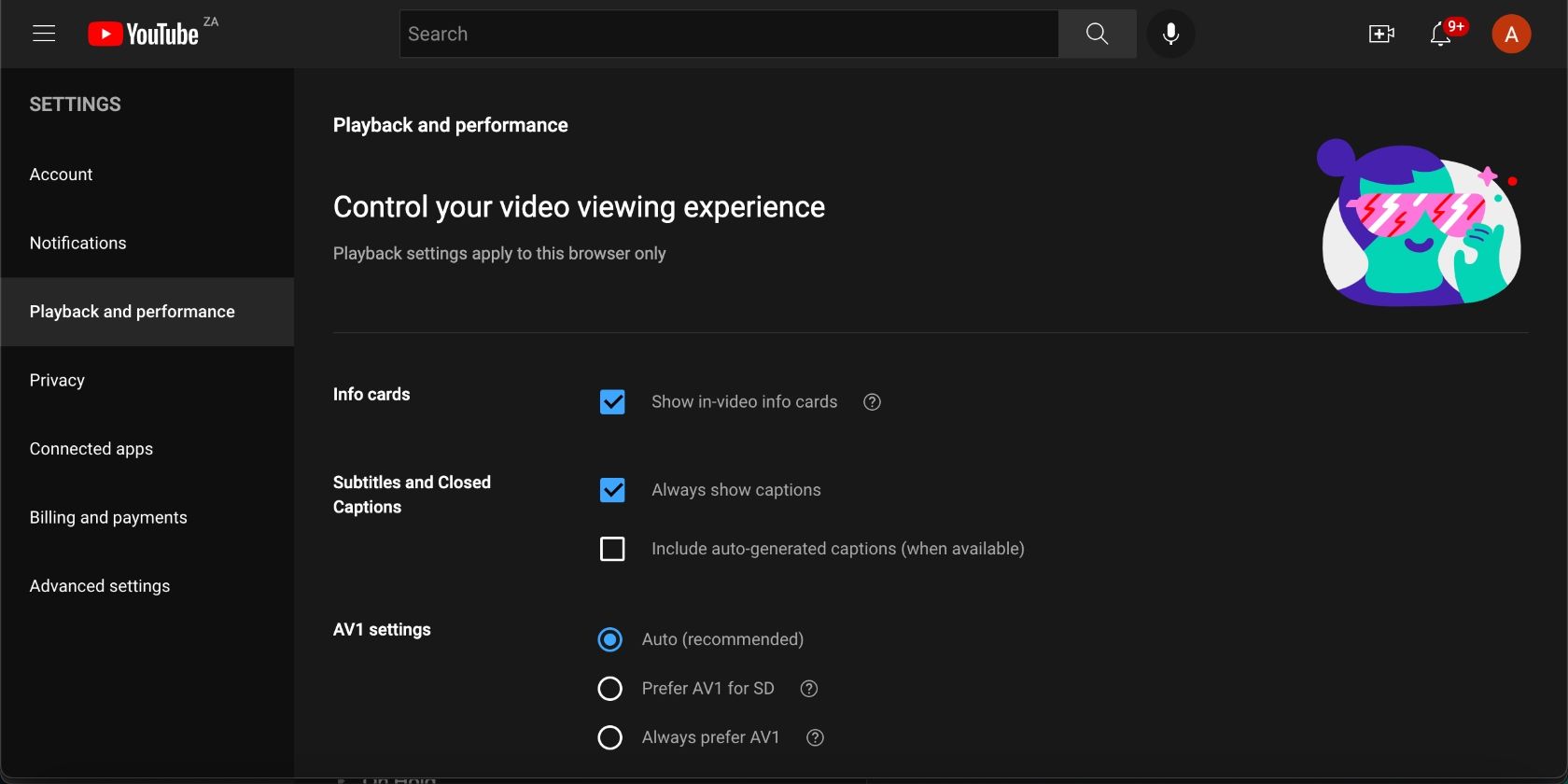
Настройки и кастомизация: что можно изменить
Вы можете настроить визуальное отображение субтитров, чтобы они были удобны для чтения:
- Размер шрифта и тип: увеличьте для людей с нарушением зрения.
- Цвет текста и фон: контраст повышает читаемость.
- Непрозрачность фона: уменьшает перекрытие важного изображения.
- Язык и автоперевод: активируйте автоперевод, если нужного языка нет в списке.
Примечание: настройки видимости применяются к браузеру или приложению, где вы их меняли. На другом устройстве придётся повторить настройку.
Когда автосубтитры работают плохо — причины и примеры
Автосубтитры могут ошибаться по нескольким причинам:
- Фоновый шум или плохое качество записи.
- Сильный акцент или быстрая речь.
- Одновременные разговоры нескольких людей.
- Специфическая терминология (научные термины, имена, бренды).
Пример: в интервью с шумом кафе автосубтитры могут неправильно записать имена гостей или пропустить короткие слова. В таких случаях корректнее использовать вручную подготовленные субтитры.
Альтернативные подходы и инструменты
Если встроенные инструменты YouTube не подходят, рассмотрите альтернативы:
- Загрузка собственных SRT/TTML-файлов: создатель может загрузить точные субтитры через YouTube Studio.
- Ручная расшифровка через сервисы транскрибации с последующим редактированием.
- Использование сторонних плееров или расширений браузера, которые позволяют сохранять и редактировать субтитры локально.
- Заказ профессионального субтитрирования у специализированных компаний для точного перевода и синхронизации.
Чек-лист для создателей: как сделать субтитры качественными
- Загружайте файл субтитров (SRT, VTT) через YouTube Studio.
- Проверьте тайминги: субтитры должны появляться и исчезать синхронно со звуком.
- Отредактируйте терминологию и имена вручную.
- Используйте короткие строки (не более 1–2 строк на экран).
- Прописывайте звуковые эффекты и ненречевые элементы (например, [смех], [музыка]).
- Проверьте итоговый файл в плеере на десктопе и мобильных устройствах.
Чек-лист для зрителей: как выбрать лучший вариант субтитров
- Включите CC, если вы в шумной среде или не слышите звук.
- Если автосубтитры некорректны, проверьте, доступны ли авторские субтитры.
- Попробуйте автоперевод, если нужного языка нет в списке оригиналов.
- Настройте размер и контрастность через «Настройки» плеера.
Мини-методика проверки качества субтитров
- Просмотрите видео с включёнными субтитрами и отметьте несоответствия.
- Сравните спорные фразы с речью в оригинале.
- Исправьте ошибки в редакторе субтитров YouTube Studio или отредактируйте файл SRT.
- Повторно загрузите и проверьте синхронизацию.
Риски и рекомендации по безопасности и приватности
- При использовании сторонних сервисов для транскрибации учитывайте, что вы передаёте аудиофайлы третьим лицам. Проверьте политику конфиденциальности сервиса.
- Никогда не публикуйте в субтитрах конфиденциальные личные данные без явного согласия участников.
Критерии приёмки субтитров
- Субтитры синхронизированы с речью.
- Текст читается спокойно за время показа.
- Специфические термины и имена написаны корректно.
- Ненречевые звуки обозначены, если это важно для понимания.
Глоссарий (1‑строчные определения)
- Субтитры: текстовая расшифровка речи, отображаемая на экране.
- Закрытые титры (CC): субтитры, которые можно включать и выключать по желанию.
- Автогенерация: автоматическое создание субтитров системой распознавания речи.
Часто задаваемые вопросы
Можно ли скачать субтитры с YouTube?
Да. Если автор загрузил файл субтитров, вы можете экспортировать его через YouTube Studio или воспользоваться сторонними инструментами для скачивания SRT/VTT-файлов. Уважайте права авторов и лицензию контента.
Как исправить ошибки в автосубтитрах?
Создатель видео может отредактировать автосубтитры в YouTube Studio: откройте раздел субтитров, выберите автосубтитры и внесите правки вручную, затем сохраните.
Работают ли субтитры на прямых трансляциях?
Да. YouTube поддерживает автоматические субтитры для прямых трансляций, если включена функция автоматической расшифровки. Качество зависит от качества звука и речи в трансляции.
Краткое объявление для соцсетей (100–200 слов)
YouTube стал доступнее: включайте субтитры, чтобы смотреть видео без звука и помогать людям с нарушением слуха. На мобильном устройстве коснитесь значка CC в плеере. На компьютере нажмите кнопку CC или откройте «Настройки» → «Субтитры/CC» для выбора языка и оформления. Автосубтитры удобны, но иногда ошибаются — для точности загружайте или редактируйте SRT-файл через YouTube Studio. Поделитесь этим руководством с подписчиками, чтобы больше людей могли комфортно смотреть ваши видео.
Заключение
Субтитры — простой способ сделать видео доступнее и удобнее. Пользователи получают выбор: включить автоматические субтитры или воспользоваться авторскими. Создатели, в свою очередь, могут значительно повысить качество восприятия контента, загружая и редактируя собственные файлы субтитров. Если вам важно точное воспроизведение речи, выбирайте ручную подготовку субтитров или профессиональные сервисы.
Важно: если субтитры кажутся странными или бессмысленными, сначала проверьте, используются ли автосубтитры — это самая частая причина ошибок.
Заметки: настройте оформление субтитров для удобного чтения и проверьте их на разных устройствах.

Похожие материалы

Несколько аккаунтов Skype: Multi Skype Launcher

Журнал для работы: повысить продуктивность

Персональные звуки уведомлений на Android

Скачивание шоу Hulu для офлайн‑просмотра

Microsoft Start: персонализированная новостная лента
