
Как включить Auto HDR на Xbox Series X|S
Что такое Auto HDR — простое определение
Auto HDR — это системная функция Xbox Series X|S, которая автоматически применяет расширенный динамический диапазон (HDR) к играм, изначально выпущенным без HDR. Термин в одной строке: Auto HDR повышает яркость, контраст и насыщенность старых игр без вмешательства разработчика.
Важно: Auto HDR не заменяет нативный HDR в современных играх. Когда игра имеет собственную поддержку HDR, консоль использует встроенный режим игры.
Что нужно знать перед включением Auto HDR
- Ваш телевизор должен поддерживать HDR10. Без поддержки HDR10 Auto HDR работать не будет.
- На консоли обязательно включите опцию Allow HDR10 (Разрешить HDR10) в системных настройках Xbox.
- Если игра совместима с Auto HDR, функция включается автоматически при загрузке этой игры. Но вы можете отключить её для конкретного тайтла.
- Поддерживают Auto HDR не все игры — преимущественно это обратнозависимые (backwards-compatible) игры с Xbox One, Xbox 360 и оригинальной Xbox.
Совет: если ваш телевизор заявляет поддержку «HDR» без уточнения стандарта, скорее всего он поддерживает HDR10. Проверка спецификации модели телевизора на сайте производителя даст окончательный ответ.
Какие игры поддерживают Auto HDR
Xbox не публикует официального полного списка поддерживаемых игр. Тем не менее большая часть обратнозависимых тайтлов автоматически получает Auto HDR. Это значит:
- Игры с поколений Xbox One, Xbox 360 и оригинальной Xbox часто поддерживают Auto HDR.
- Современные игры с нативным HDR используют встроенную реализацию разработчика, а Auto HDR не применяется.
Как быстро проверить поддержку для конкретной игры:
- Включите Auto HDR в настройках (см. ниже).
- Запустите обратнозависимую игру.
- Нажмите кнопку Xbox, чтобы открыть гайд. Если рядом с названием увидите значок Auto HDR в правом верхнем углу гайда, игра поддерживает функцию.
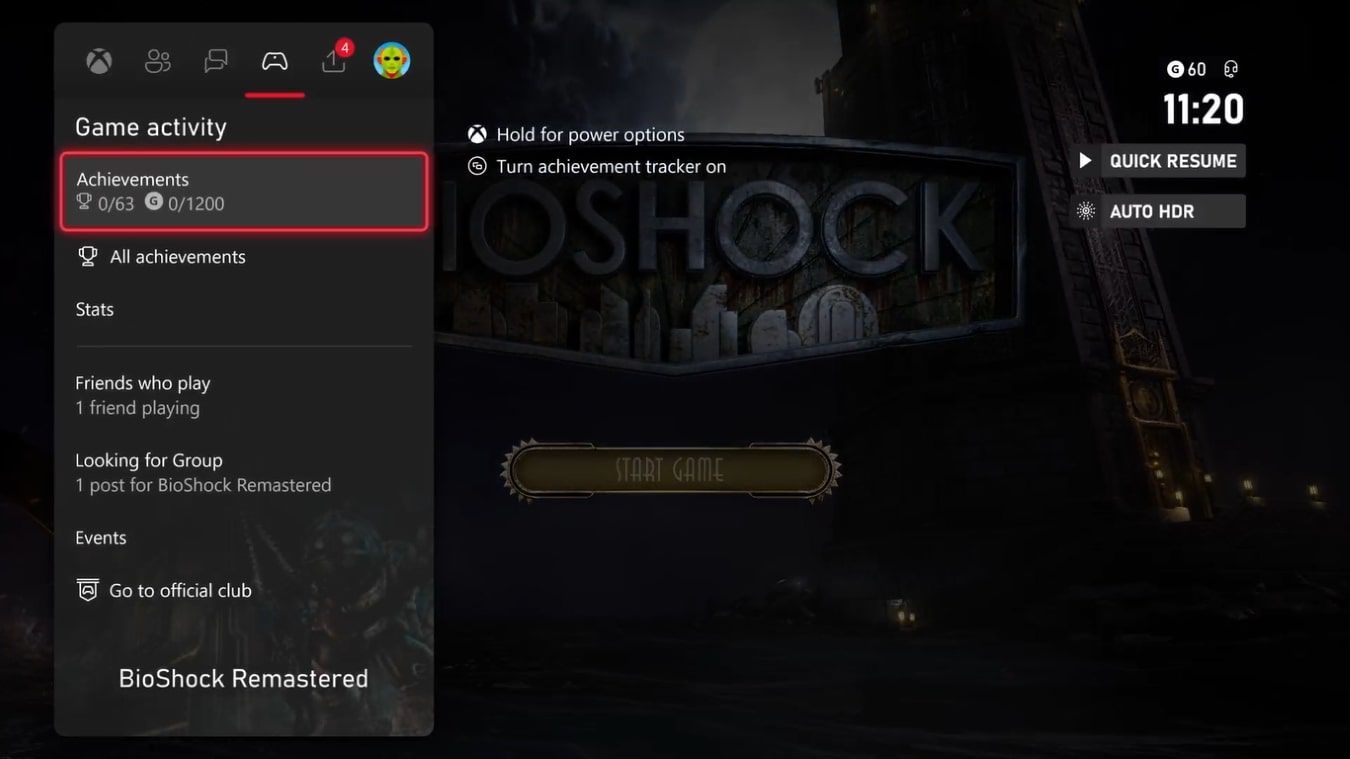
Note: наличие бейджа — самый быстрый способ. Если бейджа нет, но игра визуально стала ярче или контрастнее, проверьте параметры совместимости в управлении игрой.
Как включить и выключить Auto HDR на Xbox Series X|S — пошагово
Ниже — два блока: сначала глобальная настройка HDR10, затем включение/выключение Auto HDR для конкретной игры.
Шаг 1 — Разрешите HDR10 в настройках консоли
- Нажмите кнопку Xbox, чтобы открыть гайд.
- Перейдите в Profile & system и выберите Settings.
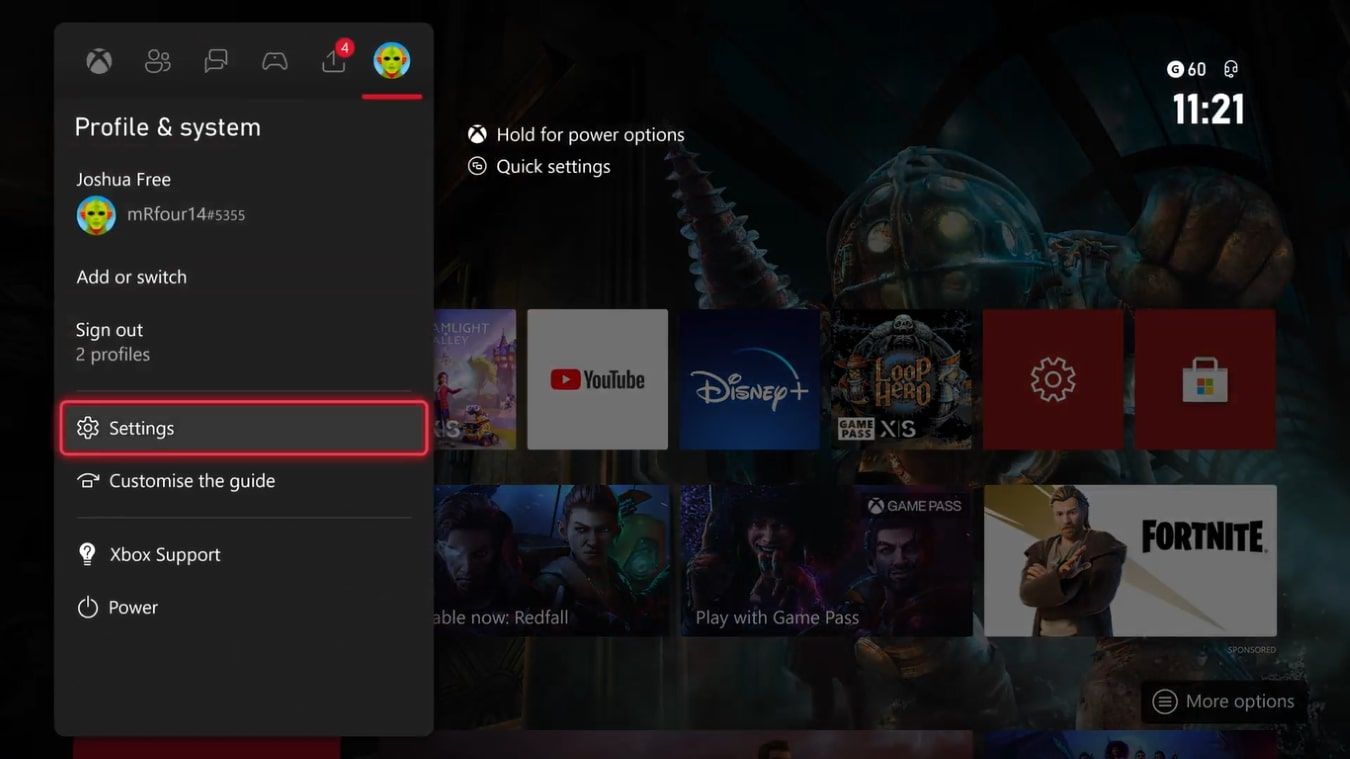
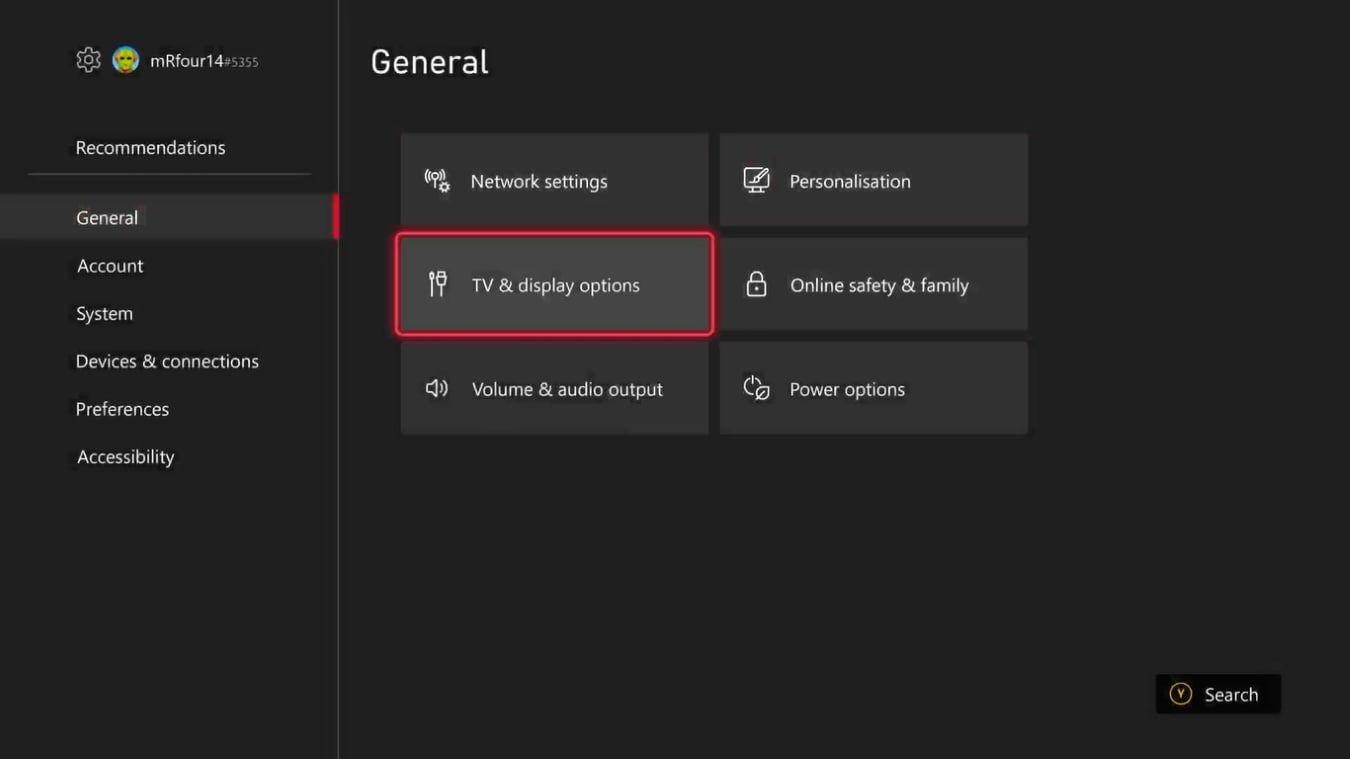
- В разделе General выберите TV & display options.
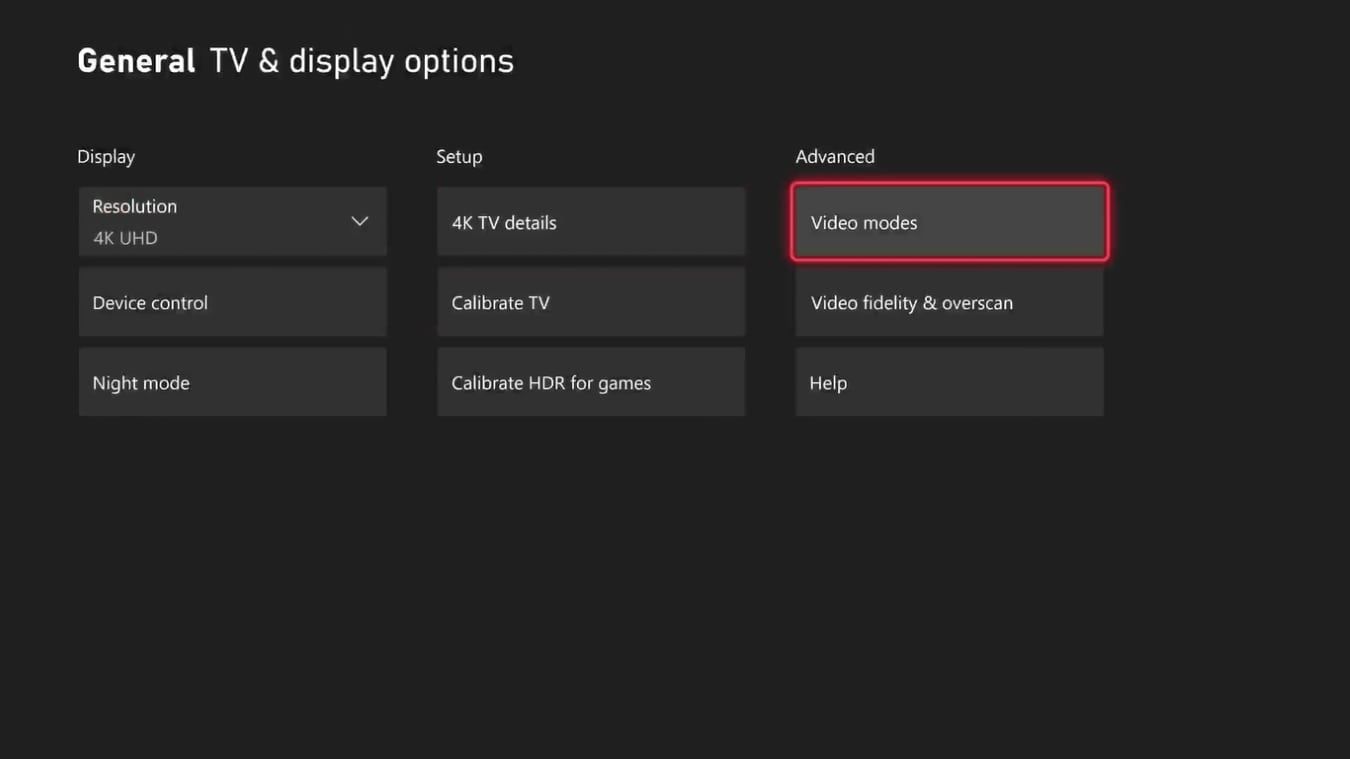
- Выберите Video modes.
- Убедитесь, что Allow HDR10 включён.
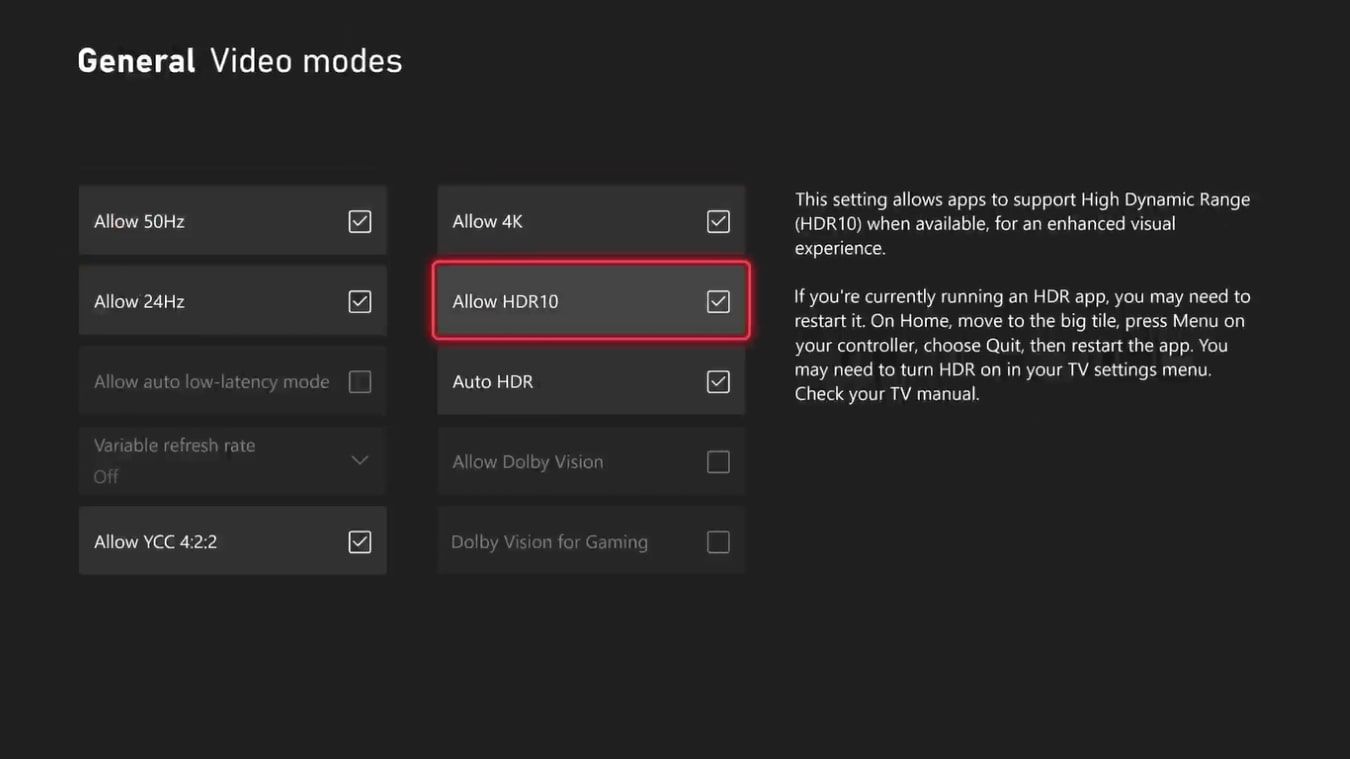
После этого любая совместимая обратнозависимая игра будет автоматически запускаться с Auto HDR.
Шаг 2 — Включение или отключение Auto HDR для конкретной игры
- Нажмите кнопку Xbox для открытия гайда.
- Выберите My games & apps → See all.
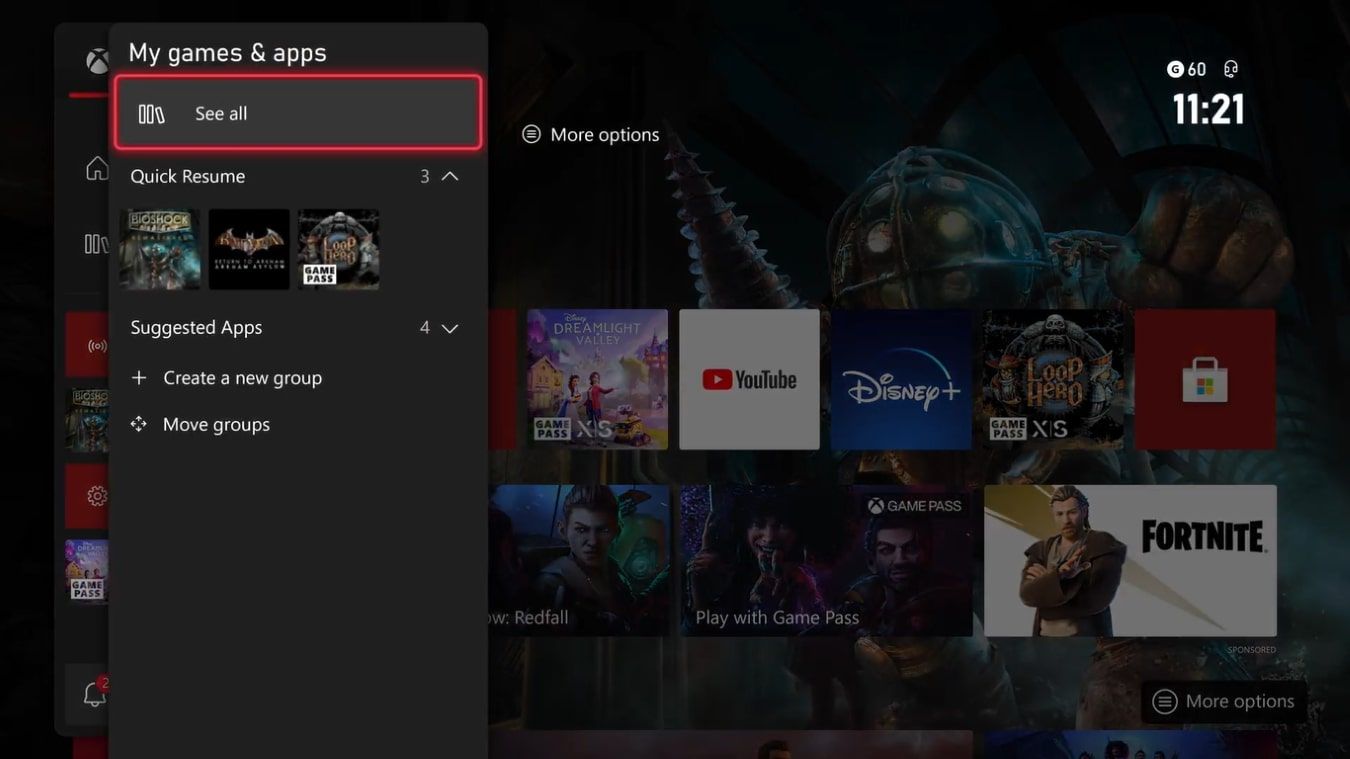
- В списке Игры нажмите кнопку Меню на нужном тайтле.
- Выберите Manage game & add‑ons.
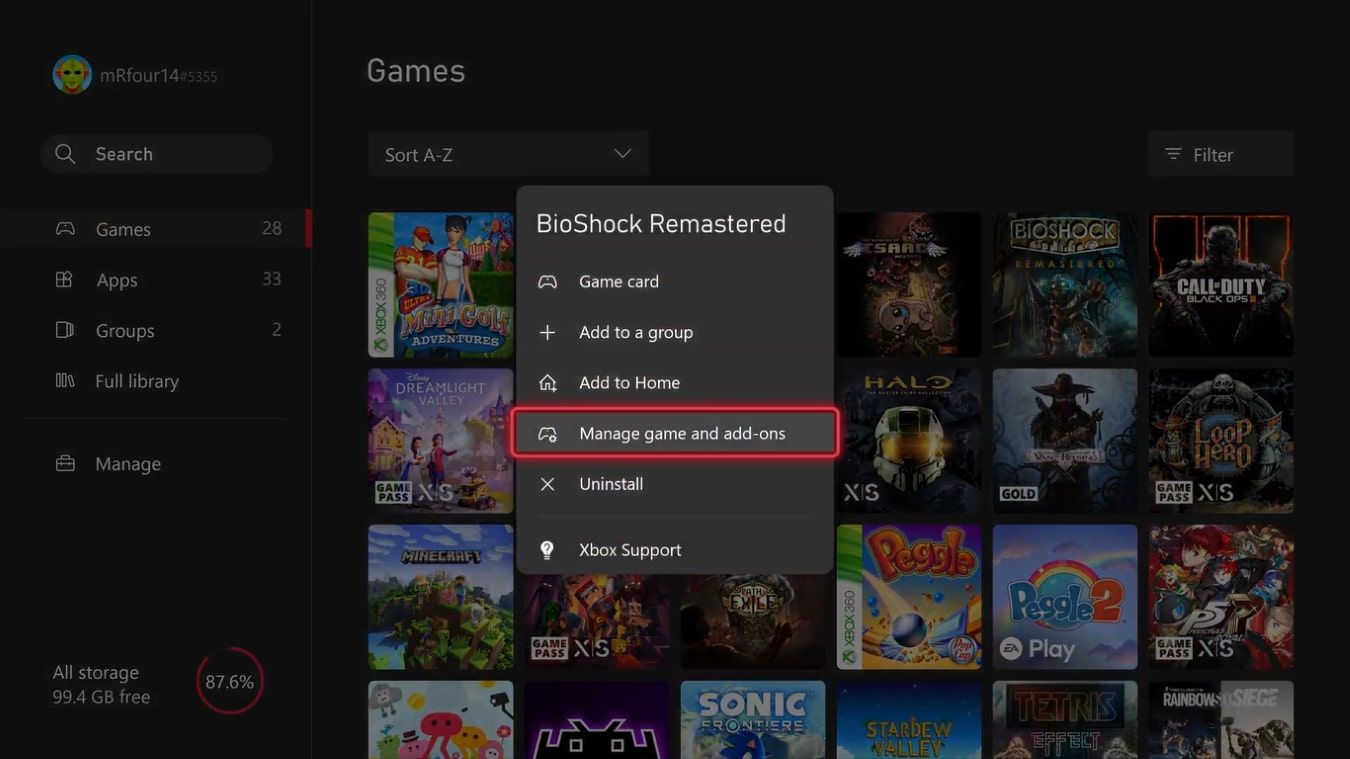
- Если игра поддерживает Auto HDR, появится пункт Compatibility options; откройте его.
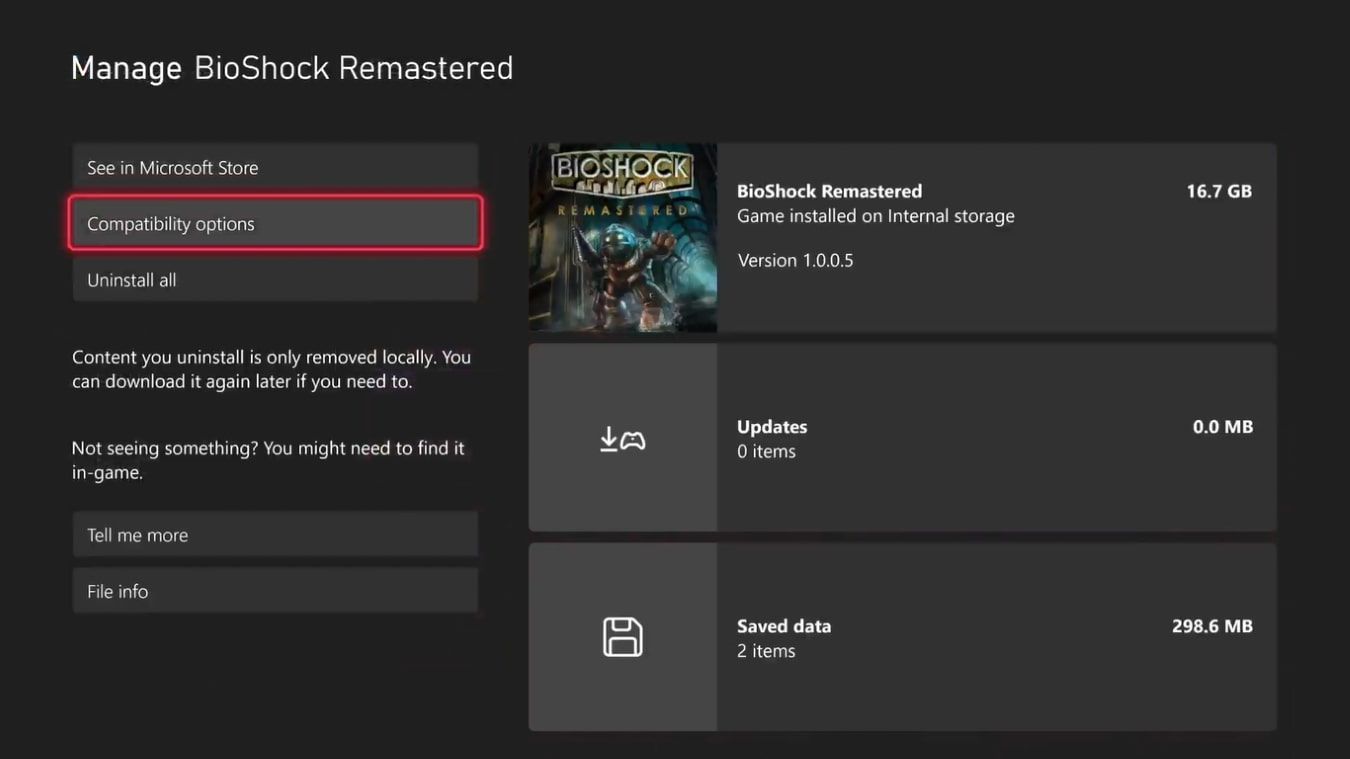
- Поставьте или снимите галочку Auto HDR, чтобы включить или отключить функцию.
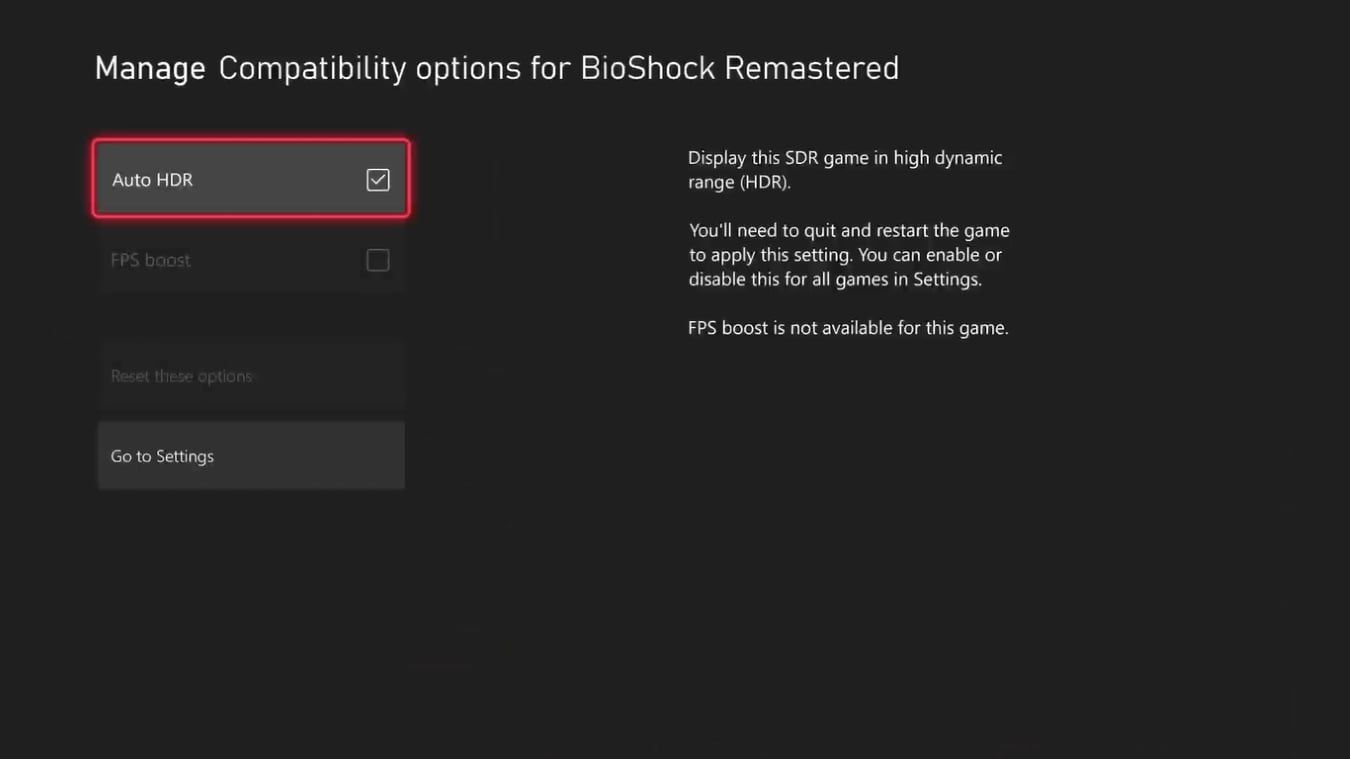
На той же странице можно включить FPS-Boost для повышения частоты кадров и улучшения плавности — полезно сочетать с Auto HDR, если цель — визуальная и гладкая игра.
Когда Auto HDR может не помочь или даже навредить — типичные кейсы
- Игры с тонкими цветовыми палитрами или специфической цветокоррекцией могут получить «пересвет» или неправильную передачу тонов.
- Нативный HDR от разработчика всегда предпочтительнее. Auto HDR не улучшит тех эффектов, которые рассчитаны на конкретную реализацию HDR в игре.
- На некоторых телевизорах обработка HDR может добавить шум или артефакты — проверьте на своём дисплее.
- При стриминге или захвате изображения через устройства, не поддерживающие HDR, цвета могут выглядеть «блекло» или некорректно.
Important: если заметили ухудшение изображения, отключите Auto HDR для этой игры и сравните результат.
Альтернативы и дополнительные способы улучшить изображение
- Dolby Vision Gaming: если ваш телевизор и игра поддерживают Dolby Vision, этот режим часто даёт более точную передачу цвета, чем Auto HDR.
- Ремастеры и патчи: некоторые старые игры получают официальные обновления с нативным HDR — они лучше Auto HDR в большинстве случаев.
- Настройки телевизора: профиль изображения, режим HDR (Film, Game, Movie) и тонкая подстройка яркости/контраста могут сильно повлиять на итог.
- Монитор с поддержкой HDR: для тех, кто играет на мониторе, убедитесь, что монитор поддерживает HDR10 и корректно обрабатывает сигналы от консоли.
Как оценить качество Auto HDR — методика тестирования (мини‑методология)
- Выберите один уровень/сцену в игре с разными уровнями яркости.
- Сделайте скриншоты или короткие видеозаписи с включённым и выключенным Auto HDR.
- Сравните сцены по яркости, деталям в тенях и бликах, насыщенности кожи и неба.
- Оцените по трем критериям: детализация в тенях, сохранение цветовой палитры, отсутствие артефактов.
- Решите: Auto HDR улучшает визуал без потерь — оставить; вызывает артефакты — отключить.
Ментальные модели и простые правила решения
- Если игра выглядит «тускло» и у вас HDR‑телевизор — попробуйте Auto HDR.
- Если игра уже имеет нативный HDR — оставьте нативный режим.
- Если вы стримите в SDR — учитывайте, что зрители не увидят HDR, поэтому проверьте, как картинка смотрится в SDR.
Чек-листы по ролям
Игрок
- Проверьте поддержку HDR10 на телевизоре.
- Включите Allow HDR10 в настройках консоли.
- Запустите игру и проверьте бейдж Auto HDR.
Стример
- Убедитесь, что ПО захвата и платформа стрима корректно обрабатывают HDR/SDR.
- Тестируйте изображение в режиме «вещание» — отключите Auto HDR, если захват теряет детали.
Тестировщик/QA
- Прогоните набор сцен с и без Auto HDR.
- Зафиксируйте баги: артефакты, пересветы, баги рендеринга UI.
- Сопоставьте с эталоном нативного HDR (если есть).
Матрица совместимости экранов (вкратце)
- HDR10 — поддерживает Auto HDR на Xbox Series X|S.
- Dolby Vision — если телевизор поддерживает только Dolby Vision, проверьте, поддерживает ли он HDR10 одновременно; некоторые модели поддерживают оба стандарта.
- HLG и другие профессиональные форматы — редко используются в домашних консолях; для Auto HDR ориентируйтесь на HDR10.
Note: конкретная реализация HDR на телевизоре (процессоры картинки, режимы улучшения) оказывает большое влияние на итог. Проверьте профиль «Game» для минимальной задержки.
1‑строчный глоссарий
- HDR10 — стандарт HDR для домашних дисплеев.
- Dolby Vision — расширенный динамический HDR с метаданными.
- HLG — гибридный стандарт HDR, чаще для вещания.
- Auto HDR — функция Xbox, автоматически добавляющая HDR к старым играм.
- FPS‑Boost — опция Xbox для повышения частоты кадров обратнозависимых игр.
Рекомендации по устранению проблем
- Нет бейджа Auto HDR: убедитесь, что Allow HDR10 включён и игра обратнозависимая.
- Избыточная яркость или пересветы: попробуйте сменить профиль в телевизоре на «Game» или уменьшить яркость/контраст.
- Проблемы с записями/стримом: переключитесь на SDR-захват или используйте аппаратный конвертер, поддерживающий HDR.
Короткое резюме
Auto HDR — простой способ освежить визуал старых игр на Xbox Series X|S при условии, что ваш телевизор поддерживает HDR10 и опция Allow HDR10 включена на консоли. Функция полезна, но не универсальна: для критичных по цвету игр лучше сравнить результат с нативным HDR или отключить Auto HDR для конкретного тайтла.
Summary:
- Включите Allow HDR10 в настройках консоли.
- Проверьте бейдж Auto HDR в гиде или включите опцию в «Параметрах совместимости» игры.
- Тестируйте и сравнивайте, особенно если стримите или записываете видео.
Important: всегда тестируйте на своей связке «консоль + телевизор + захват», прежде чем считать настройку окончательной.

Похожие материалы

Несколько аккаунтов Skype: Multi Skype Launcher

Журнал для работы: повысить продуктивность

Персональные звуки уведомлений на Android

Скачивание шоу Hulu для офлайн‑просмотра

Microsoft Start: персонализированная новостная лента
