
Как включить аудиоописание на Disney+

Что такое аудиоописание
Аудиоописание — это отдельная аудиодорожка с дополнительным голосовым описанием ключевых визуальных элементов (жесты, сцены, выражения лиц), которую воспроизводят между диалогами. Коротко: помогает людям с нарушением зрения понять, что происходит на экране.
Важно: наличие аудиоописания варьируется по странам и отдельным тайтлам — не все фильмы и сериалы автоматически имеют такую дорожку.
Почему это важно
- Делает контент доступным для слабовидящих и незрячих.
- Полезно, если вы слушаете экран вместо того, чтобы смотреть (например, в пути).
- Увеличивает охват зрительской аудитории и соответствие требованиям доступности.
Кому это полезно
- Пользователям с частичной или полной потерей зрения.
- Опекунам и преподавателям, которым нужно описывать визуальный ряд.
- Любителям аудиоформата, которые предпочитают слушать, а не смотреть.
Как включить аудиоописание на мобильном
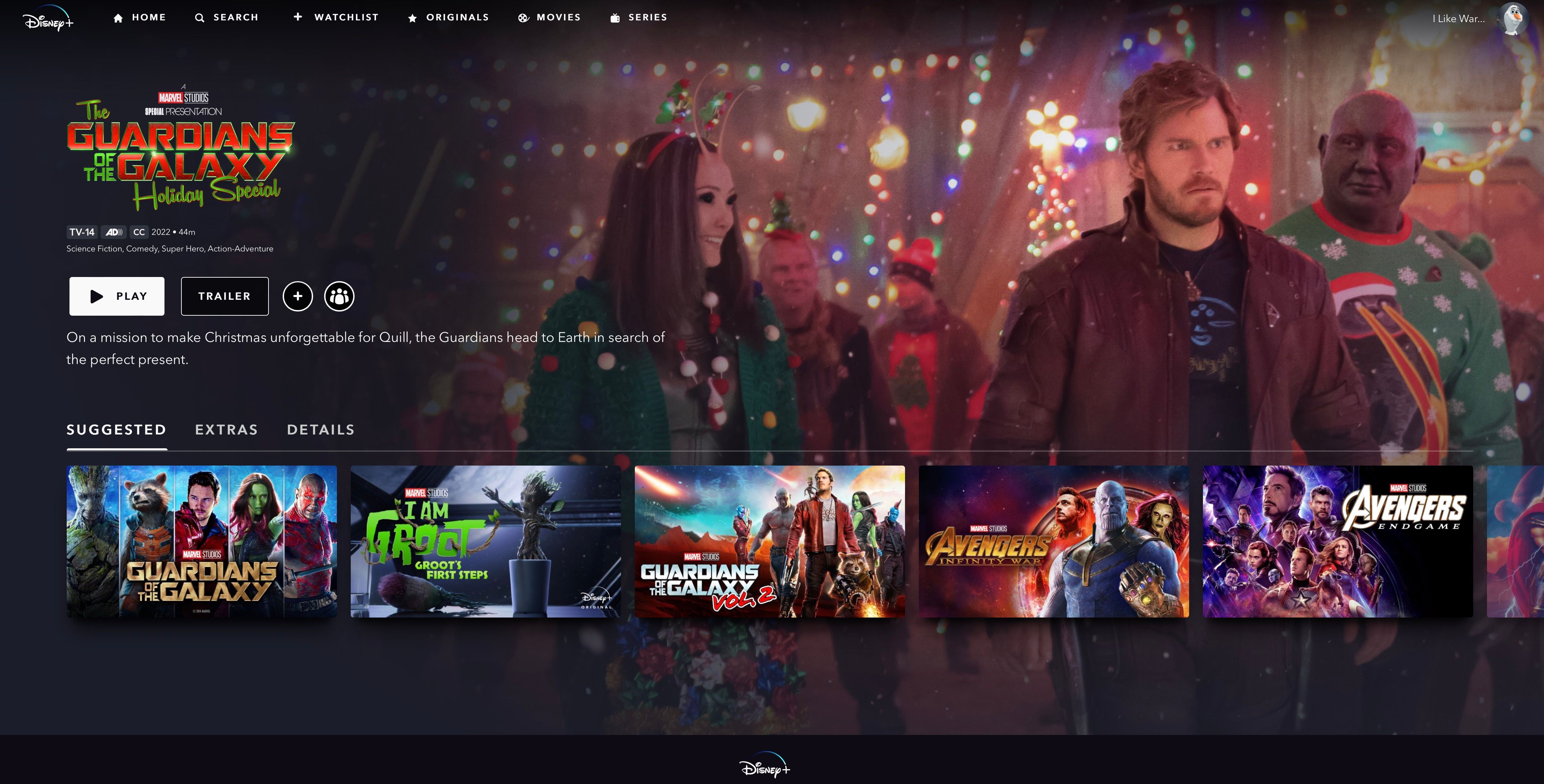
На мобильных устройствах (iOS, Android) порядок действий прост:
- Откройте приложение Disney+ на смартфоне или планшете.
- Запустите выбранный фильм или эпизод.
- Нажмите на значок меню «Аудио и субтитры» в правом верхнем углу проигрывателя.
- Выберите аудиодорожку с пометкой «Аудиоописание» — например, «Английский [Аудиоописание]» или «Русский [Аудиоописание]», если доступно.
- Выйдите из меню — воспроизведение продолжится с выбранным описанием.
Подсказка: на некоторых устройствах значок «AD» отображается рядом с возрастным рейтингом на странице тайтла, если для него есть аудиоописание.
Как включить аудиоописание на смарт‑ТВ
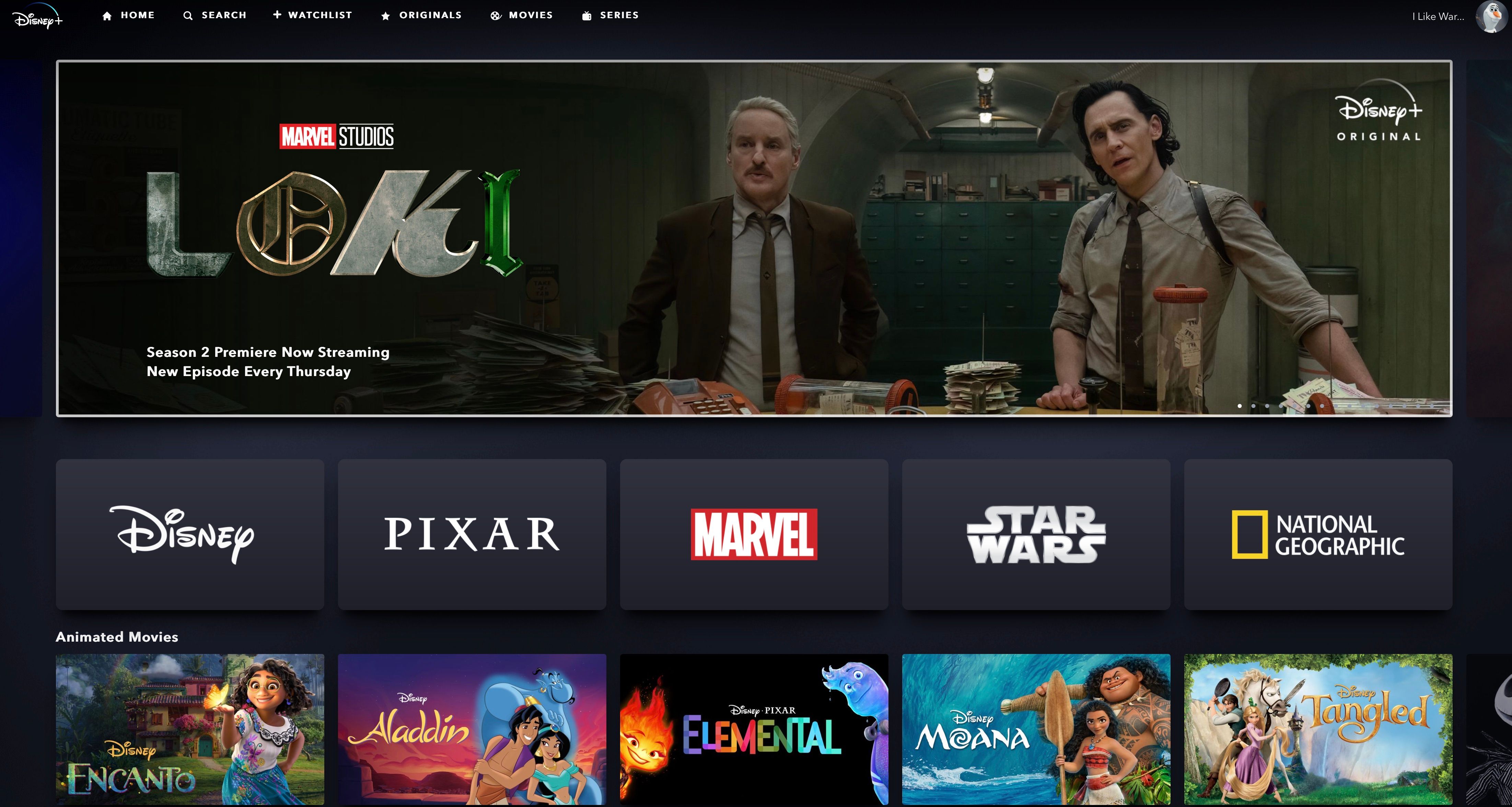
Процесс на телевизорах и стриминговых приставках похож:
- Запустите приложение Disney+ на смарт‑ТВ или подключённом устройстве.
- Выберите и начните воспроизведение нужного тайтла.
- С помощью пульта откройте меню «Аудио и субтитры» в правом верхнем углу окна проигрывателя.
- Выберите аудиодорожку с пометкой «Аудиоописание» (язык, затем «Аудиоописание»).
- Закройте меню — выбранная дорожка включится автоматически.
Совет: если ваше ТВ-пульт управление ограничено, иногда нужно нажать кнопку «Options» или «Информация», чтобы открыть меню аудио/субтитров.
Как включить аудиоописание в браузере (десктоп)
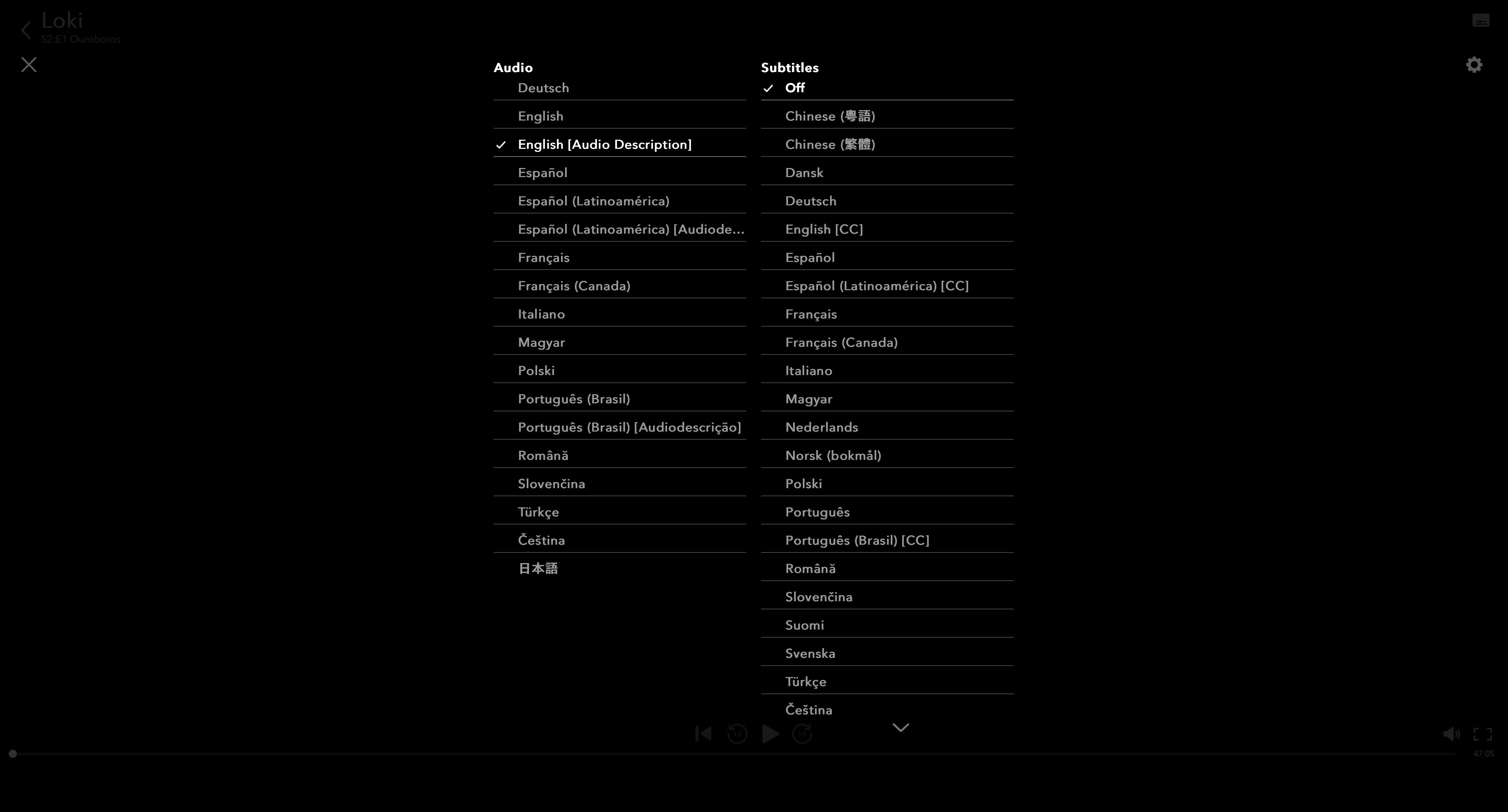
- Перейдите на сайт Disney+ и войдите в аккаунт.
- Запустите фильм или серию.
- Нажмите на значок «Аудио и субтитры» в правом верхнем углу проигрывателя.
- Выберите аудиодорожку с пометкой «Аудиоописание».
- Воспроизведение продолжится с выбранной дорожкой.
Рекомендуемые браузеры для корректной работы аудиоописаний:
- Firefox
- Chrome
- Edge
- Safari
После выбора аудиоописания для одного титула этот выбор обычно сохраняется и применяется к другим тайтлам в аккаунте, где доступна такая функция.
Частые проблемы и быстрое устранение
Important: если аудиоописание не воспроизводится, проверьте следующие пункты в порядке очередности:
- Убедитесь, что выбранный тайтл действительно помечен как поддерживающий AD (значок AD рядом с рейтингом или в описании).
- Обновите приложение Disney+ до последней версии.
- Перезапустите приложение или устройство.
- Проверьте системные настройки звука и аудиовыход (например, Bluetooth‑колонка может играть только одну дорожку).
- Если в браузере — очистите кэш и куки, попробуйте другой поддерживаемый браузер.
- Убедитесь, что регион аккаунта поддерживает выбранный язык аудиоописания.
Когда это не помогает — обратитесь в службу поддержки Disney+ с указанием названия тайтла, устройства и региона.
Когда аудиоописание может быть недоступно
- Старые или локальные версии контента могли не получить аудиоописание.
- Некоторым тайтлам добавляют AD только в будущем — это зависит от лицензиара и студии.
- В некоторых странах и регионах права на дополнительные дорожки ограничены.
Альтернативы, если AD отсутствует:
- Использовать системные средства чтения экрана (VoiceOver на iOS, TalkBack на Android) для навигации и чтения текста интерфейса.
- Искать официальные выпуски с описанием на других платформах или физических носителях.
- Включать субтитры и попросить помощника/опекуна описывать ключевые сцены.
Проверка качества и критерии приёмки
Критерии приёмки для тайтла с аудиоописанием:
- На странице тайтла видно пометку о наличии аудиоописания (AD) или соответствующая аудиодорожка в меню.
- Аудиоописание логично размещено между репликами, без наложения на диалоги.
- Описание покрывает ключевые визуальные элементы (действия, мимика, изменения сцены).
- Выбранная дорожка сохраняется при переключении эпизодов или при повторном запуске на том же устройстве.
Мини‑методика тестирования (короткий чек‑лист):
- Открыть тайтл с пометкой AD.
- Включить AD через меню «Аудио и субтитры».
- Проверить корректность синхронизации и громкости описания.
- Переключить язык и убедиться, что AD доступно в других вариантах (если заявлено).
- Повторить на другом устройстве и в браузере.
Руководство для разных ролей (короткие чек‑листы)
Для пользователя с нарушением зрения:
- Найти тайтл с пометкой AD.
- Включить «Аудио и субтитры» → выбрать «Аудиоописание».
- Подстроить громкость и аудиовыход.
Для опекуна/помощника:
- Проверьте наличие AD до начала просмотра.
- Настройте устройство и проверьте звук заранее.
- При необходимости просмотрите эпизод без описания, чтобы оценить дополнительные пояснения.
Для тестировщика продукта:
- Проверить доступность AD в разных языках и регионах.
- Задокументировать случаи отсутствия или плохой синхронизации.
- Отправить репорты в команду контента или саппорт.
Решение проблем — быстрое дерево принятия решений
flowchart TD
  A[Нет аудиоописания при воспроизведении] --> B{Тайтл помечен AD?}
  B -- Да --> C{Устройство поддерживает AD?}
  B -- Нет --> D[AD отсутствует у тайтла — проверить другой тайтл]
  C -- Да --> E[Обновить приложение и перезапустить]
  C -- Нет --> F[Проверить альтернативные устройства или браузер]
  E --> G{Проблема решена?}
  G -- Да --> H[Готово]
  G -- Нет --> I[Связаться с поддержкой Disney+ с деталями]
  F --> I
Совместимость и примечания по регионам
- Наличие языков аудиоописания зависит от локализации и лицензионных соглашений.
- Некоторые устройства могут не поддерживать дополнительные дорожки или иметь ограничения цифрового аудиовыхода.
- Для корпоративных или образовательных аккаунтов политики доступа могут отличаться.
Часто задаваемые вопросы
Q: Будет ли аудиоописание включаться автоматически для всех тайтлов?
A: Нет. AD нужно выбирать для каждого тайтла, но после выбора для одного тайтла предпочтение часто сохраняется для других тайтлов в аккаунте, где AD доступно.
Q: Что делать, если не вижу опции «Аудиоописание»?
A: Проверьте, помечен ли тайтл как поддерживающий AD; обновите приложение; попробуйте другой браузер или устройство; при проблемах обратитесь в поддержку.
Q: Поддерживает ли Disney+ русское аудиоописание?
A: Некоторые тайтлы имеют русское аудиоописание, но доступность зависит от конкретного контента и региона.
Итог
Disney+ предлагает сотни тайтлов с аудиоописанием, делая просмотр доступнее. Включение занимает буквально пару минут на мобильном, смарт‑ТВ или в браузере. Если обнаружите проблемы, сначала проверьте наличие пометки AD, обновите приложение и перезапустите устройство; при необходимости обратитесь в службу поддержки.
Резюме:
- Поиск по пометке AD — первый шаг.
- Меню «Аудио и субтитры» — центральная точка настройки.
- Проверяйте совместимость устройств и региональные ограничения.
Notes: если вы работаете в организации, включение AD — важная часть политики доступности контента; документируйте случаи отсутствия AD и направляйте запросы на добавление соответствующим студиям или провайдеру платформы.

Похожие материалы

Несколько аккаунтов Skype: Multi Skype Launcher

Журнал для работы: повысить продуктивность

Персональные звуки уведомлений на Android

Скачивание шоу Hulu для офлайн‑просмотра

Microsoft Start: персонализированная новостная лента
