
Как включить офлайн‑режим в Firefox
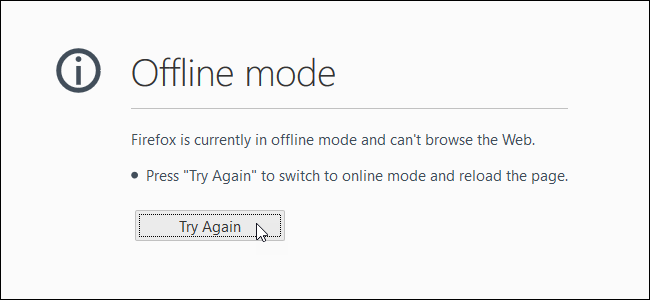
Быстрое объяснение
Браузер сохраняет ресурсы страниц (изображения, JavaScript, CSS) в локальном кэше для ускорения загрузки. Офлайн‑режим заставляет Firefox показывать копию страницы из кэша вместо попытки загрузки с сервера. Это полезно при плохом или отсутствующем подключении к интернету.
Важно: офлайн‑копии — это снимки предыдущих посещений. Динамическое содержимое и обновления после вашего последнего визита не отображаются.
Зачем и когда это полезно
- Путешествия без стабильного интернета (поезд, авиарейсы, удалённые объекты).
- Экстренные ситуации с потерей доступа к сети.
- Просмотр справочной информации или статичных статей, которые редко обновляются.
Примечание: страницы, требующие авторизации или потокового вещания, часто не будут работать корректно в офлайн‑режиме.
Как включить через строку меню
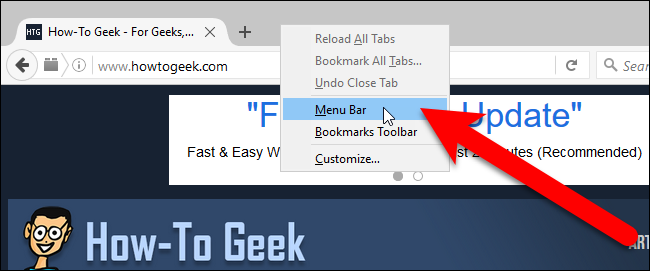
- В Firefox по умолчанию строка меню скрыта. Нажмите клавишу Alt, чтобы временно показать её.
- Если хотите видеть строку меню постоянно — щёлкните правой кнопкой мыши по пустой области вкладок и включите «Строка меню».
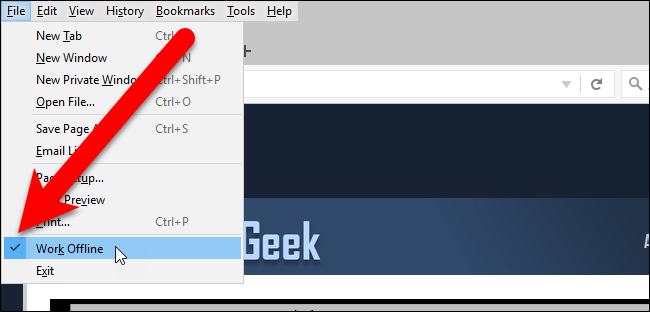
- В строке меню выберите «Файл» → «Работать в автономном режиме».
После включения слева от пункта появится галочка — это значит, что офлайн‑режим активирован.
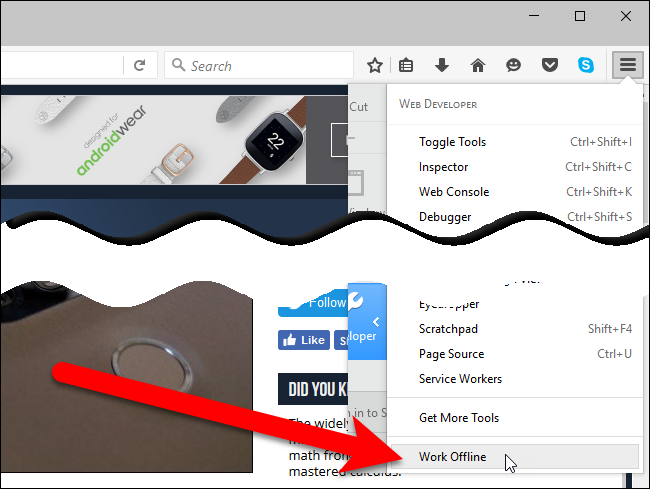
Как включить через меню разработчика
- Откройте главное меню Firefox (кнопка с тремя горизонтальными линиями на панели инструментов).
- В выпадающем меню выберите «Разработчик».
- В нижней части меню разработчика нажмите «Работать в автономном режиме».
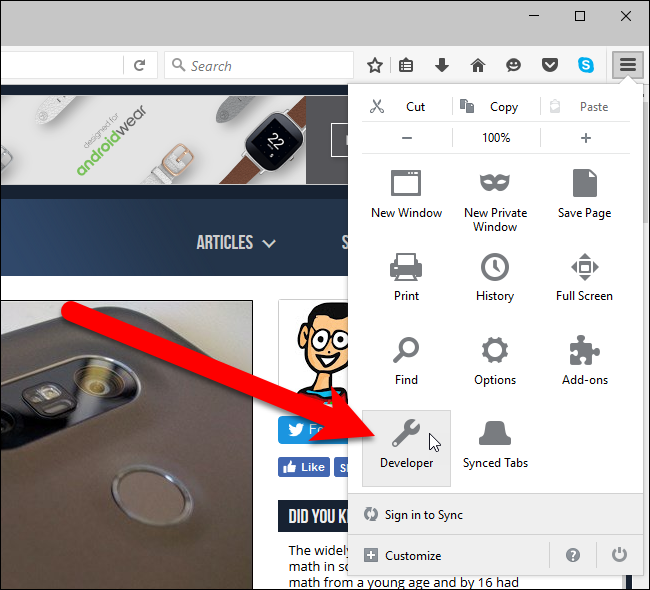
Важно: пункт «Работать в автономном режиме» в строке меню и в меню разработчика — один и тот же. Изменение в одном месте автоматически отражается в другом.
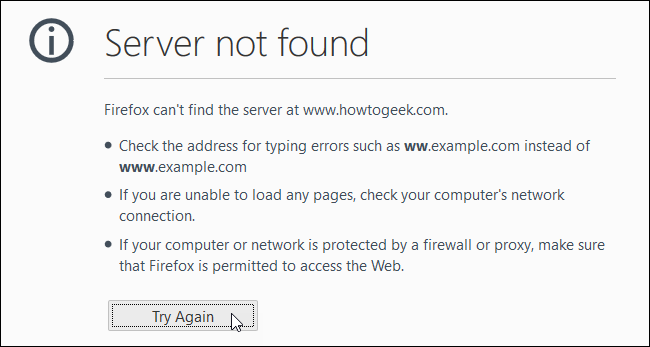
Что вы увидите, если отключены и интернет, и офлайн‑режим
Если компьютер не подключён к интернету и офлайн‑режим не включён, при попытке загрузить страницу появится экран «Сервер не найден».
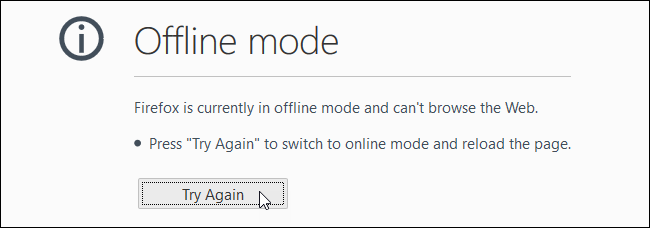
Решение: включите офлайн‑режим и повторно откройте страницу — тогда Firefox попытается показать сохранённую в кэше копию.

Что будет отображено в офлайн‑режиме
- Браузер покажет кэшированную копию страницы, если вы уже посещали её онлайн.
- Динамические элементы (видео в потоковом режиме, реклама, счётчики) обычно не доступны.
- Изменения на сайте после вашего последнего посещения не появятся.
Если вы попытаетесь открыть страницу, которую не посещали ранее, увидите страницу с сообщением об отсутствии соединения. Её нужно будет посетить при следующем подключении, чтобы она сохранилась в кэше для офлайн‑просмотра.
Как подготовить сайты для офлайн‑просмотра (микро‑методология)
- Подключитесь к интернету и откройте все страницы, которые хотите иметь офлайн (главные страницы, статьи, инструкции).
- Пролистайте страницу до конца, чтобы браузер загрузил все связанные ресурсы (изображения, стили).
- Для коллекций страниц используйте закладки или откройте вкладки заранее.
- Включите офлайн‑режим и проверьте, что страницы отображаются корректно.
Совет: избегайте очистки кэша перед путешествием — это удалит все сохранённые копии.
Ограничения и когда это не сработает
- Страницы, требующие входа в аккаунт, часто не будут доступны (сессии могут истечь).
- Формы и отправка данных не работают без сервера.
- Многоязычные и персонализированные блоки могут показывать устаревшее содержимое.
- Современные сайты с клиентскими одно‑страничными приложениями (SPA) иногда загружают данные через API, которые не кэшируются полностью.
Пример неудачи: попытка смотреть потоковое видео офлайн — вместо этого будет пустой плеер или сообщение об ошибке.
Безопасность и приватность
- Кэш хранит ресурсы локально. Любой, кто имеет доступ к вашему компьютеру, может открыть сохранённые страницы.
- Если очевидна необходимость конфиденциальности, очищайте кэш перед передачей устройства другому человеку.
- Очищение кэша удалит офлайн‑копии — заранее сохраните нужные материалы (PDF, снимки экрана) при необходимости.
Пошаговая контрольная таблица для ролей
- Пользователь (путешественник): открыть страницы заранее, включить офлайн‑режим, проверить отображение.
- IT‑администратор: убедиться, что политики очистки кэша не выполняются автоматически перед поездкой.
- Технический писатель: подготовить статичные версии документации и дать инструкции по офлайн‑доступу.
Критерии приёмки
- Страница открывается при отключённом интернете и включённом офлайн‑режиме.
- Основной контент (текст и изображения) отображается корректно.
- Нет зависимости от авторизации, если доступна публичная версия.
Примеры альтернативных подходов
- Сохранение страниц как PDF или «Сохранить страницу как…» — даёт более надёжный офлайн‑результат для статичного содержимого.
- Расширения браузера для офлайн‑сохранения (read‑it‑later, «синхронизация для чтения в офлайне»).
- Использование специализированных приложений для офлайн‑доступа к документации или вики.
Быстрое руководство для тестирования (тест‑кейсы)
- Откройте страницу A при подключении к интернету.
- Отключите интернет и включите офлайн‑режим.
- Обновите вкладку страницы A — подтвердите, что загружена кэшированная версия.
- Откройте страницу B, которую ранее не посещали — подтвердите появление ошибки соединения.
- Выключите офлайн‑режим и убедитесь, что сайт загружается как обычно.
Диаграмма принятия решения
flowchart TD
  A[Нужно ли иметь доступ офлайн?] -->|Да| B[Есть ли доступ сейчас к интернету?]
  B -->|Да| C[Открыть все нужные страницы]
  C --> D[Включить офлайн‑режим]
  D --> E[Проверить кэшированные страницы]
  B -->|Нет| F[Попробовать включить офлайн‑режим сразу]
  F --> E
  A -->|Нет| G[Офлайн‑режим не нужен]
Ключевые факты
- Офлайн‑режим использует локальный кэш браузера.
- Он не создаёт полноценные «снимки сайта» — часто отсутствуют динамика и обновления.
- Чтобы страницы были доступны офлайн, их нужно посетить заранее, пока есть интернет.
Глоссарий (одно‑строчные определения)
- Кэш: локальное хранилище файлов и ресурсов, загруженных браузером для ускорения повторных посещений.
- Офлайн‑режим: функция браузера, которая принудительно использует кэш вместо сетевых запросов.
- Динамическое содержимое: элементы страницы, которые подгружаются с сервера в реальном времени (видео, реклама, API‑данные).
Итог
Офлайн‑режим Firefox — простой и полезный инструмент для просмотра ранее посещённых страниц без интернета. Подготовьте нужные страницы заранее, не очищайте кэш и включайте режим через меню «Файл» или «Разработчик». Для более надёжного офлайн‑доступа используйте сохранение в PDF или специальные инструменты для офлайн‑чтения.
Важно: не забывайте выключать офлайн‑режим после восстановления соединения, чтобы браузер снова загружал актуальные версии сайтов.

Похожие материалы

Несколько аккаунтов Skype: Multi Skype Launcher

Журнал для работы: повысить продуктивность

Персональные звуки уведомлений на Android

Скачивание шоу Hulu для офлайн‑просмотра

Microsoft Start: персонализированная новостная лента
