
Включение NumLock при запуске Windows 10
Если ваш пароль учётной записи Microsoft содержит цифры, удобнее вводить их с цифрового блока (NumPad). На полноразмерных клавиатурах NumPad обычно справа; на небольших клавиатурах и ноутбуках цифровая панель может быть интегрирована в основные клавиши.
NumPad — это необязательный набор клавиш, который по умолчанию может быть выключен и требует активации в Windows 10. По умолчанию NumLock не всегда включён при старте системы, поэтому при вводе пароля с цифровой панели могут возникнуть проблемы. Ниже — проверенные способы включить NumLock при запуске.
Быстрый обзор вариантов
- Включить NumLock на экране блокировки и перезагрузить. (самый простой и безопасный метод)
- Поменять значение в реестре Windows, чтобы NumLock включался по умолчанию.
- Отключить «Быстрый запуск», если он отменяет изменения.
1. Включите NumLock и перезагрузите компьютер
- На экране блокировки нажмите клавишу NumLock на клавиатуре, чтобы включить цифровой блок.
- Перезагрузите систему через кнопку питания на экране блокировки.
- После повторного включения NumLock должен оставаться активным на экране блокировки.
Этот метод не требует прав администратора и не затрагивает реестр. Если он не помогает (например, после каждой перезагрузки NumLock снова отключён), переходите к способам ниже.
2. Включите NumLock с помощью правки реестра
Важно: редактирование реестра может повлиять на работу системы. Создайте точку восстановления или резервную копию реестра перед изменениями.
- Откройте Пуск, введите regedit и запустите Редактор реестра.
- Перейдите по пути:
HKEY_USERS\DEFAULT\Control Panel\Keyboard
- Найдите строковое значение с именем
InitialKeyboardIndicatorsи установите его значение в80000002.
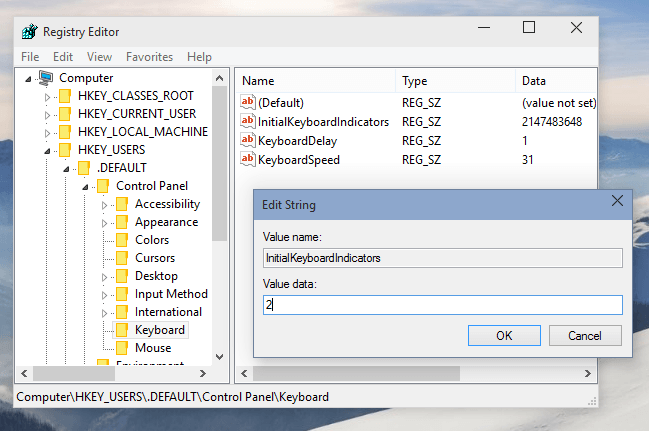
- Нажмите OK и закройте Редактор реестра.
Пояснения:
- Для Windows 10 и Windows 8 часто используется значение
80000002. - Для Windows 7 используйте значение
2.
После применения изменения перезагрузите компьютер и проверьте экран блокировки. Если вы не можете изменять реестр из-за ограничений, обратитесь к системному администратору или прочитайте руководство по редактированию реестра.
3. Отключите Быстрый запуск, если NumLock не сохраняется
Иногда служба «Быстрый запуск» отменяет недавние настройки, включая состояние NumLock. Отключение этой функции может помочь.
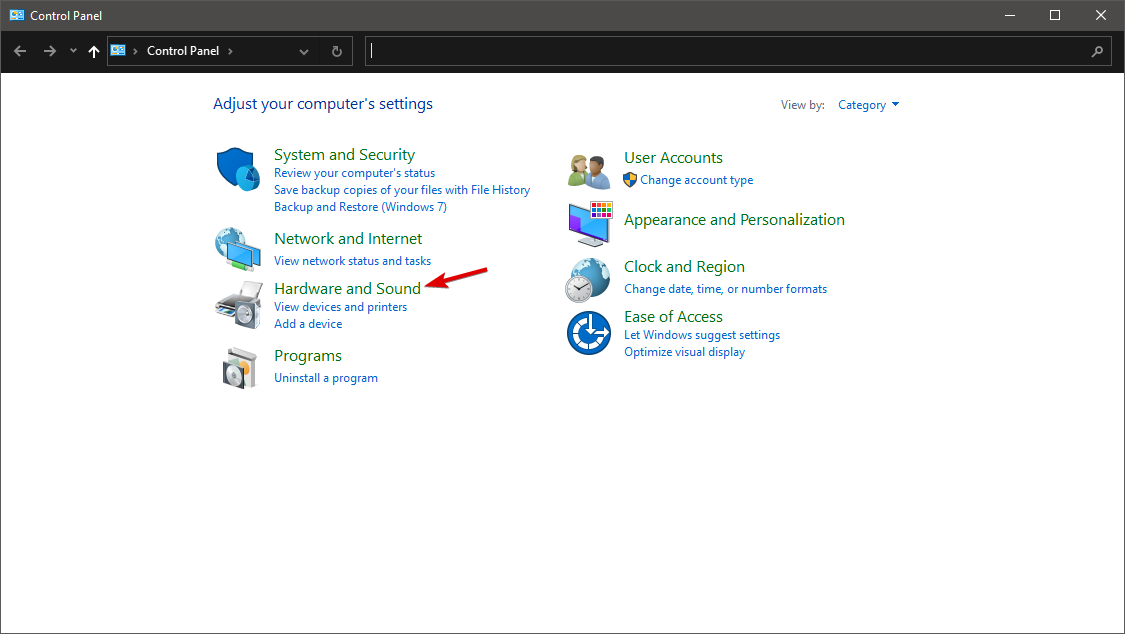
- Откройте Панель управления → Оборудование и звук → Параметры электропитания.
- Нажмите «Действия кнопок питания» (Choose what the power buttons do).
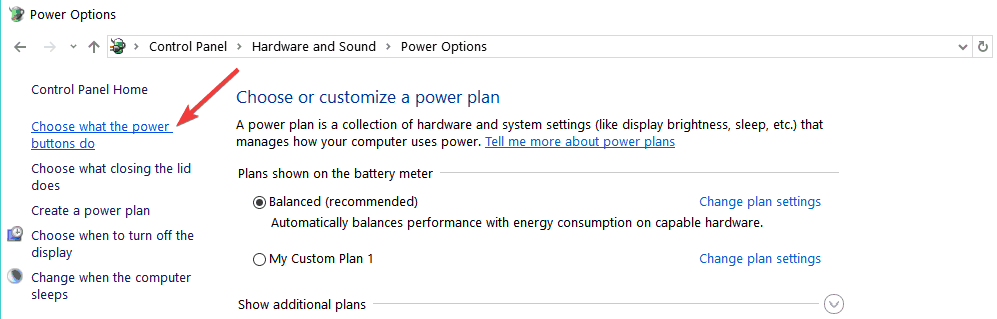
- Нажмите «Изменить параметры, которые сейчас недоступны».
- Снимите флажок «Включить быстрый запуск (рекомендуется)» и сохраните изменения.
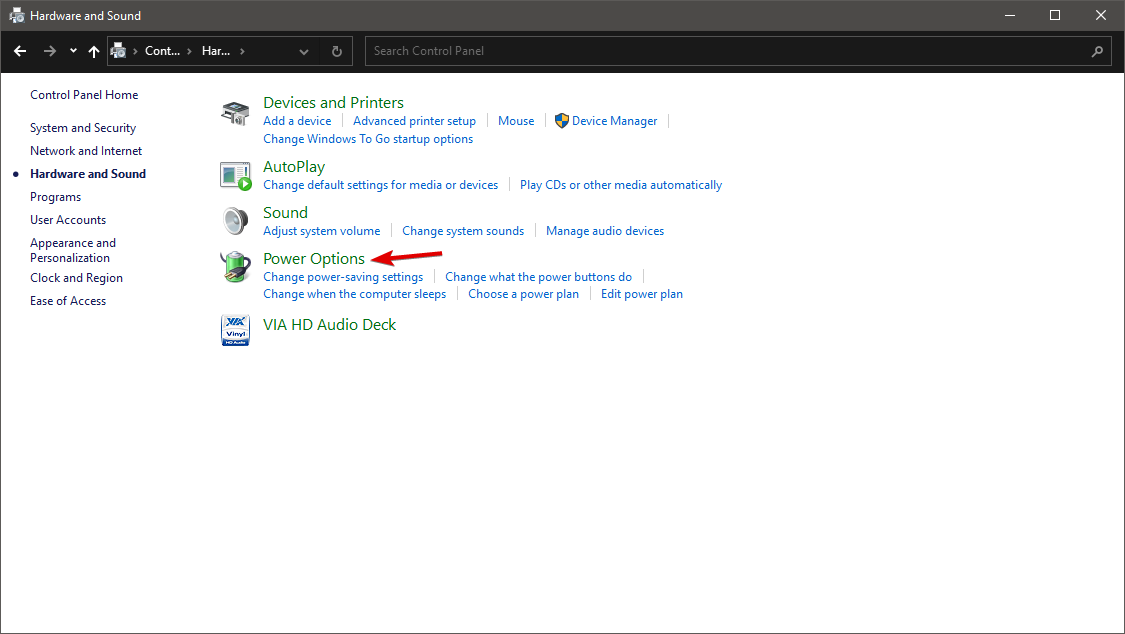
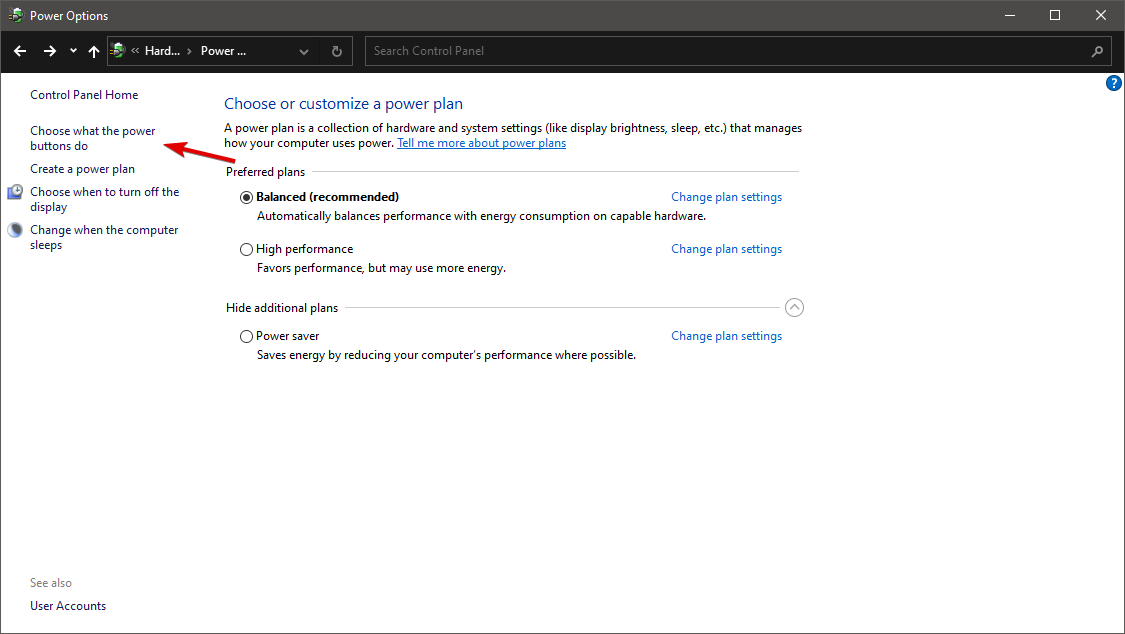
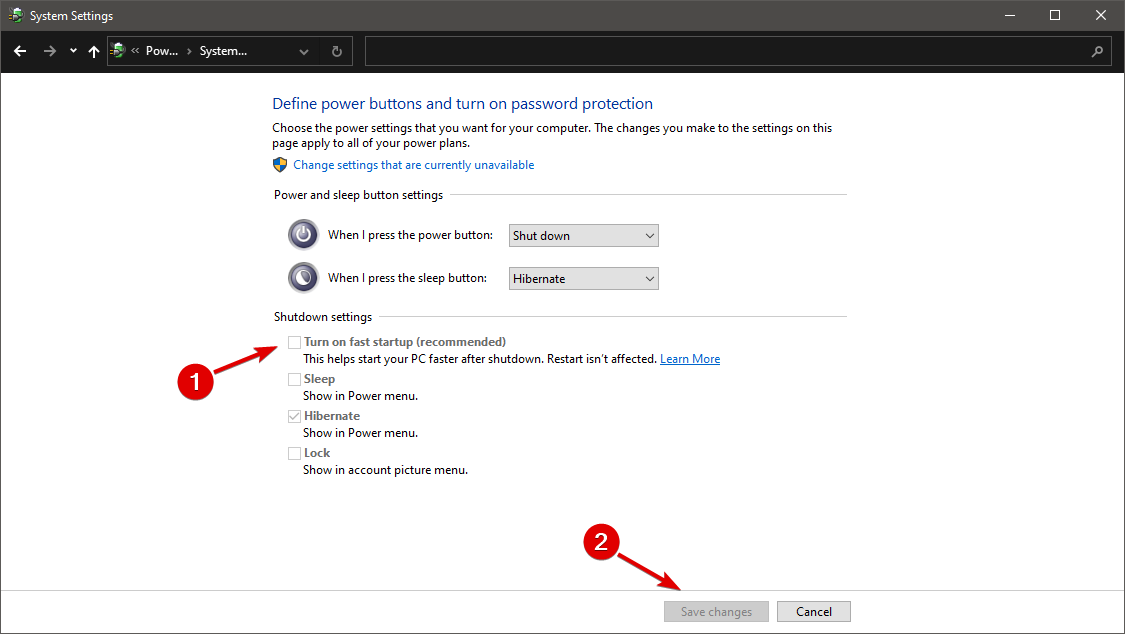
После отключения Быстрого запуска снова проверьте, сохраняется ли состояние NumLock после перезагрузки.
Когда эти методы не срабатывают
- На некоторых ноутбуках прошивка BIOS/UEFI управляет состоянием NumLock при старте. Тогда нужно искать соответствующий параметр в BIOS/UEFI и включить NumLock там.
- Если устройство управляется политиками домена (Active Directory), администратор мог запретить изменение настроек клавиатуры при входе. Обратитесь к ИТ‑поддержке.
- Если клавиатура виртуальная или используется нестандартный драйвер, сигнал NumLock может не сохраняться.
Альтернативные подходы
- Использовать пароль без зависимостей от NumPad (добавить буквы или символы).
- Включить экранную клавиатуру на экране входа: на экране блокировки нажмите «Специальные возможности» → Экранная клавиатура.
- Заменить клавиатуру на полноразмерную или USB-клавиатуру, если встроенный NumPad нестабилен.
Мини‑методология: как безопасно изменить настройки
- Сделайте точку восстановления системы.
- Сохраните критичные данные.
- Проверьте, какие изменения вы собираетесь внести (реестр, BIOS).
- Примените одно изменение и перезагрузите для проверки.
- Если что-то пошло не так — восстановите систему.
Чек‑лист для ролей
Для обычного пользователя:
- Нажать NumLock на экране блокировки и перезагрузить.
- Попробовать экранную клавиатуру, если NumLock не доступен.
Для администратора локального ПК:
- Изменить
InitialKeyboardIndicatorsвHKEY_USERS\DEFAULT\Control Panel\Keyboard. - Отключить Быстрый запуск, если требуется.
- Проверить BIOS/UEFI на опцию NumLock при старте.
- Изменить
Для корпоративного администратора:
- Проверить групповые политики, которые управляют состоянием клавиш при входе.
- Протестировать изменения на группе машин перед массовым внедрением.
Критерии приёмки
- При перезагрузке NumLock включён на экране блокировки без дополнительных действий.
- Ввод пароля через NumPad корректно распознаётся системой.
- Изменения не нарушили остальные параметры системы и восстановление работает.
Проверки и тест‑кейсы
- Тест 1: Включить NumLock на экране блокировки, перезагрузить — проверить состояние.
- Тест 2: Применить правку реестра, перезагрузить — проверить состояние.
- Тест 3: Отключить Быстрый запуск, перезагрузить — проверить, сохраняется ли NumLock.
- Тест 4: Проверить на другом пользователе локальной машины и при входе в домен.
Совместимость и примечания по версиям
- Windows 10: рекомендуется
80000002дляInitialKeyboardIndicators. - Windows 8: также
80000002часто работает. - Windows 7: используйте значение
2. - На новых версиях Windows настройка может отличаться; всегда проверяйте после обновления системы.
Небольшой глоссарий
- NumPad — цифровая панель на клавиатуре, обычно справа.
- NumLock — переключатель, который включает цифровую панель для ввода цифр.
- Быстрый запуск — режим Windows, ускоряющий старт системы, но иногда сохраняющий старые состояния устройств.
Примерный сценарий восстановления
Если после правки реестра система стала нестабильной:
- Запустите восстановление из точки восстановления.
- Если восстановление не доступно — загрузитесь в безопасном режиме и откатите изменения реестра.
Итог
Используйте самый простой способ сначала — нажмите NumLock на экране блокировки и перезагрузите компьютер. Если проблема повторяется, примените правку реестра или отключите Быстрый запуск. На корпоративных и управляемых устройствах координируйтесь с администратором. Эти шаги также применимы для предыдущих версий Windows с уточнением значения InitialKeyboardIndicators.
Важно: всегда делайте резервные копии перед изменением реестра или параметров BIOS.
Для вопросов и комментариев используйте раздел комментариев на странице руководства.

Похожие материалы

Несколько аккаунтов Skype: Multi Skype Launcher

Журнал для работы: повысить продуктивность

Персональные звуки уведомлений на Android

Скачивание шоу Hulu для офлайн‑просмотра

Microsoft Start: персонализированная новостная лента
