
Как включить запись на NTFS (ntfs-3g) в Ubuntu Feisty Fawn
Краткое введение
По умолчанию многие дистрибутивы Linux могут только читать NTFS-разделы Windows, но не записывать на них. ntfs-3g — свободный драйвер для Linux с поддержкой чтения и записи NTFS. В этой инструкции показано, как установить и использовать ntfs-3g в Ubuntu Feisty Fawn с использованием графического менеджера пакетов Synaptic.
Важно: инструкция ориентирована на Ubuntu Feisty Fawn и внешние USB-диски. Для современных выпусков Ubuntu многие шаги будут отличаться — обычно ntfs-3g уже доступен в репозиториях и устанавливается проще.
Предварительная заметка
Я проверял процесс на Ubuntu Feisty Fawn с внешним USB-диском в файловой системе NTFS. Ваши результаты могут отличаться в зависимости от конфигурации системы и версии ядра.
Установка ntfs-3g через Synaptic — пошагово
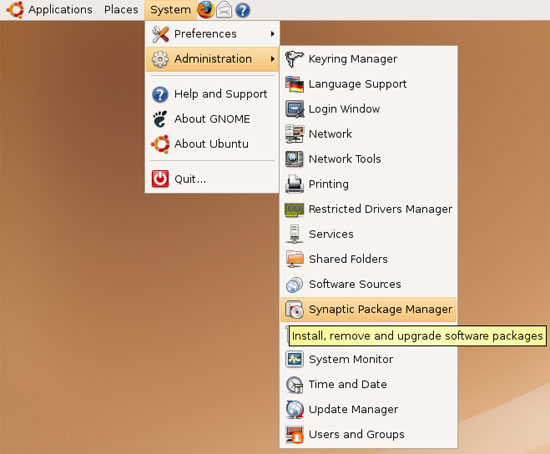
- Откройте Synaptic Package Manager: «System > Administration > Synaptic Package Manager».
Вы можете увидеть запрос пароля для получения прав администратора.
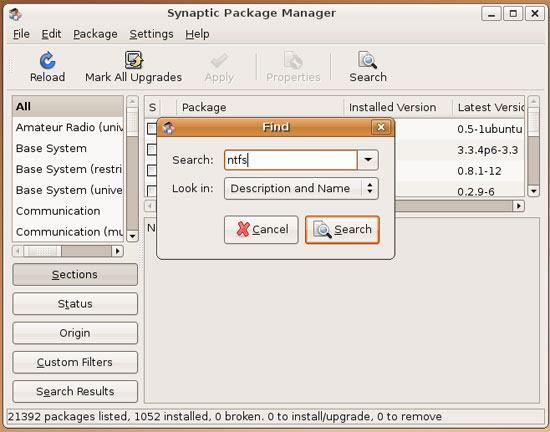
- Нажмите «Search» и введите ntfs для поиска пакета.
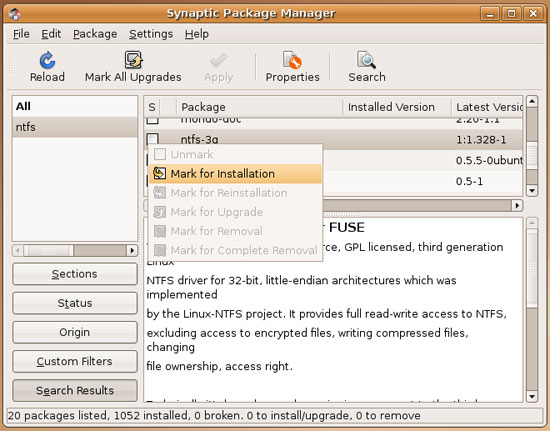
- В результатах найдите пакет ntfs-3g и отметьте его для установки (Mark for Installation).
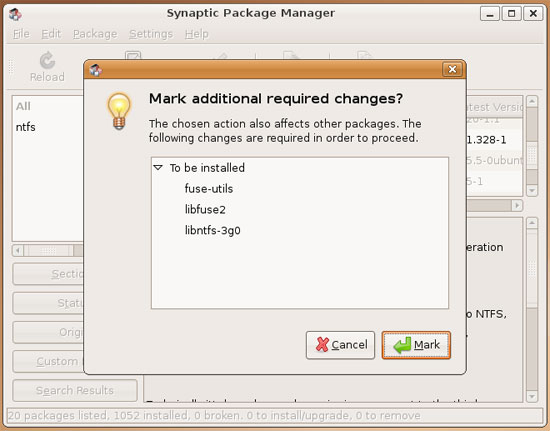
- Synaptic предложит установить требуемые зависимости. Подтвердите зависимые пакеты.
- Также отметьте пакет ntfs-config (графическая конфигурация) для установки.
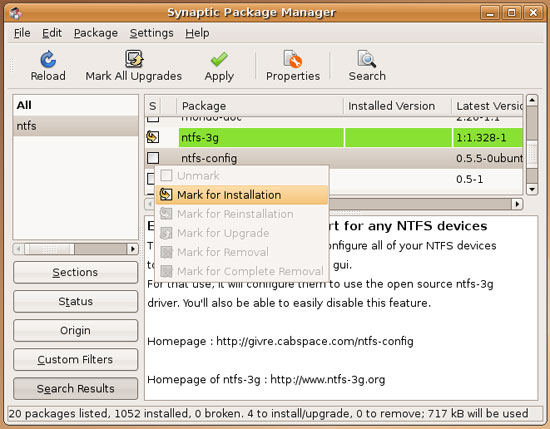
- Нажмите «Apply», чтобы начать установку выбранных пакетов.
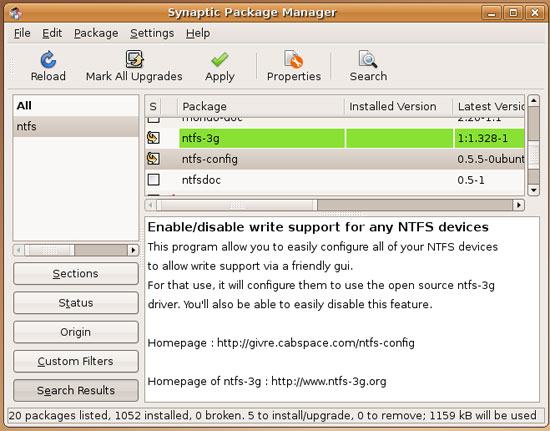
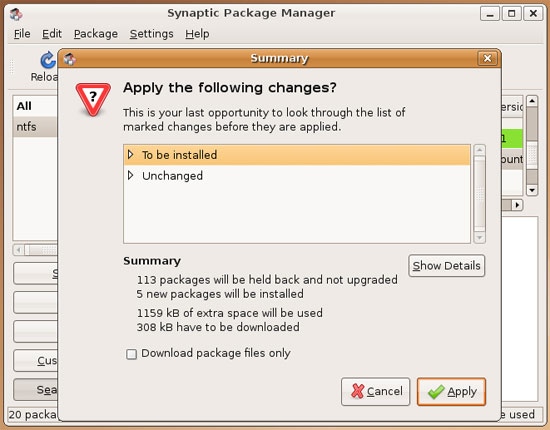
- Подтвердите выбор ещё раз, когда появится окно подтверждения.
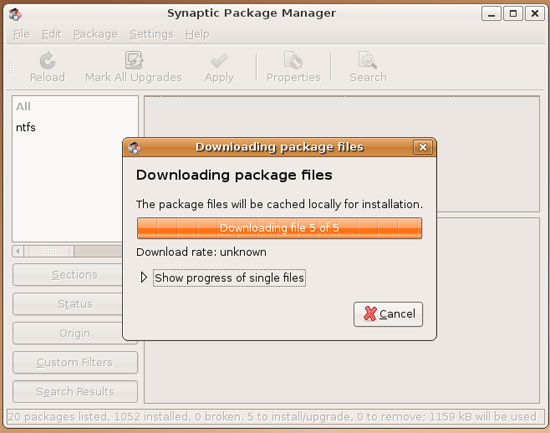
- Пакеты будут загружены и установлены; дождитесь завершения процесса.
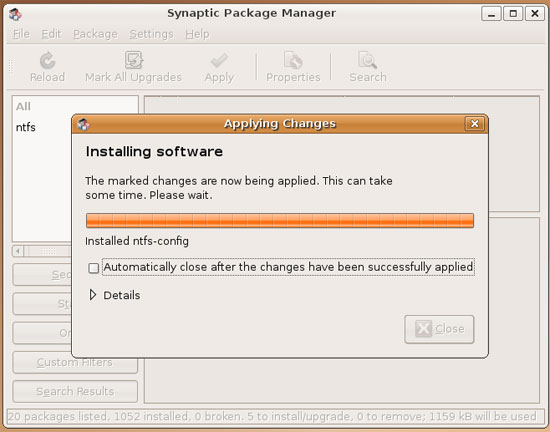
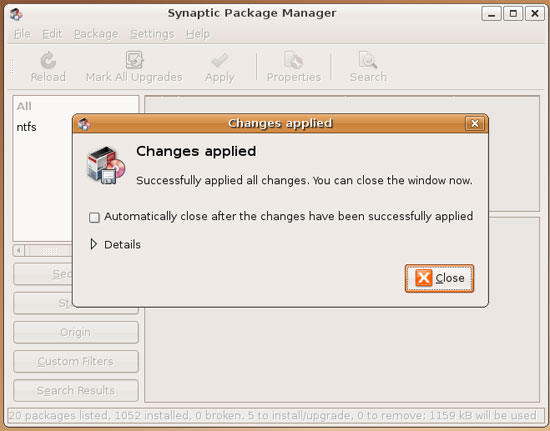
- После установки закройте Synaptic.
Что делать дальше — монтирование и проверка
- После установки подключите NTFS-диск. В большинстве случаев файловый менеджер автоматически предложит смонтировать раздел с правом записи.
- Для ручного монтирования используйте команду (требуется root):
sudo mount -t ntfs-3g /dev/sdXN /mnt/ntfsГде /dev/sdXN — ваш NTFS-раздел (например /dev/sdb1), а /mnt/ntfs — точка монтирования, которую нужно создать заранее: sudo mkdir -p /mnt/ntfs.
- Для автоматического монтирования при загрузке добавьте в /etc/fstab строку вида:
/dev/sdXN /mnt/ntfs ntfs-3g defaults,uid=1000,gid=1000,umask=022 0 0
Настройте uid/gid/umask под нужного пользователя для корректных прав доступа.
Если что-то идёт не так
- Раздел не монтируется или есть ошибки: проверьте целостность NTFS с помощью Windows (chkdsk) — ntfs-3g может отказать в монтировании при повреждениях.
- Права доступа кажутся неправильными: настройте параметры в fstab (uid,gid,umask) или используйте ntfs-config для управления доступом.
- Для старых систем возможны несовместимости с новыми опциями ядра. В этом случае рассмотрите обновление системы или использование Live-USB современной версии Ubuntu.
Альтернативные подходы
- Использовать командную строку и пакеты ntfsprogs/ntfs-3g без графического менеджера.
- На современных Ubuntu ntfs-3g часто уже предустановлен или доступен через apt: sudo apt install ntfs-3g.
- Для одноразовой записи можно скопировать файлы через Windows или использовать сетевые шаринги (Samba) вместо прямой записи в NTFS.
Быстрая проверка работоспособности
- Установлено ли ntfs-3g: dpkg -l | grep ntfs-3g
- При подключении раздела появляется ли запись в выводе mount или dmesg
- Попробуйте создать файл и изменить его на NTFS-разделе: touch /mnt/ntfs/testfile && echo hello > /mnt/ntfs/testfile
Ролевые чеклисты
Для администратора:
- Убедиться, что установлены ntfs-3g и ntfs-config.
- Проверить целостность раздела в Windows.
- Настроить fstab при необходимости.
Для конечного пользователя:
- Подключить диск и попробовать записать файл.
- Сообщить администратору об ошибках монтирования.
Совместимость и миграция
Ubuntu Feisty Fawn — очень старая версия. На современных релизах Ubuntu рекомендуется использовать актуальные репозитории и пакеты. При переносе на новую систему обратите внимание на формат UUID в /etc/fstab и обновлённые параметры для ntfs-3g.
Краткое резюме
- ntfs-3g позволяет читать и записывать NTFS-разделы в Linux.
- На Feisty Fawn установку удобно выполнить через Synaptic: найти ntfs-3g и ntfs-config, отметить зависимости и применить установку.
- При проблемах проверьте целостность NTFS в Windows и используйте ручное монтирование mount -t ntfs-3g.
Ключевые шаги: установить ntfs-3g → подключить диск → проверить запись → настроить fstab при необходимости.

Похожие материалы

Несколько аккаунтов Skype: Multi Skype Launcher

Журнал для работы: повысить продуктивность

Персональные звуки уведомлений на Android

Скачивание шоу Hulu для офлайн‑просмотра

Microsoft Start: персонализированная новостная лента
