
Устранение ошибки монтирования NTFS после некорректного завершения работы Windows
TL;DR
Если при подключении NTFS-диска в Linux появляется сообщение об ошибке вида “$LogFile indicates unclean shutdown” — это значит, что диск не был корректно извлечён из Windows. Лучший и безопасный способ исправить ситуацию — снова подключить диск к Windows и выполнить проверку диска (chkdsk) или использовать средство «Безопасное извлечение». В крайнем случае можно использовать ntfs-3g с опцией force или утилиту ntfsfix, но это рискованно и нежелательно для важных данных.
Когда возникает эта ошибка
Если вы подключаете NTFS-накопитель к Linux и получаете похожий текст ошибки, например:
$LogFile indicates unclean shutdown (0, 0) Failed to mount '/dev/sda1': Operation not supported Mount is denied because NTFS is marked to be in use. Choose one action: Choice 1: If you have Windows then disconnect the external devices by clicking on the 'Safely Remove Hardware' icon in the Windows taskbar then shutdown Windows cleanly. Choice 2: If you don't have Windows then you can use the 'force' option for your own responsibility. For example type on the command line: mount -t ntfs-3g /dev/sda1 /media/BACKUP -o force Or add the option to the relevant row in the /etc/fstab file: /dev/sda1 /media/BACKUP ntfs-3g defaults, force 0 0это означает, что файловая система NTFS была помечена как «в использовании» из-за некорректного завершения работы Windows (например, отключение без «Безопасного извлечения» или включённого Fast Startup/гибернации).
Почему это опасно
NTFS хранит журнал изменений ($LogFile). Если Windows не закрыла его корректно, при повторном монтировании в Linux можно получить несогласованность данных. Принудительное монтирование может привести к потере недавно записанных данных.
Безопасный и рекомендуемый способ (Windows)
- Подключите диск обратно к системе Windows, где он использовался.
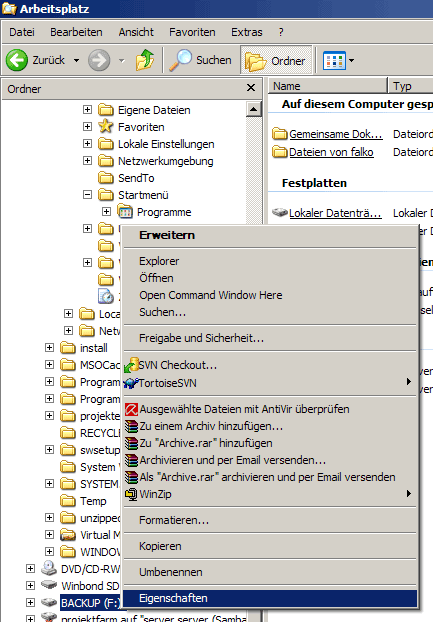
- Откройте Проводник (File Explorer). Найдите диск, щёлкните по нему правой кнопкой и выберите «Свойства».
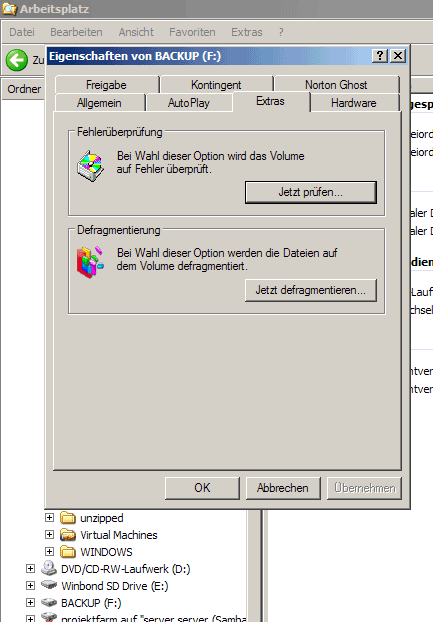
- Перейдите на вкладку «Сервис» (или «Extras» в некоторых локализациях) и запустите проверку диска — кнопку, которая в немецкой Windows называется “Jetzt prüfen…” (в англ. «Check» / «Check disk»).
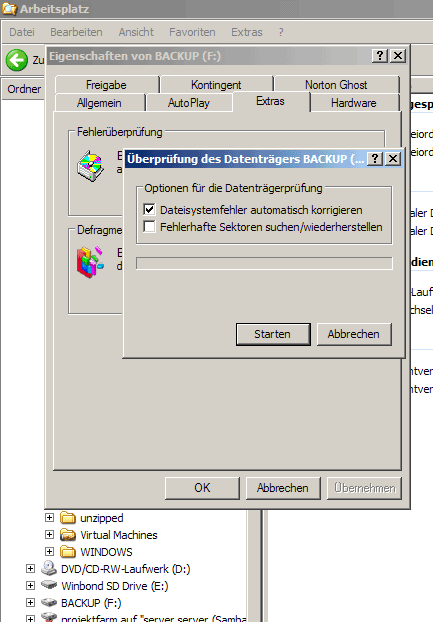
- В окне проверки выберите опцию автоматически исправлять ошибки файловой системы (в немецкой Windows: «Dateisystemfehler automatisch korrigieren»).
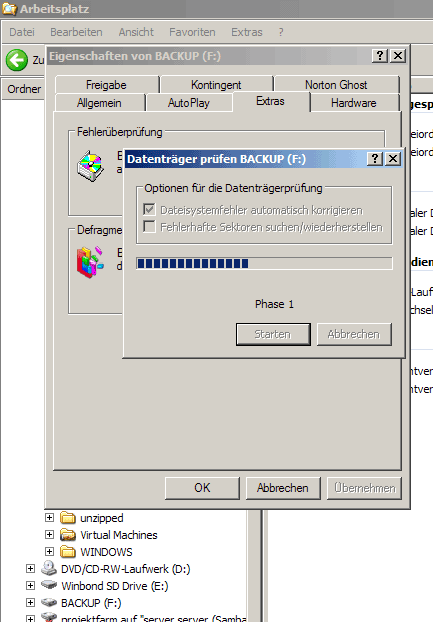
- Подождите, пока проверка завершится. Процесс может занять от нескольких секунд до минут, в зависимости от объёма и состояния диска.
- Нажмите OK и корректно извлеките диск через значок «Безопасное извлечение» в панели задач (зелёная стрелка).
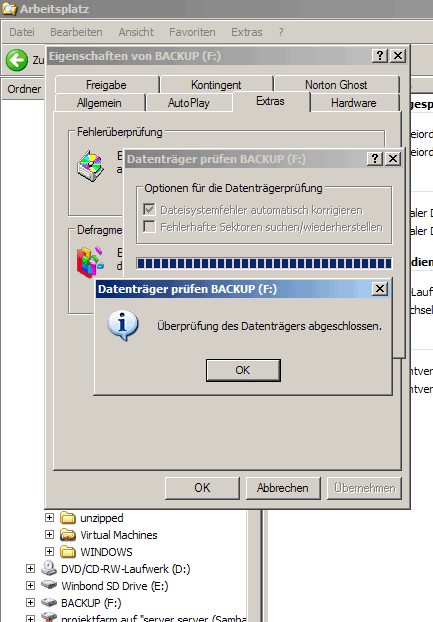
- Подключите диск к системе Linux — он должен смонтироваться без ошибок.
Important: всегда используйте безопасное извлечение в Windows, чтобы избежать повторения ошибки.
Альтернативы и крайние меры (если доступа к Windows нет)
- ntfsfix (часть пакета ntfs-3g): выполняет ограниченные исправления и сбрасывает журнал, но это не полная замена chkdsk. Пример:
sudo ntfsfix /dev/sda1ntfsfix помечает том для проверки chkdsk при следующем запуске Windows и иногда позволяет временно смонтировать том в Linux.
- Принудительное монтирование через ntfs-3g (рисковано):
mount -t ntfs-3g /dev/sda1 /media/BACKUP -o forceили добавить в /etc/fstab:
/dev/sda1 /media/BACKUP ntfs-3g defaults,force 0 0Опция force может привести к потере данных, если журнал действительно содержит несогласованные изменения.
- Опция remove_hiberfile в ntfs-3g удаляет файл гибернации Windows и снимает блокировку, но приведёт к потерям данных, записанных в состоянии гибернации. Используйте только если понимаете риск.
Когда эти методы не помогут
- Физические повреждения диска (Bad sectors) требуют восстановления данных специальными инструментами.
- Серьёзные ошибки файловой системы — chkdsk в Windows остаётся единственным безопасным способом восстановления целостности.
Чек-лист для быстрого действия
- Для пользователей Windows:
- Всегда использовать «Безопасное извлечение» перед отключением.
- При проблемах — запустить chkdsk (Проводник → Свойства → Сервис → Проверить).
- Для пользователей Linux:
- Попробовать ntfsfix, если Windows недоступна.
- Как крайняя мера — mount -t ntfs-3g с option force или remove_hiberfile.
- Сделать резервную копию важных данных как можно скорее.
Критерии приёмки
- Диск монтируется автоматически или вручную в Linux без сообщений об ошибках. Файлы доступны и читаются корректно.
Риски и меры предосторожности
- Риск потери данных при принудительном монтировании. Всегда делайте резервные копии.
- Удаление файла гибернации нарушает состояние системы Windows и может привести к потере несохранённых данных.
Короткая методология восстановления (mini-SOP)
- Если есть доступ к Windows — выполнить chkdsk и безопасно извлечь устройство. Подключить к Linux.
- Если Windows недоступна — попробовать ntfsfix, затем смонтировать обычным способом.
- Если ntfsfix не помог — оценить важность данных и по возможности подключить к Windows для полной проверки.
- В экстренных случаях — использовать принудительное монтирование только после резервного копирования образа диска.
Что ещё полезно знать (глоссарий в одну строку)
- chkdsk — встроенный в Windows инструмент проверки и исправления ошибок диска; ntfsfix — утилита для частичного исправления NTFS в Linux; ntfs-3g — драйвер файловой системы NTFS для Unix-подобных систем.
Ссылки
- ntfs-3g: http://www.ntfs-3g.org
- PCLinuxOS: http://www.pclinuxos.com
Итог
Если вы видите ошибку о некорректном завершении работы ($LogFile indicates unclean shutdown), действуйте через Windows: запустите проверку диска и корректно извлеките устройство. Используйте ntfsfix или принудительное монтирование только тогда, когда доступа к Windows нет и вы готовы к возможным рискам.

Похожие материалы

Несколько аккаунтов Skype: Multi Skype Launcher

Журнал для работы: повысить продуктивность

Персональные звуки уведомлений на Android

Скачивание шоу Hulu для офлайн‑просмотра

Microsoft Start: персонализированная новостная лента
