
Использование ntfs-3g в PCLinuxOS
К чему это и когда применимо
Это руководство показывает, как включить и проверить поддержку записи для NTFS-дисков с помощью ntfs-3g в PCLinuxOS. Подходит для внешних и внутренних NTFS-накопителей, когда нужно читать и записывать файлы на разделы Windows с Linux.
Важно: ntfs-3g — это драйвер для файловой системы NTFS. Он переводит операции записи в безопасные для NTFS команды. Используйте его, если вам надо изменять файлы на дисках, изначально отформатированных в Windows.
Подготовка: открыть инструмент конфигурации NTFS
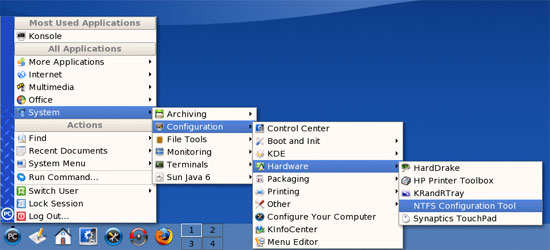
Откройте меню Система > Конфигурация > Оборудование > Инструмент конфигурации NTFS:
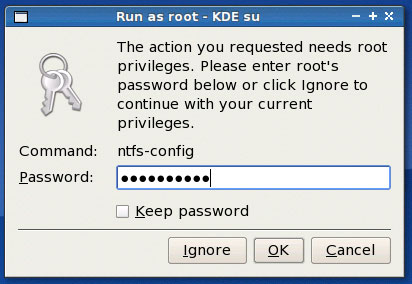
Введите пароль root, когда появится запрос:
Включение записи для нужных устройств
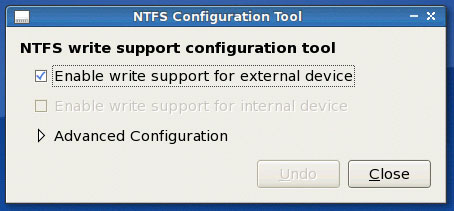
В окне Инструмента конфигурации NTFS отметьте, для каких типов устройств вы хотите включить запись. Если вы используете внешний диск, выберите «Enable write support for external device» (Включить запись для внешнего устройства). Если у вас нет внутренних NTFS-дисков, соответствующий параметр будет неактивен. Нажмите «Close» (Закрыть) для сохранения:
Подключение и автоматическое определение
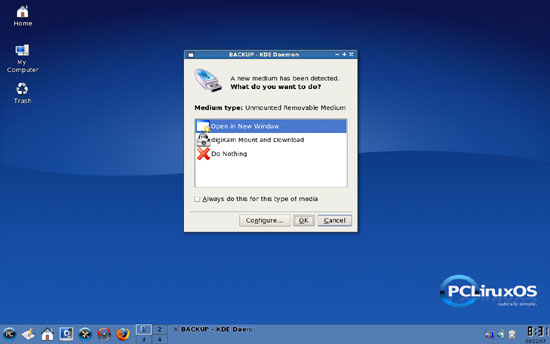
Подключите внешний NTFS-диск и включите его питание. Через несколько секунд система должна обнаружить новый носитель и показать диалог с предложением действий. Выберите «Open in New Window» (Открыть в новом окне):
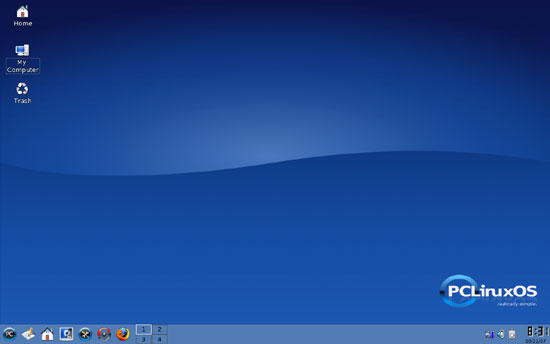
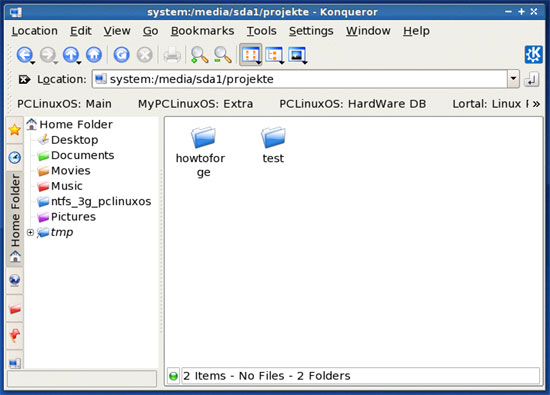
На рабочем столе появится значок для NTFS-диска (в примере — BACKUP), и откроется окно файлового менеджера с содержимым диска:
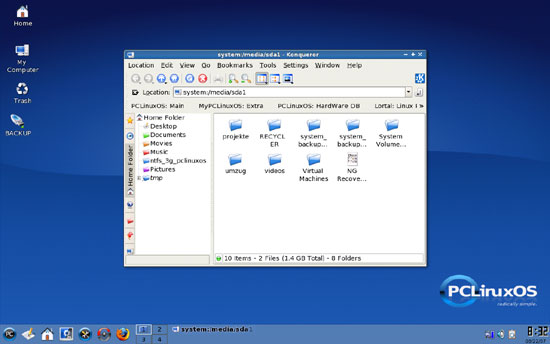
Если вы видите файлы — чтение работает. Переходим к тестированию записи.
Тест записи: создание папки или файла
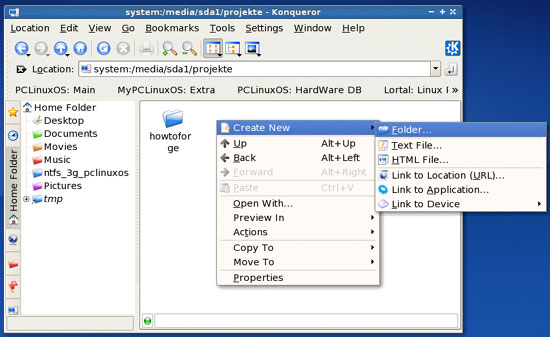
Перейдите в любую папку на диске (или останьтесь в корне), щёлкните правой кнопкой мыши по свободному месту и выберите Создать новый > Папка (или Создать новый > Текстовый файл):
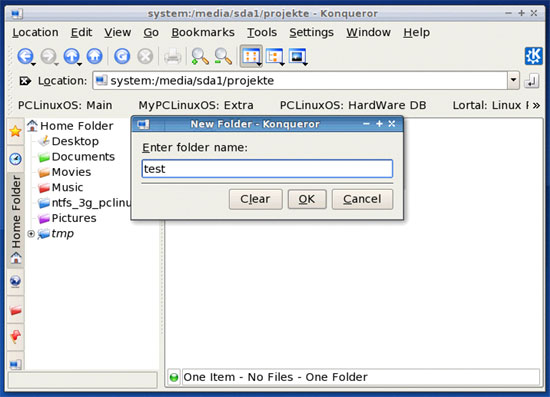
Введите имя новой папки. Если папка создаётся без ошибок — запись работает корректно:
Безопасное извлечение диска
Прежде чем отключать или выключать диск, обязательно размонтируйте его, чтобы избежать повреждения файловой системы. Щёлкните правой кнопкой по значку диска на рабочем столе и выберите «Safely Remove» (Безопасное извлечение):
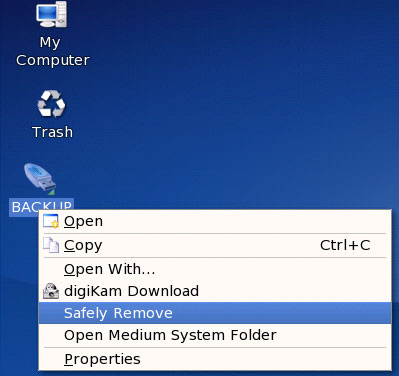
После исчезновения значка можно отключать питание и извлекать диск.
Критерии приёмки
- Значок диска появляется на рабочем столе и файловый менеджер показывает содержимое.
- Создание новой папки или файла проходит без ошибок.
- После безопасного извлечения значок исчезает и диск можно отключить.
Когда это может не работать (частые причины)
- Диск находится в состоянии hibernation/гибернации Windows — Windows не завершила питание раздела. Решение: подключите диск к Windows и корректно завершите работу (без гибернации) или используйте команду ntfsfix как временную меру.
- Раздел смонтирован только для чтения в fstab или другим процессом. Проверьте /etc/fstab и права монтирования.
- Отсутствует пакет ntfs-3g или сервис не запущен. Установите/перезапустите пакет через менеджер пакетов.
- Права пользователя не позволяют запись — проверьте uid/gid и маски в точке монтирования.
Быстрая проверка и устранение неполадок (mini-runbook)
- Проверьте, установлен ли пакет: rpm/apt/zypper list | grep ntfs-3g.
- Посмотрите, как смонтирован диск: mount | grep ntfs.
- Если диск в режиме только для чтения — размонтируйте и смонтируйте вручную с опцией rw: sudo mount -t ntfs-3g /dev/sdXY /mnt/point -o uid=1000,gid=1000.
- Проверьте системные журналы: dmesg и /var/log/messages для ошибок ntfs-3g.
- Если подозреваете проблемы с самой файловой системой — используйте chkdsk в Windows или ntfsfix как временное средство.
Альтернативные подходы
- Использовать Samba или сетевой доступ для записи на NTFS-накопитель, если диск подключён к Windows-хосту.
- Переформатировать диск в exFAT или ext4, если нужен частый обмен между Linux и Windows (exFAT для совместимости, ext4 для производительности на Linux).
- Монтирование через fstab с нужными опциями для автоматической настройки прав и параметров монтирования.
Шпаргалка — команды и опции
- Просмотр смонтированных ntfs-разделов: mount | grep ntfs
- Ручное монтирование с ntfs-3g: sudo mount -t ntfs-3g /dev/sdXY /mnt/point -o uid=1000,gid=1000,umask=022
- Временное исправление: sudo ntfsfix /dev/sdXY (не заменяет chkdsk)
Роли — краткие чеклисты
- Пользователь: подключил диск, проверил видимость и создал тестовую папку, безопасно извлёк.
- Администратор: проверил наличие ntfs-3g, права монтирования, /etc/fstab и логи; настроил автоматическое монтирование при необходимости.
Пример решения для случаев «ошибка записи» (диагностическое дерево)
flowchart TD
  A[Диск подключён, но запись не работает] --> B{Диск в режимe hibernation?}
  B -- Да --> C[Подключить к Windows, корректно завершить работу]
  B -- Нет --> D{Раздел смонтирован как read-only?}
  D -- Да --> E[Размонтировать и смонтировать с опцией rw через ntfs-3g]
  D -- Нет --> F{Есть ошибки FS?}
  F -- Да --> G[Запустить ntfsfix или проверить в Windows с chkdsk]
  F -- Нет --> H[Проверить логи dmesg и /var/log/messages]
Короткий глоссарий
- ntfs-3g — драйвер для чтения/записи NTFS в Linux.
- mount — команда для монтирования файловых систем.
- ntfsfix — утилита для быстрого исправления некоторых ошибок NTFS (не замена chkdsk).
Сводка
Использование ntfs-3g позволяет безопасно включить запись на NTFS-диски в PCLinuxOS. Всегда проверяйте состояние раздела, права монтирования и корректно извлекайте диск. Если запись не работает — следуйте пошаговой проверке: состояние гибернации Windows, режим монтирования, журналы и возможная проверка файловой системы.
Дополнительные заметки: при систематическом обмене между Windows и Linux рассмотрите использование exFAT для простоты совместимости или настраиваемого монтирования через /etc/fstab для автоматизации.

Похожие материалы

Несколько аккаунтов Skype: Multi Skype Launcher

Журнал для работы: повысить продуктивность

Персональные звуки уведомлений на Android

Скачивание шоу Hulu для офлайн‑просмотра

Microsoft Start: персонализированная новостная лента
