
Настройка Mandriva для использования ntfs-3g и проверка записи на NTFS
Что такое ntfs-3g
ntfs-3g — это FUSE-драйвер, который даёт полную поддержку чтения и записи для файловых систем NTFS в Linux. Коротко: обеспечивает безопасную запись на NTFS через пользовательский уровень (FUSE).
Быстрая последовательность действий
- Откройте Редактор конфигурации в Mandriva.
- Перейдите к системным параметрам хранения и найдите раздел ntfs.
- Измените ключ fstype_override на ntfs-3g.
- Подключите NTFS-диск, проверьте создание папки и корректно размонтируйте.
Подробные шаги
Открыть Редактор конфигурации
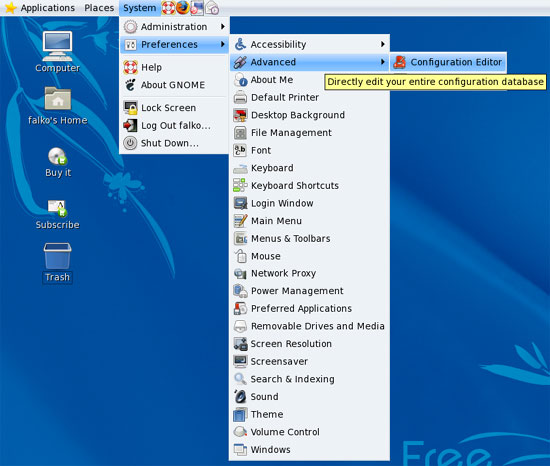
Откройте меню «Система» → «Параметры» → «Дополнительно» → «Редактор конфигурации». В него нужно войти с правами текущего пользователя (обычно графический интерфейс не требует sudo для просмотра). Если ваша локализация Mandriva оставляет меню по-английски, ищите Configuration Editor.
Найти ключ для NTFS
В дереве конфигурации откройте ветку system → storage → default_options → ntfs. Там находятся параметры, которые по умолчанию использует система для монтирования NTFS-разделов.
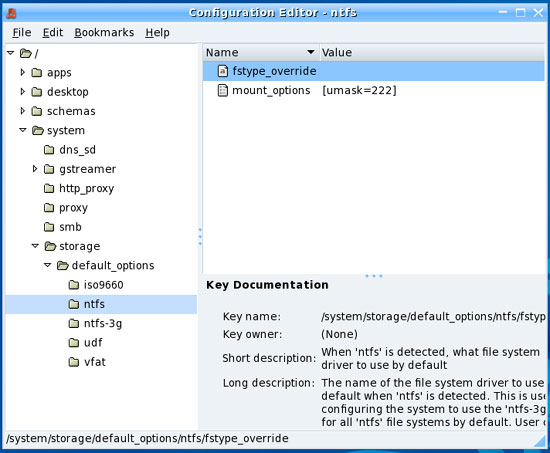
Изменить fstype_override на ntfs-3g
В основном окне найдите параметр fstype_override. Дважды кликните по нему. В появившемся окне «Edit Key» в поле Value введите ntfs-3g и нажмите OK. Затем закройте Редактор конфигурации.
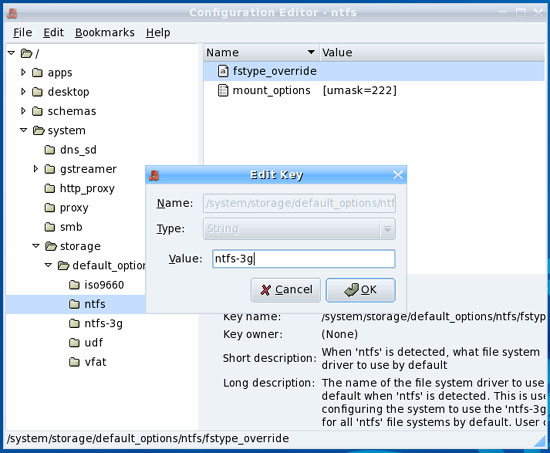
После этого Mandriva будет пытаться монтировать NTFS-разделы с помощью ntfs-3g вместо режима только для чтения.
Проверка: подключение и тест записи
- Подключите внешний NTFS-диск и включите его. Через несколько секунд на рабочем столе появится иконка диска. В проводнике откроется окно с содержимым диска.
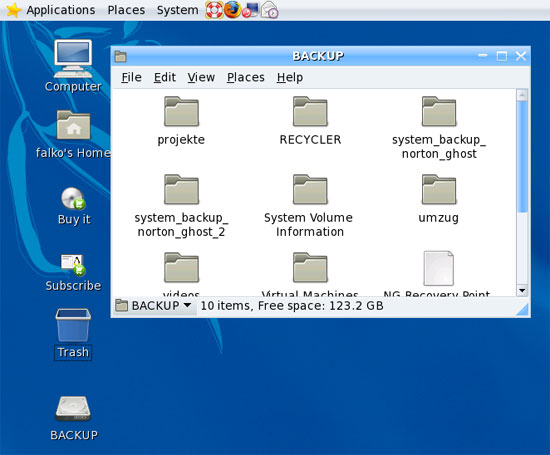
- Перейдите в любую папку на диске, кликните правой кнопкой по свободному пространству и выберите Создать папку или Создать документ.
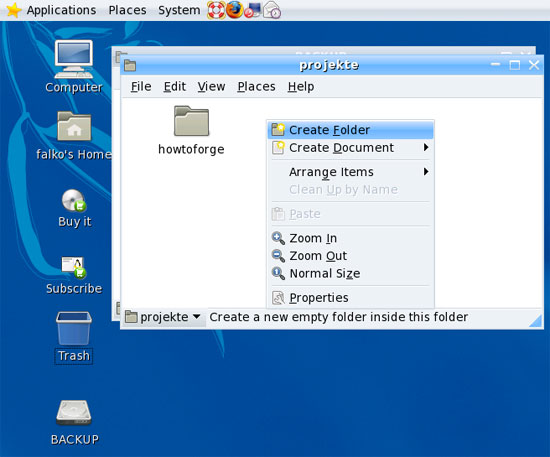
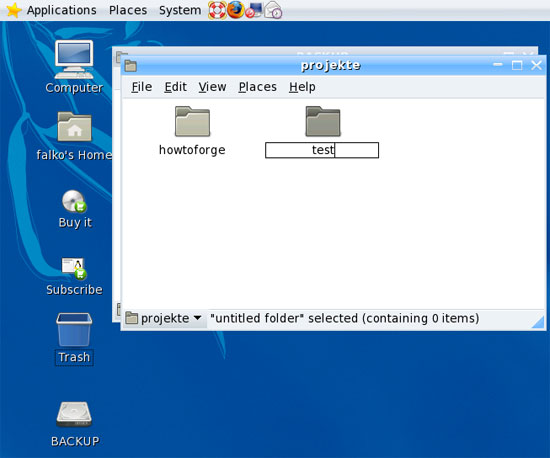
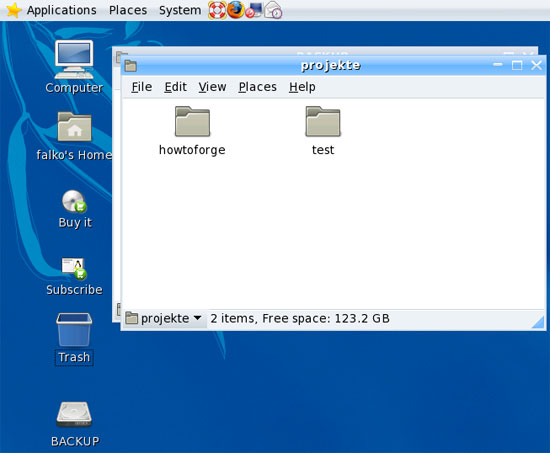
- Введите имя новой папки и подтвердите создание. Если папка создаётся без ошибок, запись на диск поддерживается и работает корректно.
Безопасное отключение диска
Перед тем как выключать или отключать диск, обязательно размонтируйте его, чтобы избежать повреждения файловой системы. Кликните правой кнопкой по иконке диска на рабочем столе и выберите Размонтировать том.
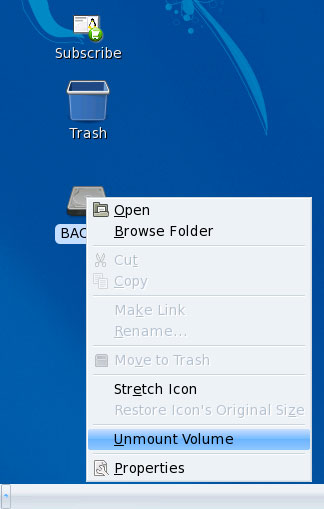
После исчезновения иконки диска можно безопасно отключать питание или отсоединять USB-кабель.
Критерии приёмки
- Параметр fstype_override установлен в ntfs-3g.
- При подключении диск монтируется автоматически и в проводнике видны файлы.
- Создание папки/файла на диске проходит без ошибок.
- После размонтирования иконка диска исчезает и диск можно безопасно отключить.
Тестовые случаи и приёмистость
- Подключить диск с несколькими разделами NTFS — все ли монтируются через ntfs-3g?
- Попробовать создать и удалить файл в корне и в вложенной папке.
- Записать файл большого размера (>1 ГБ) и потом проверить целостность.
- Попытаться изменить права/владельца файла и проверить поведение (NTFS хранит свои метаданные по-другому).
Типичные ошибки и способы устранения
- Диск монтируется только для чтения: проверьте, правильно ли вы ввели ntfs-3g в fstype_override; убедитесь, что пакет ntfs-3g установлен и актуален.
- Появляются ошибки доступа при создании файлов: проверьте права монтирования и опции mount; иногда помогает смонтировать вручную с нужными опциями (см. раздел Альтернативный метод).
- Драйвер ядра мешает FUSE: перезагрузите систему или выгрузите конфликтующие модули.
- Повреждённая файловая система NTFS: подключите диск к Windows и выполните chkdsk.
Альтернативный метод (если нужно вручную)
Если вы предпочитаете контролировать монтирование через /etc/fstab или команду mount, можно использовать команду:
sudo mount -t ntfs-3g /dev/sdXN /mnt/point
Замените /dev/sdXN и /mnt/point на ваш раздел и точку монтирования. Для автоматического монтирования добавьте соответствующую строку в /etc/fstab с опциями, такими как defaults,uid=1000,gid=1000,umask=022, но не забудьте сделать резервную копию fstab перед изменением.
Роли и чек-листы
- Администратор: убедиться, что пакет ntfs-3g и FUSE установлены, настроить fstype_override и проверить логи (/var/log/messages, dmesg).
- Пользователь: подключить диск, создать тестовый файл/папку, корректно размонтировать перед отключением.
Меры предосторожности и безопасность
- Не отключайте диск без размонтирования — это может повредить данные.
- При работе с внешними дисками учитывайте риски вредоносного ПО с неизвестных устройств.
- Для корпоративных систем продумайте политику сканирования и бэкапа перед подключением внешних носителей.
Краткое резюме
После изменения fstype_override на ntfs-3g Mandriva будет монтировать NTFS-разделы с поддержкой записи через ntfs-3g. Проверьте работу, создав тестовую папку и корректно размонтировав диск. Если возникают ошибки, проверьте установку пакетов, права монтирования и целостность файловой системы.
Important: Всегда делайте резервные копии важных данных перед операциями с дисками.

Похожие материалы

Несколько аккаунтов Skype: Multi Skype Launcher

Журнал для работы: повысить продуктивность

Персональные звуки уведомлений на Android

Скачивание шоу Hulu для офлайн‑просмотра

Microsoft Start: персонализированная новостная лента
