
Как включить Night Shift на iPad: быстрый способ и настройки
TL;DR
Night Shift меняет холодный синий оттенок экрана на тёплый оранжевый, чтобы снизить нагрузку на глаза вечером. Самый простой способ — открыть Пункт управления и нажать кнопку Night Shift в расширенном ползунке яркости. В настройках можно расписать расписание и регулировать тёплую температуру экрана.
Если вы работаете на iPad ночью, холодный синий свет экрана может напрягать глаза и усложнять засыпание. В iPadOS есть функция Night Shift, которая смещает цветовую температуру дисплея в тёплую сторону. Ниже — краткие инструкции, дополнительные советы и сценарии использования.
Быстрые шаги (1–2 минуты)
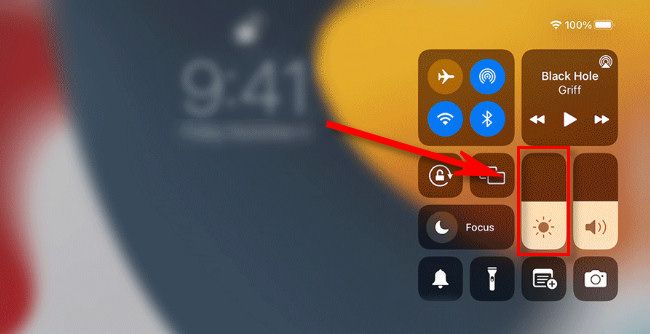
- Смахните вниз из правого верхнего угла, чтобы открыть Пункт управления.
- Поставьте палец на ползунок яркости и подождите, пока появится расширенное меню.
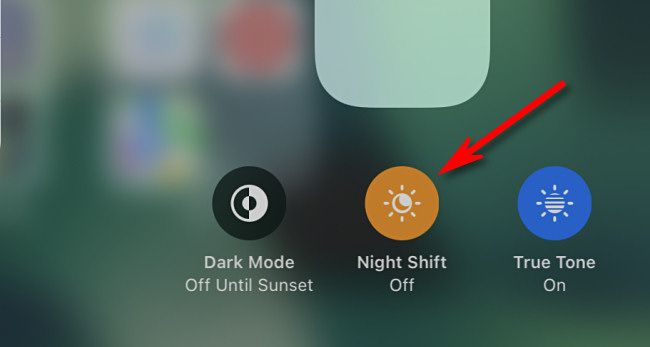
- Нажмите кнопку «Night Shift», чтобы включить или отключить режим.
Подробная инструкция: через Пункт управления
- Откройте Пункт управления: смахните вниз из правого верхнего угла экрана.
- Нажмите и удерживайте ползунок яркости, пока не откроется увеличенный вид ползунка.
- В появившемся меню нажмите кнопку «Night Shift». Экран моментально станет теплее.
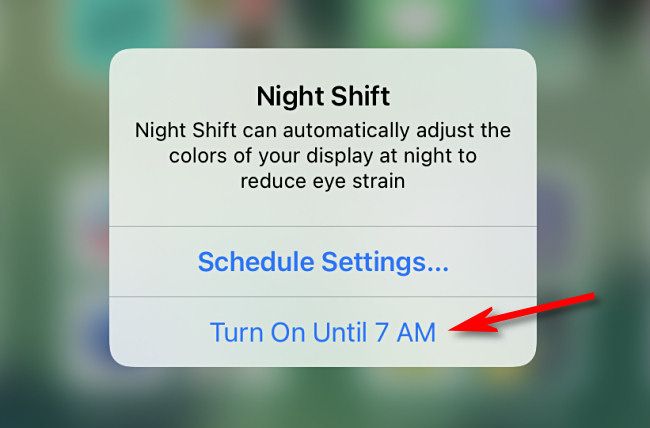
При первом включении iPad предложит временную опцию: включить Night Shift до 7:00 или настроить расписание.
Настройка цвета и расписания через Настройки
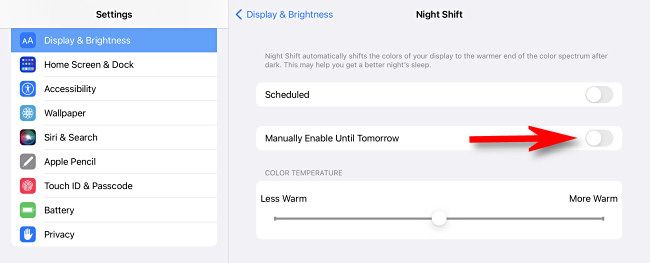
- Откройте «Настройки» → «Экран и яркость» → «Night Shift».
- Включите «По расписанию» и задайте время включения/выключения.
- Перетащите ползунок между «Менее тёплый» и «Более тёплый», чтобы выбрать желаемую цветовую температуру.
- Можно включить вручную «Включить вручную до завтра» для однократного включения на остаток ночи.
Когда Night Shift не срабатывает — проверка и решения
Важно: если Night Shift не меняет цвет, проверьте следующие моменты:
- Режим фокусировки «Не беспокоить» не влияет на Night Shift, но сторонние профили дисплея и приложения для контроля экрана могут конфликтовать.
- Проверьте «По расписанию»: если включено, режим включится только в заданное время.
- Если у вас включён режим энергосбережения, Night Shift может работать иначе. Отключите энергосбережение для теста.
- Перезагрузите iPad, если кнопка не реагирует в Пункте управления.
Если проблема сохраняется, обновите iPadOS до последней версии в «Настройки» → «Основные» → «Обновление ПО».
Когда Night Shift не помогает (ограничения и контрпример)
- Night Shift смещает цветовую температуру экрана, но не уменьшает яркость подсветки. Если экран слишком яркий, понизьте яркость отдельно.
- У людей с нарушениями сна причины бессонницы сложнее — Night Shift не заменит гигиену сна или медицинскую помощь.
- При ярком внешнем освещении тёплый оттенок может выглядеть незаметно.
Альтернативы и связанные функции
- True Tone: автоматически настраивает баланс белого в зависимости от окружающего света. Совместим с Night Shift, но выполняет иную задачу.
- Темная тема iPadOS: меняет интерфейс на тёмный и снижает яркость белых областей.
- Сторонние приложения для фильтрации синего света: предлагают более гибкие фильтры, но требуют доверия к разработчику.
Как подобрать подходящую температуру — мини‑методология
- Включите Night Shift и выставьте ползунок в центр.
- Работайте 10–15 минут с документами и веб-страницами.
- Если глаза садятся — двигайте ползунок в сторону «Более тёплый» шагами.
- Если цвета фото/видео важны, выбирайте минимально тёплый вариант, чтобы не искажать оттенки.
Роль‑ориентированные чек‑листы
- Для вечернего чтения: включите Night Shift вручную, снизьте яркость на 20–40%.
- Для дизайнеров и фотографов: избегайте сильных тёплых оттенков при цветокоррекции. Отключайте Night Shift при работе с точными цветами.
- Для родителей: используйте расписание, чтобы Night Shift включался автоматически перед укладыванием ребёнка.
Краткий словарь
- Night Shift — режим iPadOS, смещающий цветовую температуру дисплея в тёплую сторону.
- True Tone — автоматическая подстройка баланса белого под освещение.
Важно: Night Shift помогает уменьшить синее свечение, но не заменяет общие правила гигиены сна: сокращение экранного времени перед сном, тусклое освещение в комнате и регулярный режим сна.
Критерии приёмки
- Night Shift включается через Пункт управления и через Настройки.
- При включении экран визуально становится теплее.
- Расписание включает/выключает режим в указанные часы.
Сводка
Night Shift — быстрый способ снизить количество синего света в вечернее время. Самый простой способ — использовать Пункт управления; для гибких сценариев задайте расписание и температуру в «Настройках». Если режим не работает, проверьте обновления, перезагрузку и настройки энергосбережения.
Короткий совет: сочетайте Night Shift с тёмной темой и пониженной яркостью для наименьшей нагрузки на глаза перед сном.

Похожие материалы

Несколько аккаунтов Skype: Multi Skype Launcher

Журнал для работы: повысить продуктивность

Персональные звуки уведомлений на Android

Скачивание шоу Hulu для офлайн‑просмотра

Microsoft Start: персонализированная новостная лента
