
Как включить новый Пуск Windows 11 (через ViVeTool)
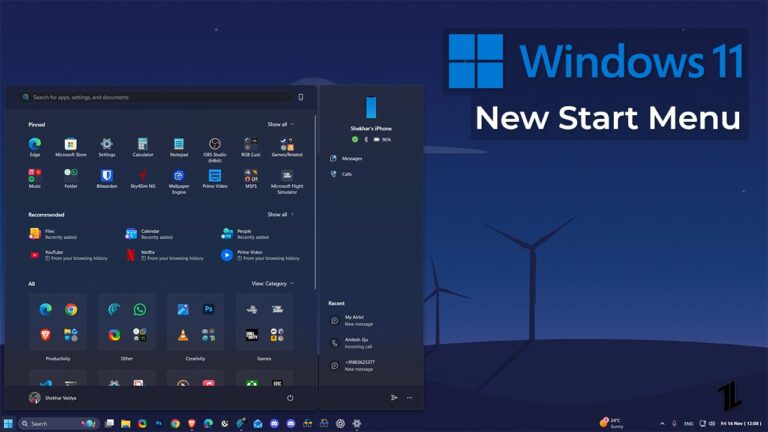
Краткое пояснение: новый Пуск Windows 11 объединяет несколько визуальных и функциональных улучшений, включая переработанный список «Все приложения» с двумя видами — сеткой и категорией. Эта инструкция показывает проверенный способ включения новой версии Пуска с помощью открытого инструмента ViVeTool.
Что это и для кого
Новый Пуск — это обновлённый интерфейс меню «Пуск» в Windows 11, который Microsoft распространяет поэтапно. Если вы видите старую версию, но хотите опробовать обновлённый Пуск раньше официального полного релиза, ViVeTool позволяет активировать скрытую функцию. Опытный пользователь: знаете базовые команды. Администратор: доступ к учётной записи с правами администратора обязателен.
Короткие определения:
- ViVeTool — утилита с открытым исходным кодом для управления экспериментальными функциями Windows (feature flags).
- Feature ID 47205210 — идентификатор функции нового Пуска в текущем релизе.
Требования и подготовка
- Windows 11, сборка 26200.7019 или новее (обновление KB5067036 от 28 октября 2025 года упоминалось в исходной заметке). Если у вас ниже — обновите систему через Windows Update.
- Учётная запись с правами администратора.
- Доступ в интернет для скачивания ViVeTool с GitHub.
- Базовые навыки работы с Командной строкой (CMD).
Важно: ViVeTool включает экспериментальные функции. Они могут содержать ошибки и влиять на стабильность системы. Рекомендуется создать точку восстановления или резервную копию важных данных перед изменениями.
Пошаговая инструкция
- Откройте репозиторий ViVeTool на GitHub и скачайте последнюю версию релиза.
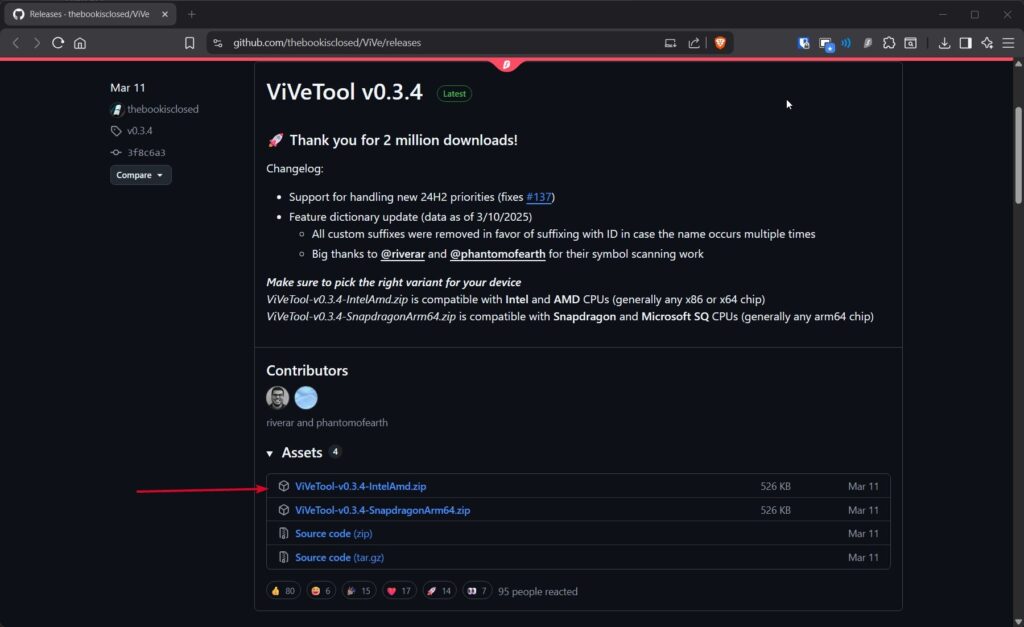
Распакуйте архив ViveTool-vx.x.x.zip в простую папку, например C:\ViVeTool.
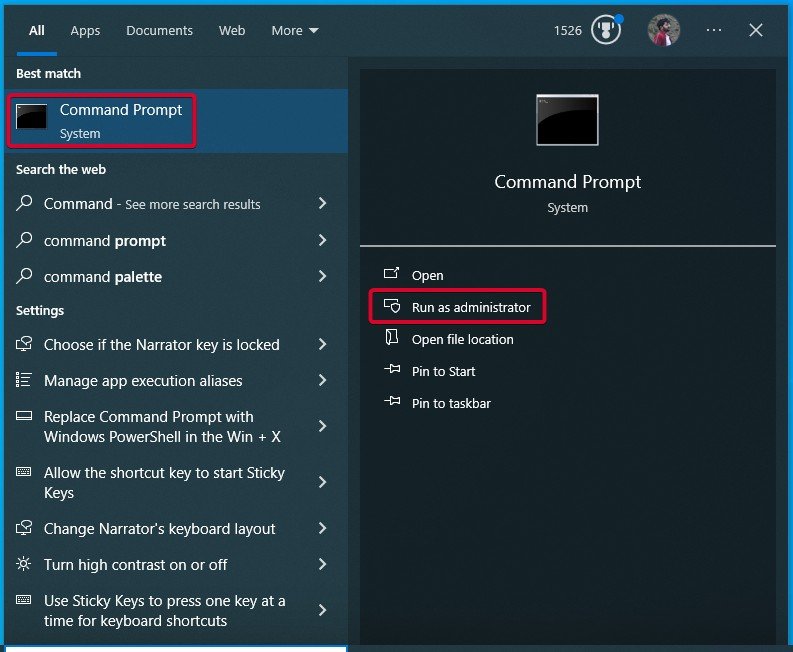
Запустите Командную строку от имени администратора: нажмите Пуск → введите “cmd” → правый клик → Запуск от имени администратора.
- Перейдите в каталог с ViVeTool командой CD:
cd C:\ViVeTool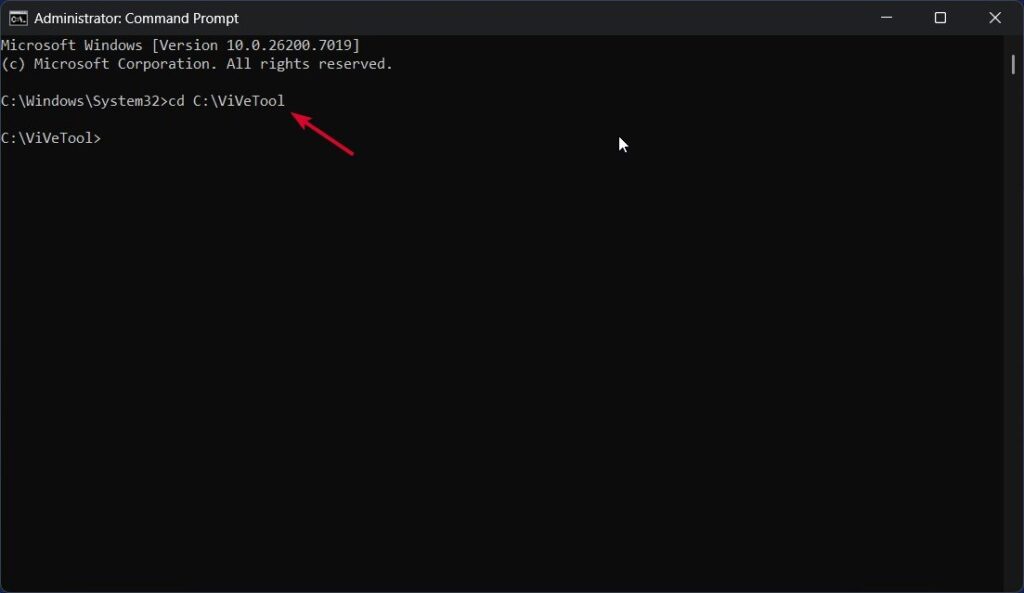
- Выполните команду для включения нового Пуска (ID 47205210):
vivetool /enable /id:47205210vivetool /enable /id:47205210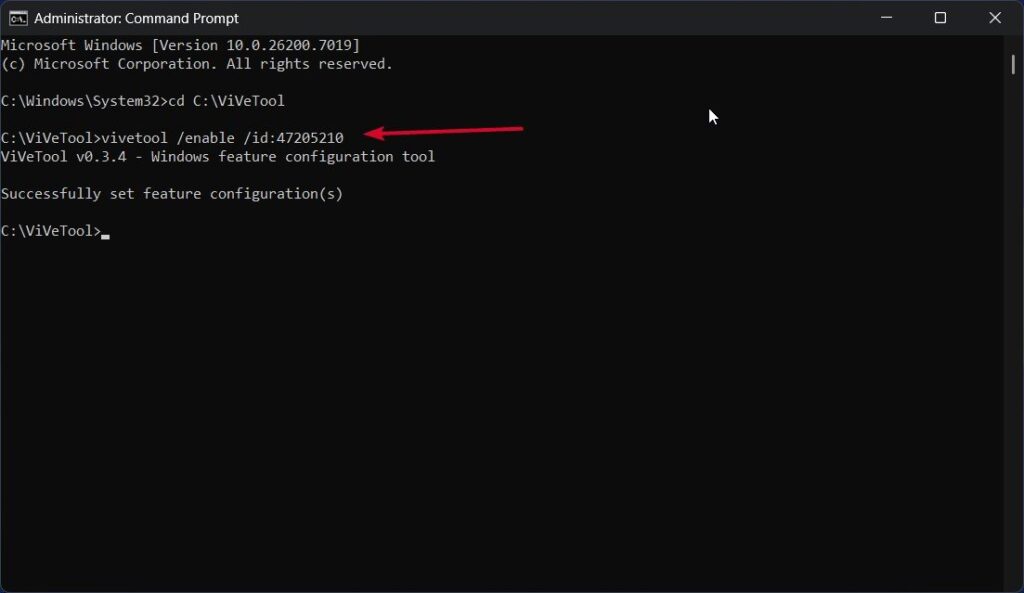
- Перезагрузите компьютер. После перезагрузки старый Пуск перейдёт в новый интерфейс, если функция успешно активирована.
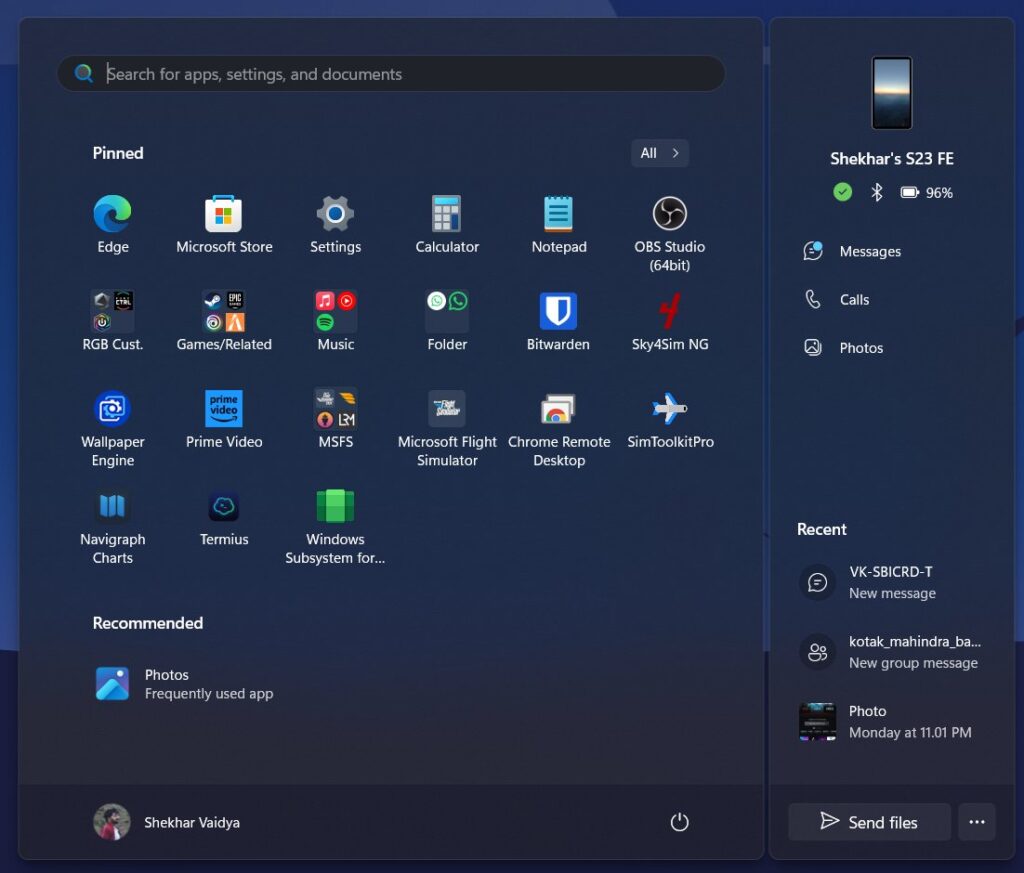
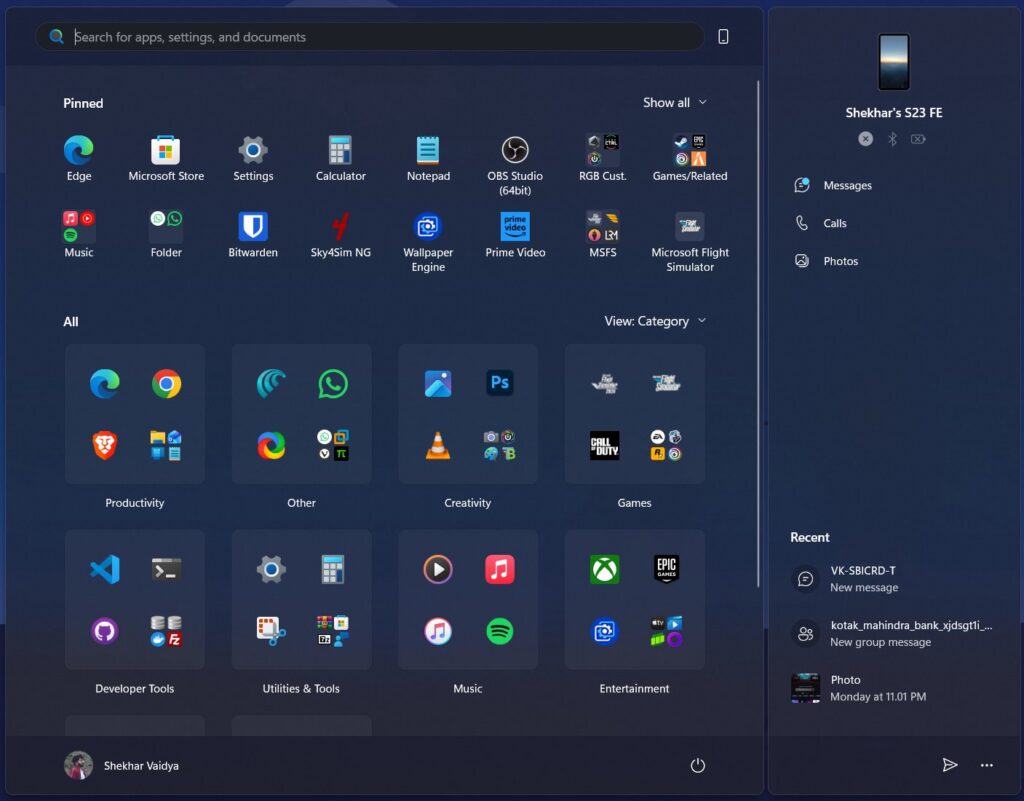
Как отменить изменения (вернуться к старому Пуску)
Если захотите вернуть прежний интерфейс, выполните аналогичные шаги и выполните команду отключения:
vivetool /disable /id:47205210Перезагрузите систему после выполнения команды. Учтите: если Microsoft выпустит обновление, которое окончательно заменит старый Пуск на новый для всех устройств, данный метод может перестать работать.
Когда этот метод не сработает
- У вас не та сборка Windows: проверьте номер сборки в Параметры → Система → О системе.
- ViVeTool не поддерживает текущую версию Windows (редкие случаи несовместимости).
- Ваш антивирус или политика предприятия блокирует запуск незнакомых утилит или изменение feature flags.
- У вас нет прав администратора.
Если столкнулись с ошибкой, проверьте вывод команды в CMD — он указывает причину (например, “feature not found” или ошибка доступа).
Альтернативные подходы
- Подождать официального поэтапного развёртывания от Microsoft.
- Участвовать в программе Windows Insider (каналы Beta/Release Preview), где новые интерфейсы появляются раньше.
- Использовать сторонние лаунчеры/замены меню Пуск — только если вам нужны специфичные функции, но это уже другое решение.
Мини‑методология: безопасное тестирование функций Windows
- Оцените необходимость функции (польза vs риск).
- Сделайте точку восстановления или резервную копию.
- Выполните активацию на тестовой машине или виртуальной среде.
- Наблюдайте поведение 24–72 часа.
- При проблемах — откат и анализ логов.
Быстрые сценарии и контрольный список по ролям
Администратор:
- Имеет доступ к скачиванию и запуску ViVeTool.
- Создаёт точку восстановления.
- Проводит тестирование и откат.
Обычный пользователь:
- Может запросить помощь администратора.
- Лучше подождать официальный релиз.
Критерии приёмки
- Пуск переключился на обновлённый интерфейс после перезагрузки.
- Все основные ярлыки и поиск работают корректно.
- Нет критических синих экранов или потери данных.
Частые ошибки и их исправление
- “Access is denied” — запустите CMD от имени администратора.
- “Feature not found” — проверьте номер сборки Windows и правильность feature ID.
- Системная нестабильность после включения — выполните отключение и восстановление из точки восстановления.
Риски и меры предосторожности
Риски:
- Экспериментальные функции могут содержать баги.
- Политики корпоративной безопасности могут запрещать изменение системных флагов.
Меры:
- Делайте резервные копии.
- Применяйте изменения сначала на малой выборке устройств.
- Ограничьте применение в корпоративной среде до одобрения IT‑отдела.
Ментальные модели: когда стоит включать скрытые функции
- Если вам не хватает конкретной функции и вы готовы откатываться — включайте.
- Для рабочих машин критичнее стабильность, поэтому лучше ждать официального релиза.
- На тестовых и личных машинах эксперимент оправдан.
Decision flow (быстрая схема принятия решения)
flowchart TD
  A[Нужен новый Пуск?] --> B{Сборка >= 26200.7019?}
  B -- Да --> C{Есть права администратора?}
  B -- Нет --> Z[Обновите Windows через Windows Update]
  C -- Да --> D[Создать точку восстановления]
  D --> E[Скачать ViVeTool]
  E --> F[Выполнить vivetool /enable /id:47205210]
  F --> G[Перезагрузить]
  G --> H{Работает корректно?}
  H -- Да --> I[Оставить]
  H -- Нет --> J[vivetool /disable /id:47205210 и откат]
  C -- Нет --> K[Связаться с администратором]
Часто задаваемые вопросы
ViVeTool безопасен?
Да, ViVeTool широко используется энтузиастами и тех‑сообществом. Это инструмент для управления экспериментальными флагами. Он безопасен сам по себе, но включает функции, которые могут быть нестабильными.
Нужна ли учётная запись администратора?
Да — без прав администратора команда не выполнится.
Можно ли вернуться к старому Пуску?
Да — используйте vivetool /disable /id:47205210 и перезагрузите систему.
Можно ли включить другие скрытые функции?
Да — ViVeTool поддерживает множество ID функций. Списки и обсуждения есть в профильных форумах и репозиториях.
Короткая сводка
- Feature ID: 47205210
- Проверяемая сборка: 26200.7019 и выше
- Инструмент: ViVeTool (скачать с GitHub)
- Понадобятся права администратора и перезагрузка
Если остались вопросы или вы успешно включили новый Пуск — напишите комментарий или отметьте меня в X, как любительский пример обратной связи.
Важно: всегда тестируйте изменения аккуратно и имейте план отката.

Похожие материалы

Несколько аккаунтов Skype: Multi Skype Launcher

Журнал для работы: повысить продуктивность

Персональные звуки уведомлений на Android

Скачивание шоу Hulu для офлайн‑просмотра

Microsoft Start: персонализированная новостная лента
