
Easystroke — мышиные жесты в Linux: установка и настройка
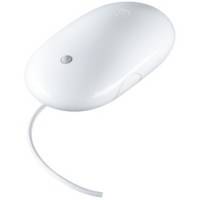

Easystroke — это приложение для распознавания жестов мышью в Linux. Изначально разработанное для планшетных ПК, оно одинаково удобно и с обычной мышью, и с тачскрином, если ваша система поддерживает ввод пальцем. Даже при двухкнопочной мыши вы можете эффективно пользоваться жестами: главное — правильно настроить модификатор и кнопки.
Зачем использовать жесты мышью
Жесты экономят время: одно движение может запускать приложение, посылать текст, имитировать нажатие клавиши или запускать скрипт. Это полезно тем, кто предпочитает не переключаться между клавиатурой и мышью и хочет автоматизировать повторяющиеся действия.
Важно: назначайте модификатор (Shift, Ctrl или специальную кнопку мыши), чтобы обычные перетаскивания не трактовались как жест.
Установка
Добавьте PPA (если требуется вашей дистрибуции) или используйте пакетный менеджер apt. В большинстве Debian/Ubuntu-подобных систем установка сводится к одной команде:
sudo apt-get install easystrokeПосле установки Easystroke появится в меню: Applications > Universal Access. Запустите приложение и перейдите к настройкам.
Быстрая настройка (минимальная методология)
- Откройте вкладку Preferences.
- Назначьте модификатор и кнопку мыши, которые будут использоваться для рисования жеста. Рекомендация: используйте Shift или отдельную боковую кнопку.
- Настройте цвет и ширину штриха, опции автозапуска и отображения иконки в трее.
- При необходимости добавьте исключения — окна, в которых распознавание жестов отключено.
Совет: добавьте исключения для полноэкранных приложений (игры, видеоплееры), чтобы случайные движения не запускали действия.
Создание действий и жестов
Перейдите на вкладку Actions и нажмите Add Action:
- Дайте жесту имя.
- Выберите тип действия: выполнить команду, отправить комбинацию клавиш, прокрутка страницы и т. д.
- Укажите детали выбранного действия (например, команда или последовательность клавиш).
- Нажмите Record Stroke и, удерживая заданный модификатор/кнопку, нарисуйте жест на экране.
После сохранения при повторном выполнении такого же движения Easystroke автоматически выполнит связанное действие.
Примеры действий:
- Запустить терминал: команда
gnome-terminalили эквивалент вашей среды. - Вставить шаблон текста (макрос).
- Открыть конкретную папку или веб-сайт.
- Запустить пользовательский скрипт для сложной автоматизации.
Практические шаблоны и советы (чек-лист для быстрого старта)
- Для приложений: жест «вниз-вправо» → открыть браузер; «вниз-влево» → открыть файловый менеджер.
- Для управления окнами: «вверх» → сворачивать/разворачивать; «влево/вправо» → переключение рабочих столов.
- Для макросов в текстовых редакторах: жест → вставить шаблон заголовка/подписи.
Чек-лист администратора:
- Проверить автозапуск при входе.
- Добавить исключения для системных окон.
- Документировать назначенные жесты для пользователей.
Чек-лист обычного пользователя:
- Назначить удобный модификатор.
- Практиковаться рисовать жесты в тестовой области.
- Экспортировать и создать резервную копию конфигурации.
Когда жесты не подходят и альтернативы
Контрпример: в приложениях с интенсивной работой мышью (графические редакторы, 3D-приложения) жесты могут мешать. В таких случаях лучше использовать клавиатурные сочетания или расширенные макросы.
Альтернативы Easystroke:
- Комбинация горячих клавиш (менеджеры горячих клавиш вашей среды).
- Специализированные утилиты автоматизации (AutoKey для Linux, xdotool + скрипты).
- Плагины или встроенные возможности оконного менеджера для привязки действий к кнопкам мыши.
Ментальные модели и подсказки для проектирования жестов
- Присваивайте короткие, интуитивные направления: вверх — «поднять/свернуть», вниз — «открыть/развернуть», влево/вправо — «предыдущий/следующий». Это снижает когнитивную нагрузку.
- Избегайте похожих жестов для разных команд, чтобы уменьшить ложные срабатывания.
- Ограничьте набор часто используемых жестов до 6–8 для удобства запоминания.
Критерии приёмки
- Жест запускает ожидаемое действие без заметной задержки.
- Обычные перетаскивания и ввод мышью не интерпретируются как жесты.
- Исключения применяются корректно в указанных окнах.
- Конфигурация экспортируется и импортируется на других машинах.
Глоссарий (одно предложение)
Easystroke — утилита для распознавания движений мышью и связывания их с командами и макросами.
Рекомендации по безопасности и приватности
- Будьте внимательны при назначении жестов, которые выполняют команды с повышенными привилегиями.
- Сохраняйте резервные копии конфигураций и не храните в открытом виде пароли в макросах.
Короткий план внедрения для команды (SOP)
- Установите Easystroke на тестовой машине.
- Соберите требования пользователей: какие действия хочется ускорить.
- Разработайте набор стандартных жестов (до 8) и протестируйте в течение недели.
- Документируйте и раздайте конфигурационный файл коллегам.
Итог
Easystroke — простой и мощный инструмент для тех, кто хочет ускорить работу в Linux с помощью жестов. Правильная конфигурация модификатора, исключений и продуманного набора жестов превращает его в незаменимый помощник.
Поделитесь: используете ли вы жесты в Linux и какие сценарии для вас наиболее полезны?
Important: если вы заметили ложные срабатывания, сначала добавьте исключения и смените модификатор.
Краткое объявление для команды (анонс, 100–200 слов):
Easystroke — это лёгкое решение для ускорения работы в Linux: назначьте кнопку-модификатор, создайте несколько интуитивных жестов и автоматизируйте рутинные задачи. Подходит для пользователей и администраторов: первый быстро сокращает количество кликов, второй централизует набор полезных действий. Начните с 3–5 жестов (открыть терминал, браузер, файловый менеджер, вставить шаблон), протестируйте неделю, затем расширяйте библиотеку. Убедитесь, что исключения настроены для полноэкранных приложений и чувствительных окон.

Похожие материалы

Несколько аккаунтов Skype: Multi Skype Launcher

Журнал для работы: повысить продуктивность

Персональные звуки уведомлений на Android

Скачивание шоу Hulu для офлайн‑просмотра

Microsoft Start: персонализированная новостная лента
