
Двухпальцевая прокрутка на Windows
Быстрые ссылки
Как узнать тип тачпада
Включение двухпальцевой прокрутки через драйверы Synaptics
Включение двухпальцевой прокрутки через бесплатную утилиту
После недели работы на MacBook Air мне было неудобно возвращаться к ноутбуку на Windows — двухпальцевая прокрутка стала привычной. В этой статье описаны рабочие способы получить похожую функциональность на большинстве Windows-ноутбуков. Метод работает только для тачпадов Synaptics; при использовании Alps или других контроллеров варианты ограничены.
Как определить тип тачпада
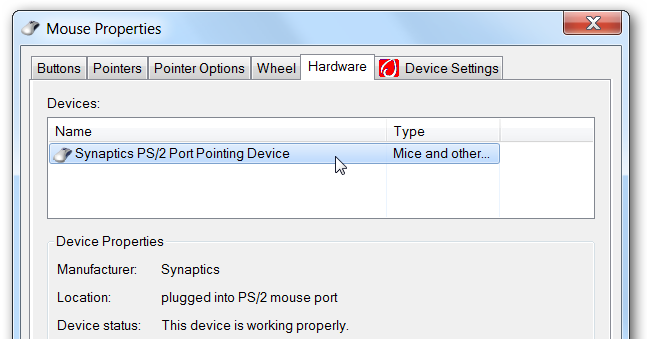
Узнать, какой у вас аппаратный контроллер, очень просто. Введите «мышь» в строке поиска Пуск или откройте раздел Мышь в Панели управления. Перейдите на вкладку Оборудование — там будет отображён тип указывающего устройства.
Также часто в системном трее есть иконка настроек тачпада; её можно временно скрыть или открыть для быстрой настройки.
Включение двухпальцевой прокрутки через драйверы Synaptics
Коротко: оригинальные драйверы Synaptics обычно поддерживают двухпальцевую прокрутку нативно. Производители ноутбуков иногда поставляют модифицированные версии, в которых функционал урезан. Решение: скачать драйверы напрямую с сайта Synaptics, установить и перезагрузить ПК.
Пошагово:
- Скачайте последние драйверы Synaptics с официального сайта или со страницы загрузок вашего ноутбука при условии, что это оригинальная реализация Synaptics.
- Установите драйвер и перезагрузите систему.
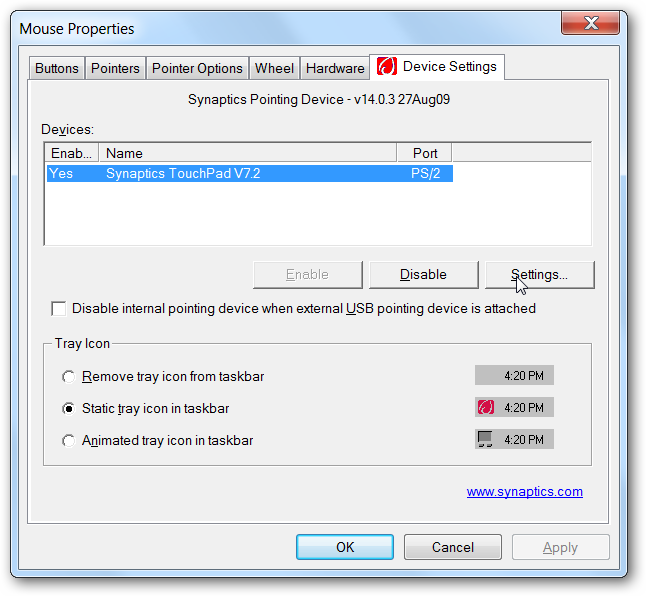
- Откройте Панель управления → Мышь и найдите вкладку Device Settings или Свойства устройства.
- Нажмите Settings и в дереве опций перейдите в Scrolling → Two-Finger Scrolling.
- Включите вертикальную и/или горизонтальную прокрутку, при желании активируйте EdgeMotion — прокрутка не прерывается при достижении края тачпада.
Также стоит проверить Pointing → Sensitivity и опции PalmCheck или Touch Sensitivity. Если чувствительность слишком высокая или PalmCheck агрессивен, распознавание прокрутки будет хуже.
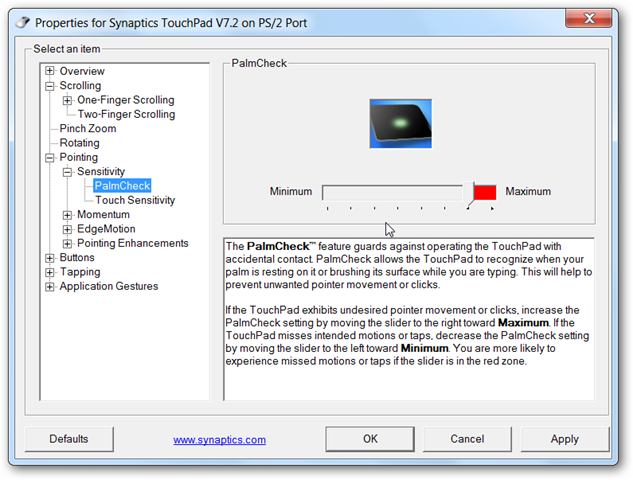
После настройки нужно потестировать прокрутку в браузере и других приложениях. Драйверы Synaptics часто добавляют поддержку pinch-to-zoom и трехпальцевых жестов — часть из них может работать нестабильно; экспериментируйте с настройками, если хотите их использовать.
Важное
Если производитель ноутбука поставил сильно модифицированный драйвер, установка официального пакета Synaptics иногда конфликтует с OEM-слоем. В этом случае восстановление заводского драйвера может потребовать загрузки драйвера с сайта производителя.
Включение двухпальцевой прокрутки через бесплатную утилиту
Если переустановка драйвера вам не подходит, попробуйте утилиту TwoFingerScroll. Она работает только с Synaptics, но в наших проверках оказалась более удобной в использовании и гибкой.
Пошагово:
- Скачайте архив с TwoFingerScroll и распакуйте его в безопасную папку, которой вы не будете случайно удалять.
- Запустите исполняемый файл утилиты. В системном трее появится новый значок управления.
- Откройте настройки утилиты через контекстное меню трея.
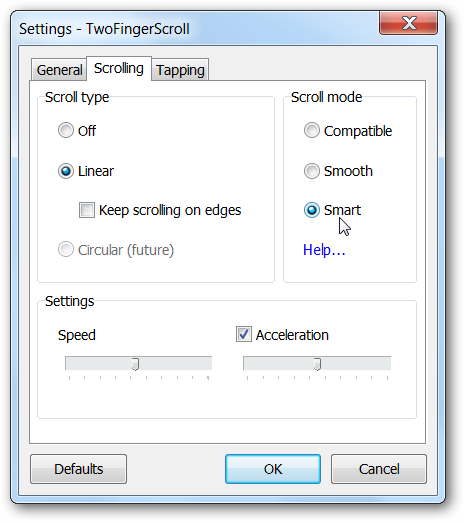
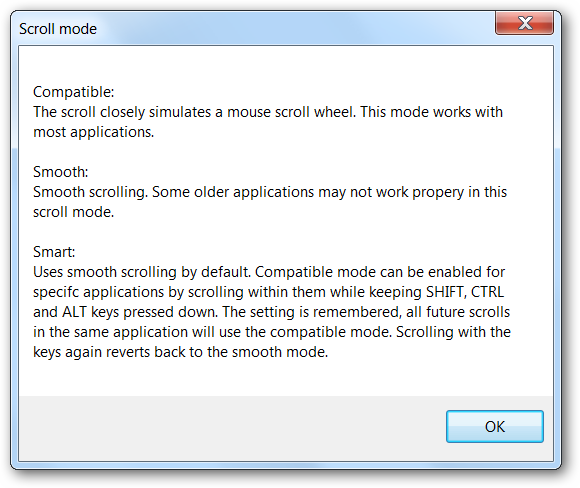
- На вкладке Scrolling установите Scroll type в Linear и Scroll mode в Smart — это обеспечивает плавную прокрутку в большинстве приложений.
Вспомогательная информация:
- В режиме Smart утилита автоматически использует плавную прокрутку, но при удержании Shift+Ctrl+Alt переключается в режим Compatible для текущего приложения. Это полезно для старых программ, где плавная прокрутка может не работать.
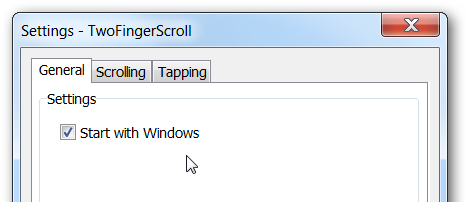
- Перейдите на вкладку General и включите автозапуск с Windows, чтобы не запускать утилиту вручную после каждой перезагрузки.
В наших тестах на Dell Studio 1555 TwoFingerScroll работал лучше, чем установка официального пакета Synaptics, но ваш опыт может отличаться.
Когда это не сработает
- Если контроллер тачпада не Synaptics, большинство описанных методов не подойдут.
- Некоторые ноутбуки блокируют установку нестандартных драйверов через встроенные средства безопасности или подписанные драйверы; в этом случае потребуется дополнительная работа с цифровыми подписями драйверов или обращение к производителю.
- Сильно устаревший Windows или отсутствующие обновления платформы могут вызвать проблемы с совместимостью.
Альтернативные подходы
- Использовать сторонние программы-эмуляторы жестов, которые работают через перехват событий HID, но они менее надёжны и могут требовать платной лицензии.
- Подключить внешний трекпад или мышь с поддержкой жестов — быстрый способ получить привычную прокрутку без вмешательства в драйверы.
- Для корпоративных ноутбуков обратиться в IT-отдел: иногда политика компании блокирует установку драйверов.
Методика поиска и устранения неполадок
- Определите модель тачпада в Панели управления → Мышь → Оборудование.
- Сохраните текущие драйверы как резервную копию или создайте точку восстановления системы.
- Попробуйте сначала TwoFingerScroll: это быстрый и безопасный тест.
- Если не помогло, установите официальные драйверы Synaptics и перезагрузите компьютер.
- После установки проверьте Sensitivity, PalmCheck и EdgeMotion.
- Если ничего не работает, временно верните OEM-драйверы или обратитесь к службе поддержки.
Критерии приёмки
- Двухпальцевая вертикальная прокрутка работает в основных приложениях (браузер, редактор документов).
- Прокрутка не срабатывает при случайном касании ладонью (PalmCheck настроен корректно).
- Утилита или драйвер запускаются автоматически при старте Windows, если это требуется.
Чеклист для пользователя
- Проверить тип тачпада в Панели управления.
- Сохранить точку восстановления перед изменением драйверов.
- Попробовать TwoFingerScroll перед установкой драйверов.
- Настроить чувствительность и PalmCheck после установки.
- Включить автозапуск утилиты при необходимости.
Короткая памятка по сочетаниям клавиш
- Shift+Ctrl+Alt при прокрутке в TwoFingerScroll переключает режим на совместимый для текущего приложения.
Глоссарий в одну строку
- Synaptics: производитель контроллеров тачпадов и драйверов, часто использующийся в ноутбуках.
- PalmCheck: функция подавления ложных нажатий при касании ладонью.
- EdgeMotion: продление прокрутки при достижении края тачпада.
Советы по совместимости и локальным особенностям
- В России и других регионах аппаратные модели те же, но производители могут поставлять локализованные сборки драйверов. Если официальный сайт Synaptics недоступен, проверяйте раздел загрузок на сайте производителя ноутбука.
- На корпоративных устройствах доступ к установке драйверов может быть ограничен политиками безопасности.
Часто задаваемые вопросы
Поддерживает ли TwoFingerScroll все версии Windows
Утилита работает с большинством современных версий Windows, но может потребовать прав администратора при установке и автозапуске.
Что делать, если после установки Synaptics исчезает управление от производителя
Верните OEM-драйвер из резервной копии или загрузите драйвер с сайта производителя ноутбука. Создавайте точку восстановления перед изменениями.
Можно ли использовать эти методы на внешнем тачпаде
Да, если внешний тачпад использует Synaptics и распознаётся системой как такой, методы подходят.
Итог
Если у вас Synaptics, самый быстрый путь к двум пальцам — установить TwoFingerScroll и настроить режим Smart. Если вы предпочитаете драйверы от производителя, попробуйте официальные драйверы Synaptics и проверьте параметры прокрутки и чувствительности. В случаях с другим контроллером исход удачи ограничен, и ещё остаётся вариант внешнего трекпада или мыши.
Важно: перед любыми изменениями делайте точку восстановления системы, чтобы можно было быстро откатиться.

Похожие материалы

Несколько аккаунтов Skype: Multi Skype Launcher

Журнал для работы: повысить продуктивность

Персональные звуки уведомлений на Android

Скачивание шоу Hulu для офлайн‑просмотра

Microsoft Start: персонализированная новостная лента
