
Как включить живую локацию в Telegram и безопасно ею пользоваться
Почему это важно
Живая локация — быстрый способ сообщить, где вы находитесь, без необходимости пересылать координаты вручную. Это полезно при встречах, для сопровождения в ночное время, при чрезвычайных ситуациях и для координации групп.
Ключевые преимущества:
- Делиться местоположением в реальном времени на ограниченное время.
- Возможность просмотра мини-карты прямо в чате.
- Работает в личных чатах и в приватных группах.
Важно: Telegram использует API карт платформы — Google Maps на Android и Apple Maps на iOS. Это влияет только на визуализацию, но не на общую точность обмена.
Что нужно сделать перед включением живой локации
- Включите службы геолокации в настройках устройства.
- Разрешите Telegram доступ к местоположению (временный или постоянный).
- Убедитесь, что у вас есть интернет (Wi‑Fi или мобильные данные). Без интернета обмен живой локацией невозможен.
- Проверьте, что человек или группа, с которыми вы делитесь, доступны в Telegram (контакт должен быть сохранён для приватного чата).
Примечание: история местоположений хранится в самом чате и может быть удалена вручную.
Инструкции: как включить живую локацию в Telegram на Android
- Откройте приложение Telegram.
- Зайдите в личный чат или группу, где хотите поделиться локацией.
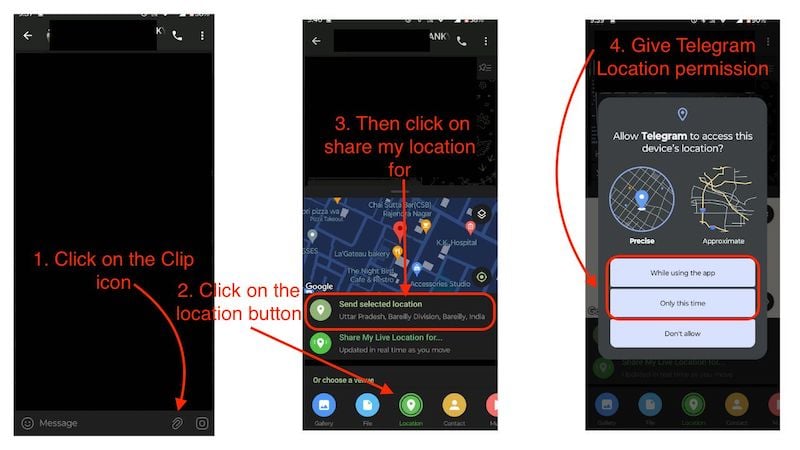
- Нажмите на значок скрепки в правом нижнем углу.
- Выберите значок «Местоположение».
- Нажмите “Поделиться моим местоположением в реальном времени на…”.
- Telegram запросит доступ к местоположению — выберите “Только в этот раз” или “При использовании приложения”.
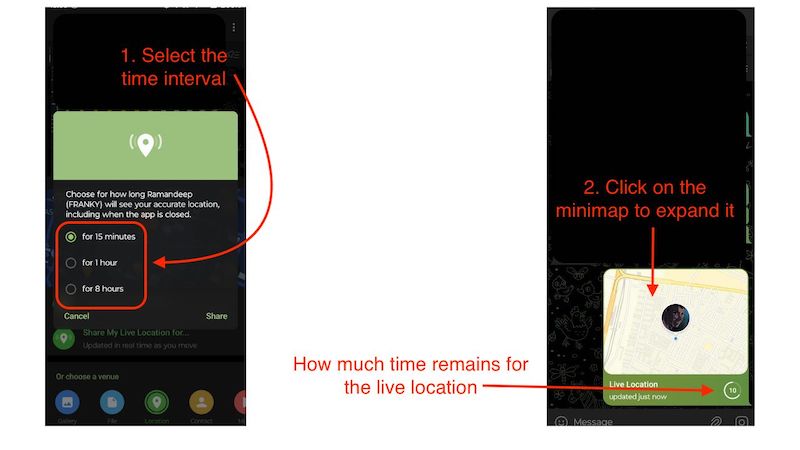
- Выберите одну из трёх доступных длительностей для обмена (например, 15 минут, 1 час, 8 часов).
- Подтвердите отправку. В чате появится сообщение с мини-картой и таймером.
Что можно сделать после отправки:
- Нажать на мини-карту, чтобы открыть её в полноэкранном виде.
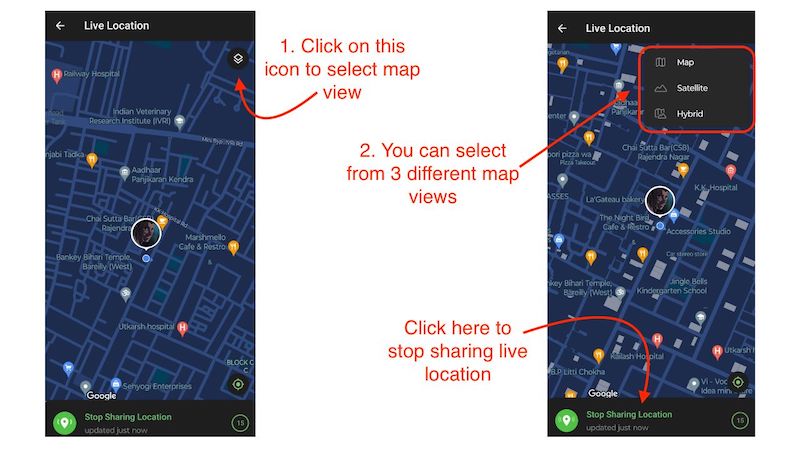
- Переключить вид карты на “карта” или “спутник” через значок в правом верхнем углу.
- Остановить обмен вручную, нажав “Остановить обмен местоположением” внизу.
Если обмен завершился по таймеру или вы его остановили, в чате останется исторический маркер, который можно удалить.
Инструкции: как включить живую локацию в Telegram на iOS
Шаги похожи на Android, но интерфейс iOS немного отличается:
- Откройте Telegram на iPhone.
- Откройте нужный чат или группу.
- Нажмите на значок скрепки внизу слева.
- Выберите значок «Местоположение».
- Telegram запросит разрешение на геолокацию — выберите “Разрешить один раз” или “Разрешить при использовании приложения”.

- При необходимости выберите точное или приблизительное местоположение.
- Нажмите “Поделиться моей живой локацией на…” и установите длительность (3 варианта).
- Подтвердите отправку — появится мини-карта и таймер.

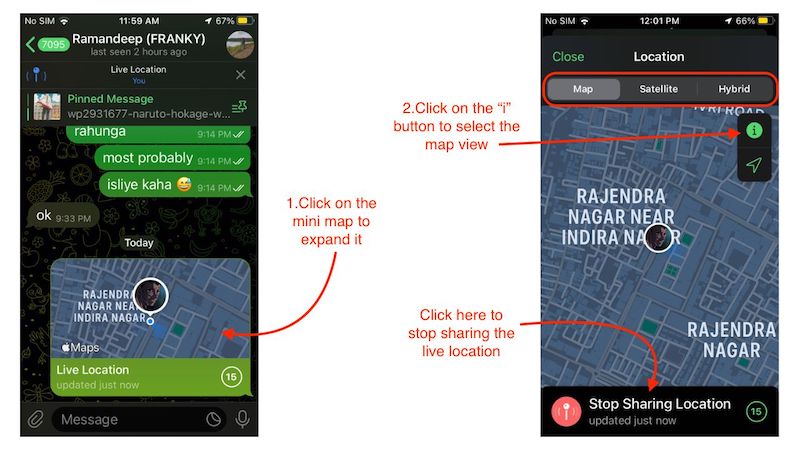
После отправки можно:
- Нажать на мини-карту, чтобы открыть её полноэкранно.
- Нажать кнопку “i” в правом верхнем углу, чтобы переключить режим карты/спутник.
- Нажать на таймер, чтобы немедленно прекратить обмен.
Сравнение: Live Location в Telegram vs WhatsApp
Если вам важно выбрать приложение для обмена живой локацией, ориентируйтесь на две вещи:
- В каком приложении находятся ваши контакты.
- На каких платформах нужно обмениваться (мобильные клиенты Telegram и WhatsApp поддерживают живую локацию; веб‑версии ограничены).
Технически оба сервиса похожи: они используют возможности операционной системы и сторонние картографические API для отображения. Точность в целом одинаковая и зависит от антенн GPS, подключения и настроек устройства.
Когда Telegram удобнее:
- Ваши контакты и группы уже в Telegram.
- Нужна интеграция с ботами, каналами и приватными группами.
Когда стоит выбрать WhatsApp:
- Большинство контактов используют только WhatsApp.
- Предпочитаете интерфейс WhatsApp или встроенные функции мессенджера.
Важно: если у человека нет приложения (например, только Telegram Web), живую локацию через веб прослать нельзя — используйте мобильное приложение.
Безопасность и конфиденциальность при обмене живой локацией
- Делитесь локацией только с теми, кому доверяете.
- Для разовых ситуаций выбирайте “Только в этот раз” или краткие интервалы обмена.
- В приватных группах убедитесь, что все участники вам известны.
- При подозрительной активности немедленно остановите обмен и удалите историю.
- В настройках системы можно отключить точное местоположение — Telegram будет показывать приблизительную позицию.
Юридические и приватные соображения (коротко): если вы передаёте данные третьим лицам, убедитесь, что это не нарушает локальные правила конфиденциальности. В ЕС это касается требований GDPR — передавайте данные осторожно.
Когда живую локацию не стоит использовать
- Если вы не уверены в людях в группе.
- Если вы не хотите разглашать регулярные маршруты (например, домой).
- В случаях, когда точность GPS намеренно снижается (внутри зданий) — это может дать ложное представление о вашем положении.
Быстрый чек-лист перед отправкой живой локации
Для отправителя:
- Включены службы геолокации.
- Telegram имеет разрешение на доступ к локации.
- Вы выбрали необходимую длительность обмена.
- Проверили адресата: личный чат или приватная группа.
- На всякий случай уведомили доверенное лицо о начале обмена.
Для организатора встречи:
- Попросите всех участников подтвердить отправку локации.
- Договоритесь о терминологии (например, “подошёл к входу”).
- Назначьте ответственного за отслеживание при большом количестве участников.
Экстренный SOP: как действовать при необходимости сопровождения
- Откройте чат организатора или службу помощи.
- Поделитесь живой локацией на минимально достаточный период (например, 1 час).
- Отметьте на карте маршрут движения и согласуйте точки встречи.
- Если поведение неизвестных вызывает подозрение, завершите обмен и свяжитесь с экстренными службами.
- По завершении встречи удалите историю обмена при необходимости.
Краткая методология принятия решения: если риск > неудобство — делитесь локацией и назначьте наблюдающего.
Ментальные модели и эвристики
- “Правило минимального раскрытия”: делитесь только на минимально возможный срок.
- “Принцип резервного контакта”: всегда имейте контакт, который знает ваш маршрут.
- “Порог тревоги”: если вы чувствуете дискомфорт, прекращайте обмен.
Дерево решений (когда делиться локацией)
flowchart TD
  A[Нужно ли делиться локацией?] --> B{Кто получатель?}
  B -->|Доверенное лицо| C[Поделиться на короткий срок]
  B -->|Большая группа| D[Оценить всех участников]
  D -->|Все известны| C
  D -->|Есть неизвестные| E[Не делиться / создать приватную группу]
  B -->|Человек не в Telegram| F[Использовать альтернативу 'WhatsApp/Maps']
  C --> G{Есть интернет?}
  G -->|Да| H[Отправить живую локацию]
  G -->|Нет| I[Сообщить приблизительную локацию текстом]
Советы по совместимости и ограничениях платформ
- Windows-версия Telegram (десктоп) пока не поддерживает отправку живой локации. На macOS возможность есть.
- Telegram Web не поддерживает отправку живой локации.
- На старых версиях Android/iOS могут быть отличия в интерфейсе — обновите приложение.
Альтернативы и когда их выбирать
- Google Maps — удобен для обмена маршрутом и обеспечивает кроссплатформенность через ссылку.
- WhatsApp — если все контакты в WhatsApp.
- Специализированные приложения (Find My, Life360) — когда нужен постоянный мониторинг членов семьи.
Галерея возможных проблем и решения
Проблема: “Не получается предоставить доступ к геолокации” — Проверьте системные настройки (Настройки → Приложения → Telegram → Разрешения → Геолокация).
Проблема: “Таймер не отображается/не работает” — Обновите приложение и проверьте стабильность интернет‑соединения.
Проблема: “Локация неточная в помещении” — Перейдите ближе к окну или переключитесь на Wi‑Fi; GPS теряет точность внутри зданий.
Критерии приёмки
- Пользователь может включить живую локацию и отправить её в личный чат и приватную группу.
- Получатель видит мини-карту и таймер в чате.
- Пользователь может остановить обмен вручную до окончания таймера.
- История обмена сохраняется в чате и может быть удалена пользователем.
Часто задаваемые вопросы
1. Нужна ли SIM‑карта для живой локации?
Нет. SIM не обязателен — нужен интернет (Wi‑Fi или мобильные данные) и включённые службы геолокации.
2. Какие ещё приложения позволяют делиться живой локацией?
Google Maps и WhatsApp — два самых популярных варианта. Есть также специализированные сервисы для мониторинга семьи.
3. Обязательно ли разрешать точное местоположение?
Да, Telegram требует разрешения на доступ к местоположению. Вы можете выбрать точное или приблизительное положение, если устройство и ОС это поддерживают.
4. Можно ли делиться с человеком, чьего контакта нет в телефоне?
Нет. В Telegram нужно иметь сохранённый контакт для частного чата. В других мессенджерах правила могут отличаться.
5. Работает ли на Windows и macOS?
macOS поддерживает отправку живой локации, Windows — пока нет. Мобильные приложения полностью поддерживают функцию.
6. Работает ли Telegram Web?
Telegram Web в текущей версии не поддерживает отправку живой локации.
7. Будет ли точность хуже на iOS или Android?
Нет существенной разницы: iOS использует Apple Maps, Android — Google Maps, но точность зависит от GPS и условий приёма сигнала.
Риск‑матрица и рекомендации по смягчению
- Утечка локации (высокий риск) — смягчение: делиться коротким сроком, удалять историю.
- Неправильная интерпретация положения (средний риск) — смягчение: указывать ориентиры и текстовое подтверждение местоположения.
- Технические сбои (низкий риск) — смягчение: иметь резервный канал связи.
Короткое объявление для команды или группы (100–200 слов)
Если вы организуете встречу или сопровождение, используйте живую локацию в Telegram для безопасной координации. Включение занимает пару нажатий: откройте чат → скрепка → местоположение → “Поделиться моей живой локацией” → выберите длительность. Делитесь только с теми, кому доверяете, и устанавливайте минимально достаточный временной интервал. По окончании при необходимости удаляйте историю в чате. На Android карта использует Google Maps, на iOS — Apple Maps. Помните: обмен работает только в мобильных приложениях и требует интернета.
Вывод
Живая локация в Telegram — простой и надёжный инструмент для координации и безопасности при встречах и в экстренных ситуациях. Перед отправкой всегда проверьте разрешения на геолокацию, выбирайте минимальный временной промежуток и делитесь только с доверенными контактами. Если нужна кроссплатформенная совместимость с людьми без Telegram, рассмотрите Google Maps или WhatsApp.
История изображений и визуальные подсказки сохранены в статье — используйте их как вспомогательные шаги при выполнении действий в приложении.

Похожие материалы

Несколько аккаунтов Skype: Multi Skype Launcher

Журнал для работы: повысить продуктивность

Персональные звуки уведомлений на Android

Скачивание шоу Hulu для офлайн‑просмотра

Microsoft Start: персонализированная новостная лента
