
Как включить LED‑уведомления вокруг выреза камеры на Samsung
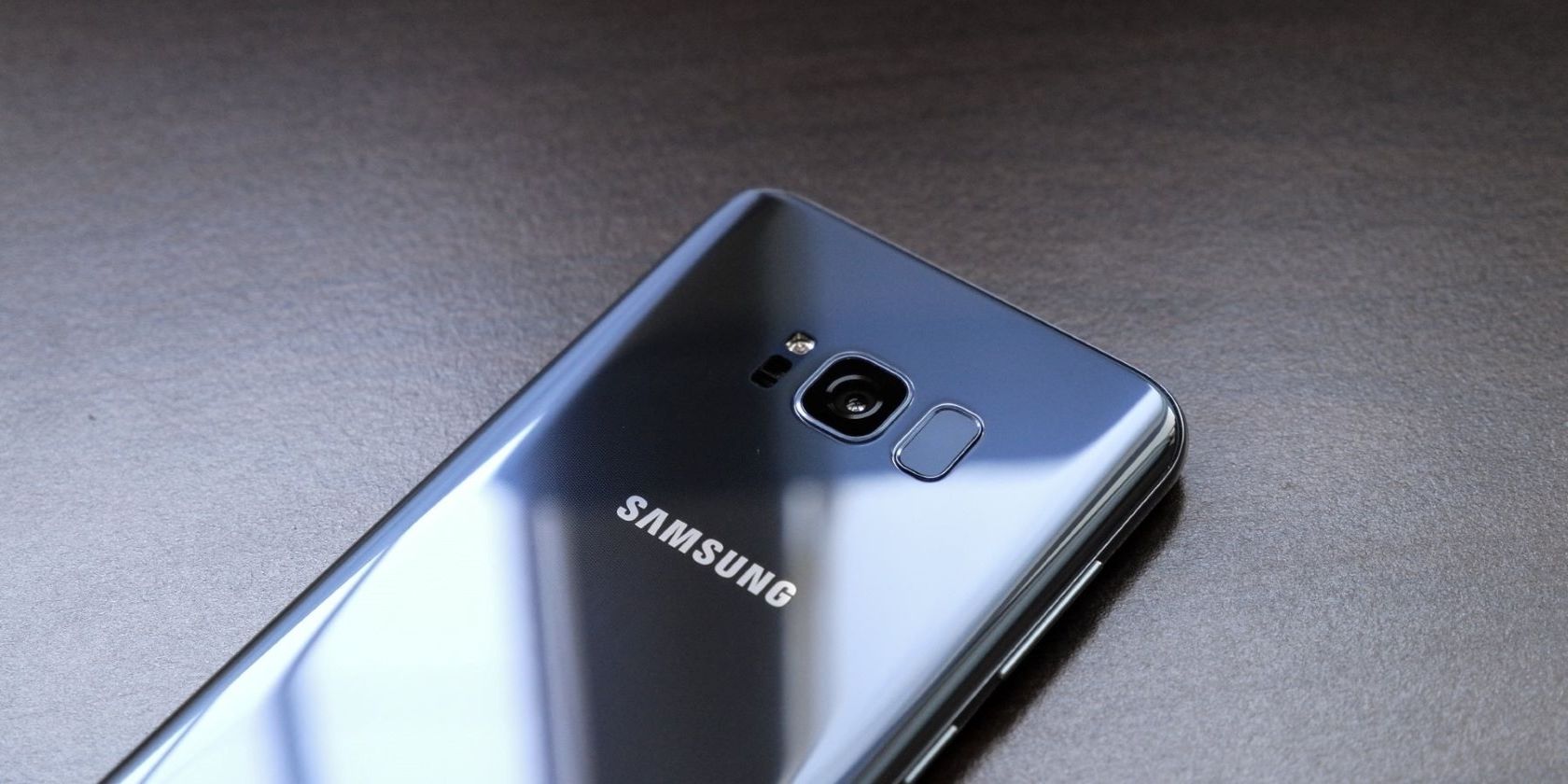
Кому это нужно и зачем
Многие современные смартфоны отказались от привычного индикатора LED в пользу максимально тонких рамок и «вырезов» на экране. Но вы по‑прежнему можете видеть визуальные уведомления — не на отдельном светодиоде, а вокруг выреза фронтальной камеры. Это удобно, когда экран заблокирован: смартфон подсветит кольцо вокруг камеры при входящем звонке, сообщении или другом оповещении.
Определение: вырез (punch‑hole) — маленькое круглое отверстие в дисплее, в котором размещена фронтальная камера.
Какие устройства Samsung поддерживают LED в вырезе камеры
В большинстве случаев поддержка зависит от аппаратной конструкции (наличие кругового ободка выреза) и программных возможностей One UI. Перечисленные ниже модели верифицированы на совместимость с ПО, которое создает световой эффект вокруг выреза:
- Galaxy S10e, S10, S10+
- Galaxy S20 серия
- Galaxy S21 серия
- Galaxy Note10, Note10+
- Galaxy A20, A30, A50/A51, A70/A71
- Galaxy M10, M20, M30, M40, M51
Важно: новее выпущенные модели с похожим дизайном обычно тоже поддерживают эту функцию. Если не уверены — установите приложения из раздела ниже и проверьте.
Related: Top Tips and Tricks for Using Samsung One UI 3
Приложения, которые включают LED‑эффект
Для разных серий моделей лучше подходят разные приложения:
- Good Lock + EdgeLighting+ — рекомендуется для флагманов и устройств с полноценной поддержкой плагинов (S и Note серии).
- aodNotify — работает на широком наборе моделей A, M и некоторых S/Note; проще в настройке для массовых устройств.
Ссылки для загрузки (бесплатные версии, возможны платные улучшения в aodNotify):
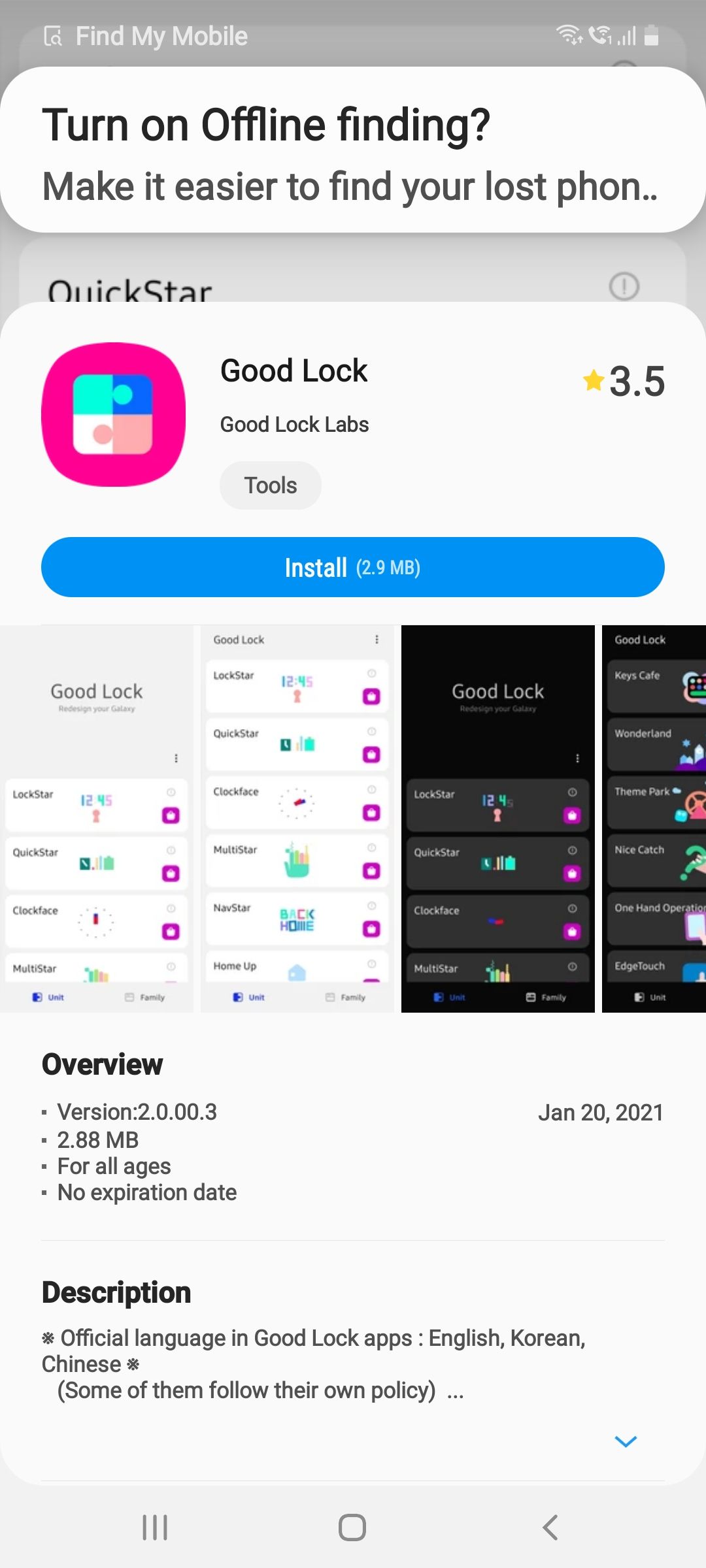
Download: Good Lock (Free)
Download: aodNotify (Free, premium version available)
Как включить LED‑уведомления на Galaxy S и Note (через Good Lock)
Good Lock — официальный набор модулей от Samsung, который расширяет возможности One UI. Для LED вокруг выреза нам нужен плагин EdgeLighting+ и режим Eclipse.
Шаги:
- Установите Good Lock из Samsung Galaxy Store.
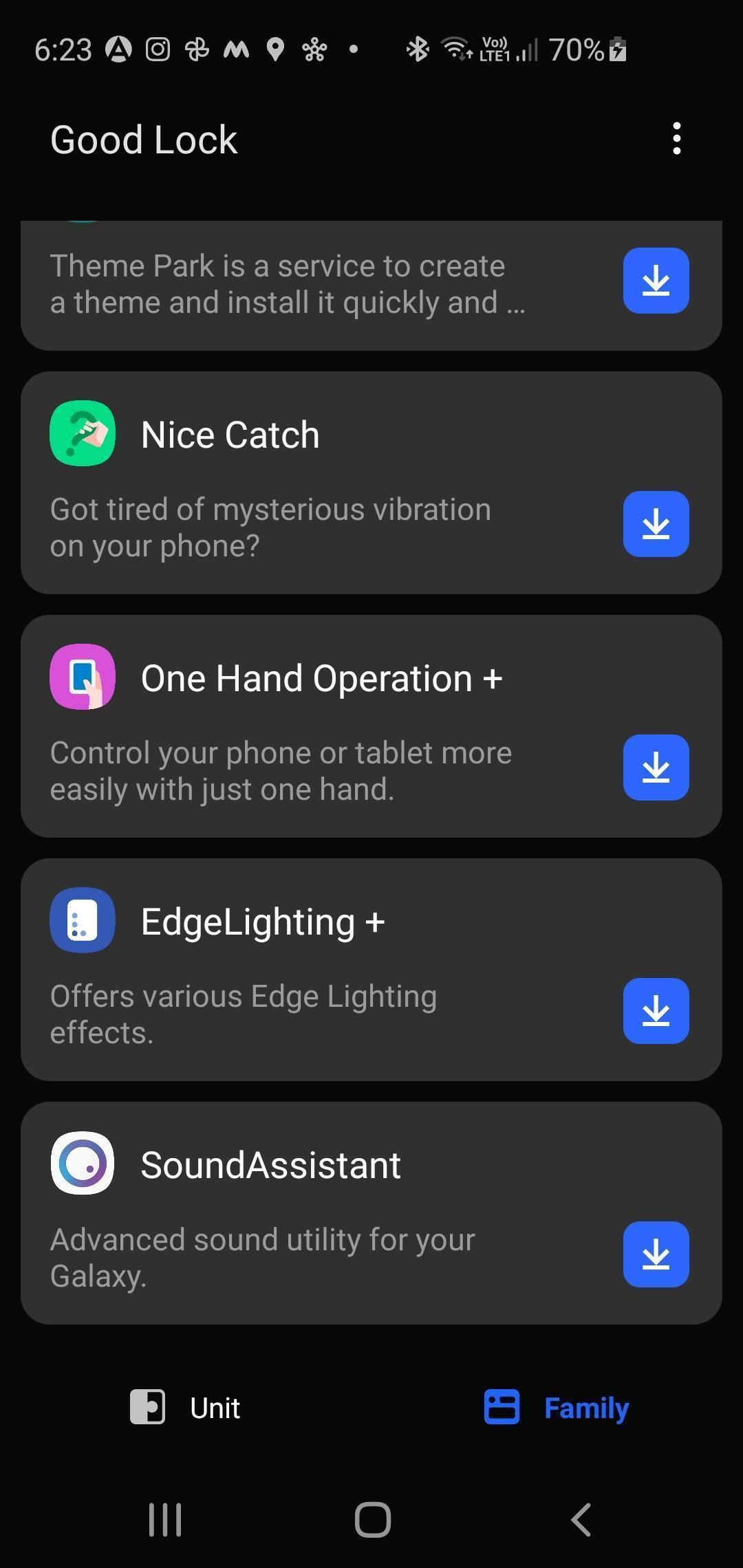
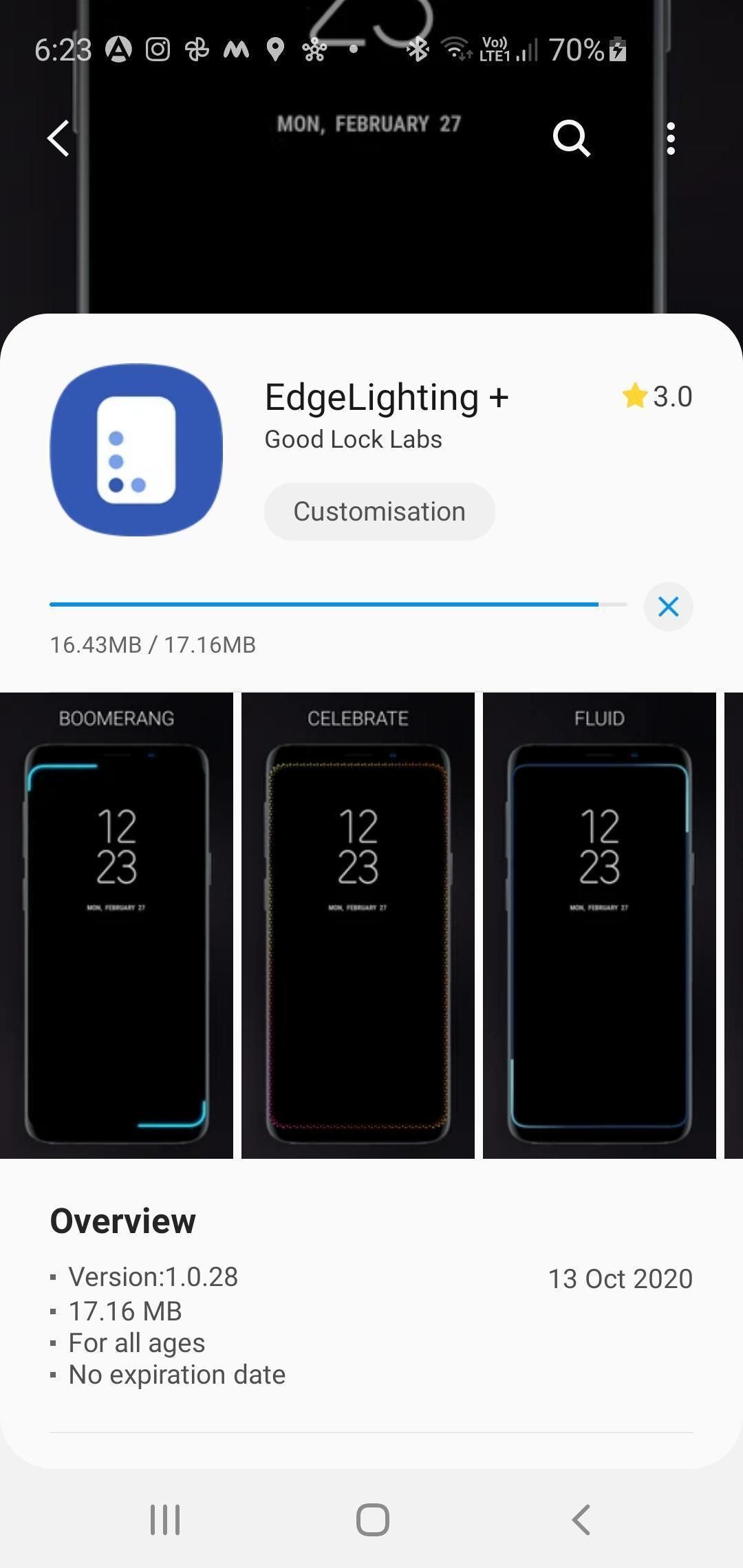
- Откройте Good Lock и установите все рекомендованные плагины, включая EdgeLighting+.
- Запустите EdgeLighting+ из меню приложений.
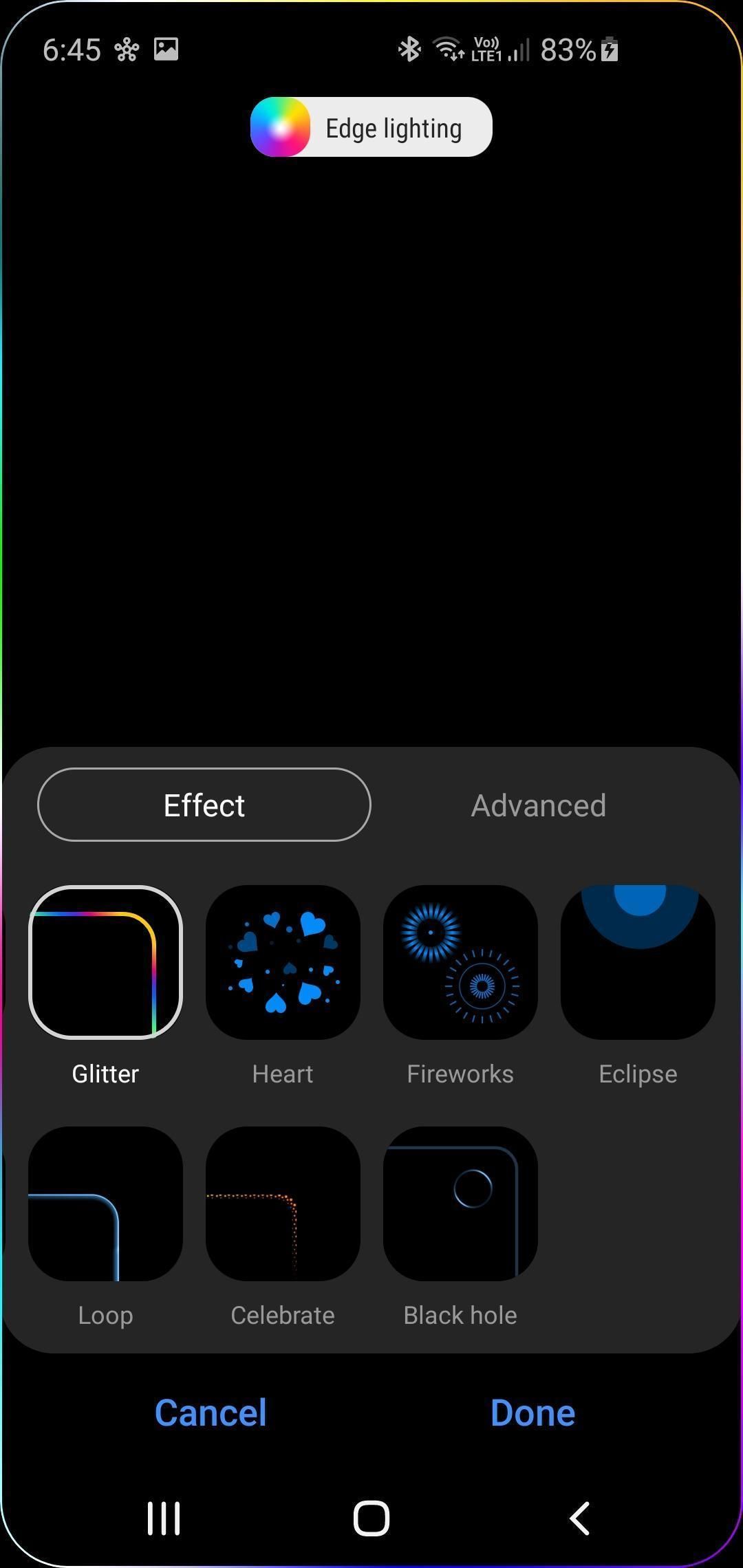
- Выберите раздел Effects.
- Найдите и включите эффект Eclipse (он создает кольцевую подсветку вокруг выреза камеры).
- Настройте цвет и длительность эффекта по желанию.
- Включите Always on Display (Экран всегда включен) в системных настройках — приложение предложит перейти к этой опции и поможет включить её.
После этого, когда экран заблокирован, ваш вырез будет подсвечиваться при получении уведомлений. Замечание: цвет нельзя привязать к конкретным приложениям — это единая настройка для всех уведомлений.
Как включить LED‑уведомления на Galaxy A и M (через aodNotify)
Многие бюджетные и среднебюджетные модели имеют «каплевидный» вырез или другой тип камеры — Good Lock не всегда корректно работает с ними. В таких случаях aodNotify — удобный выбор.
Шаги:
- Установите aodNotify из магазина приложений (например, Google Play).
- Откройте приложение и предоставьте стандартные разрешения, которые запрашивает приложение.
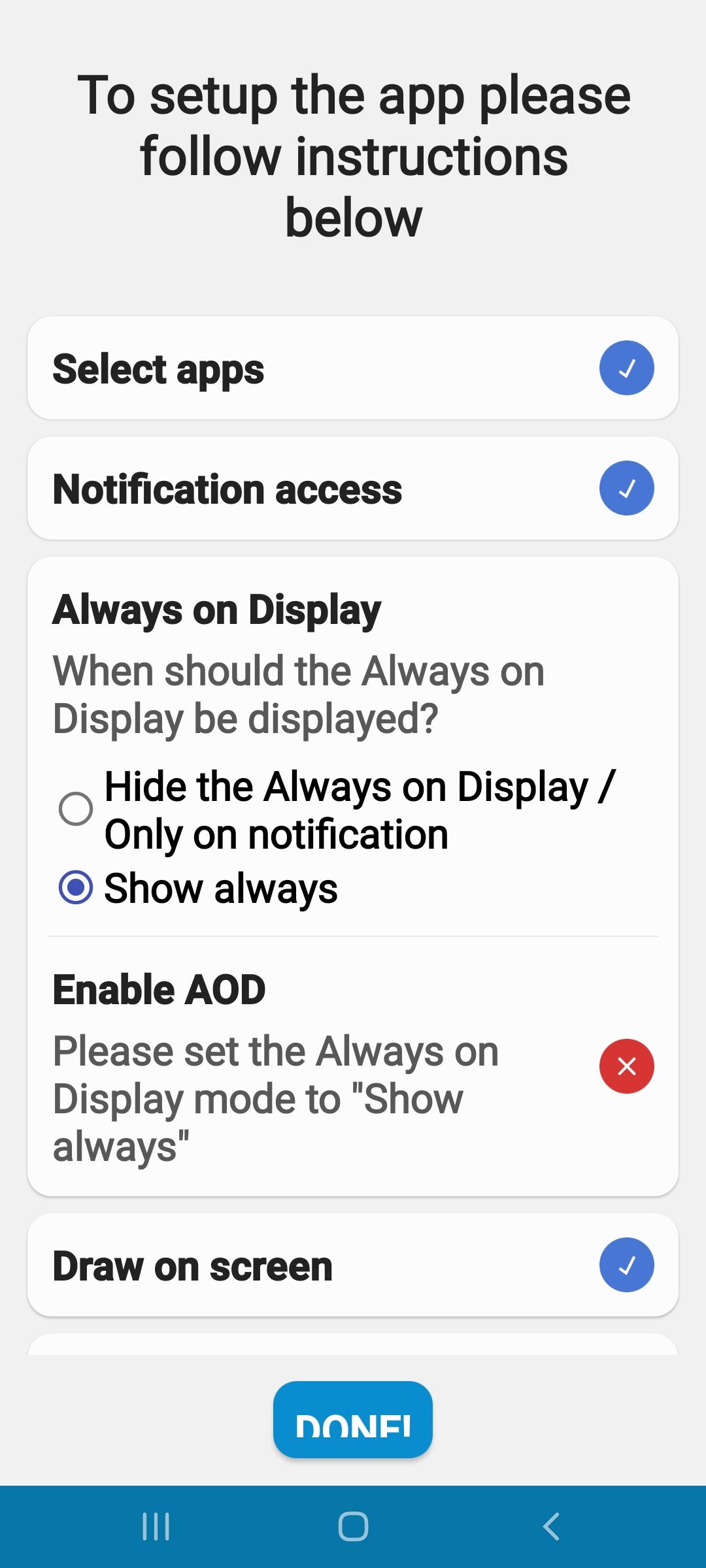
- Дайте aodNotify доступ к уведомлениям (Notification access).
- В приложении включите разрешение на использование Always on Display и Edge Lighting — найдите aodNotify в списках соответствующих настроек и отметьте.
- Установите и следуйте инструкциям по установке AOD Manager (если требуется).
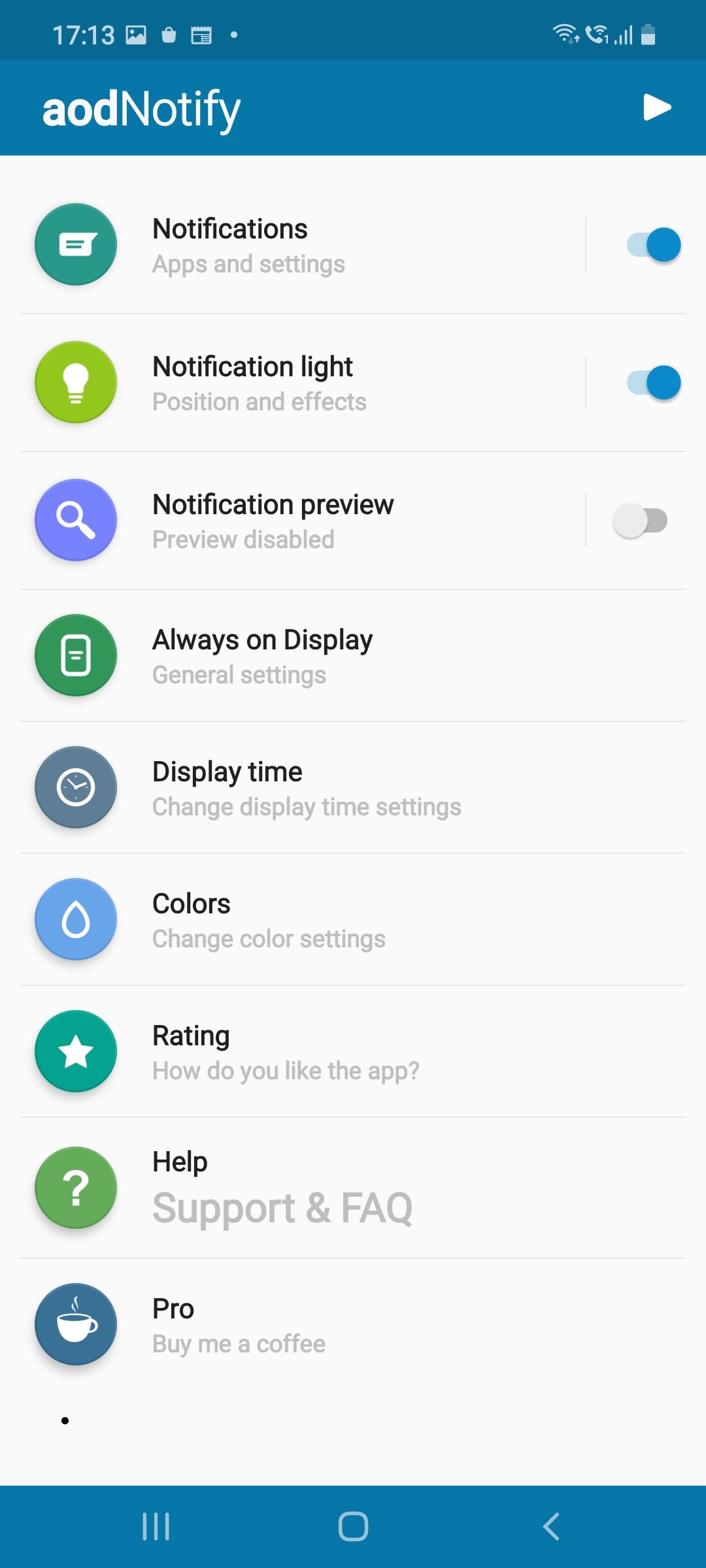
- После предоставления всех разрешений включите переключатель Notification light в самом aodNotify.
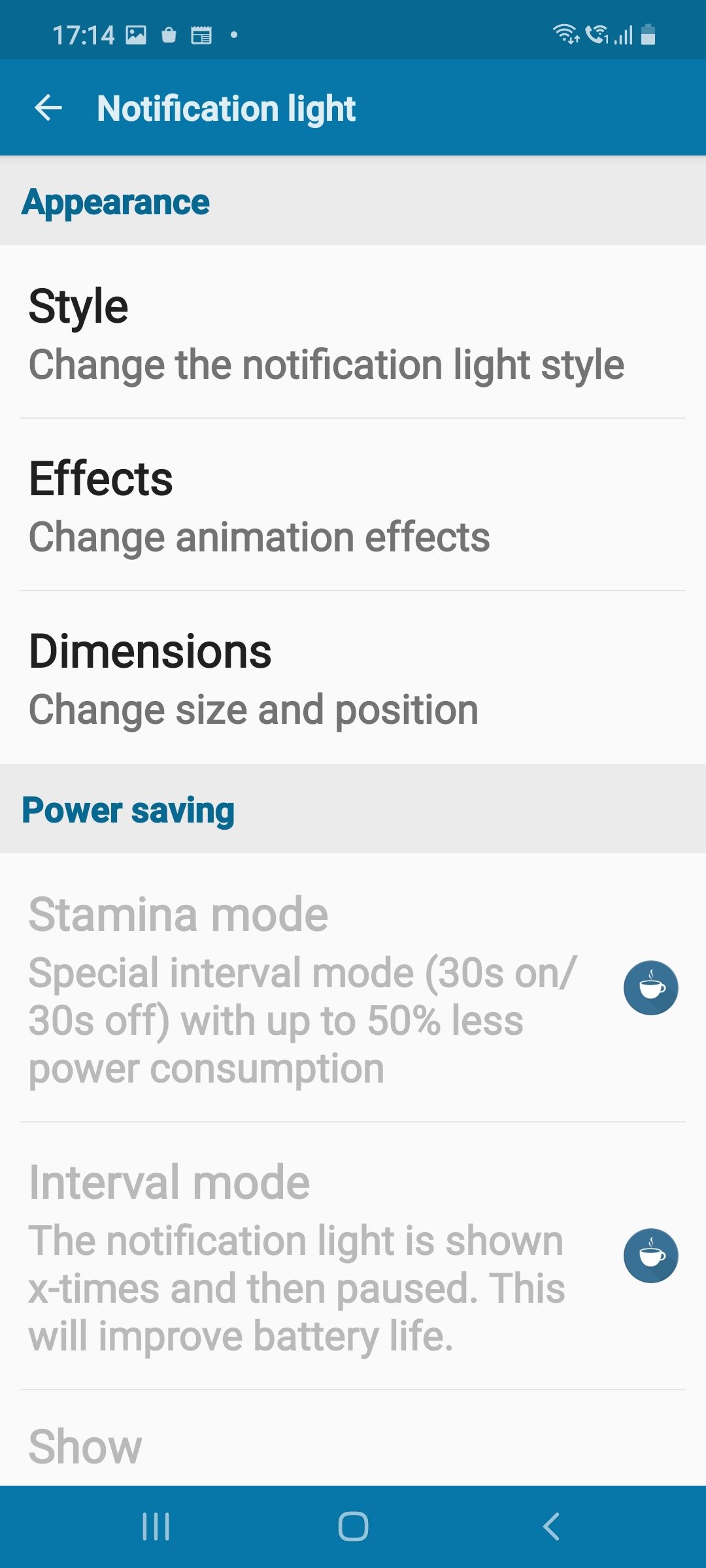
- В настройках Notification light можно выбрать стиль эффекта, цвет, толщину и размер кольца.
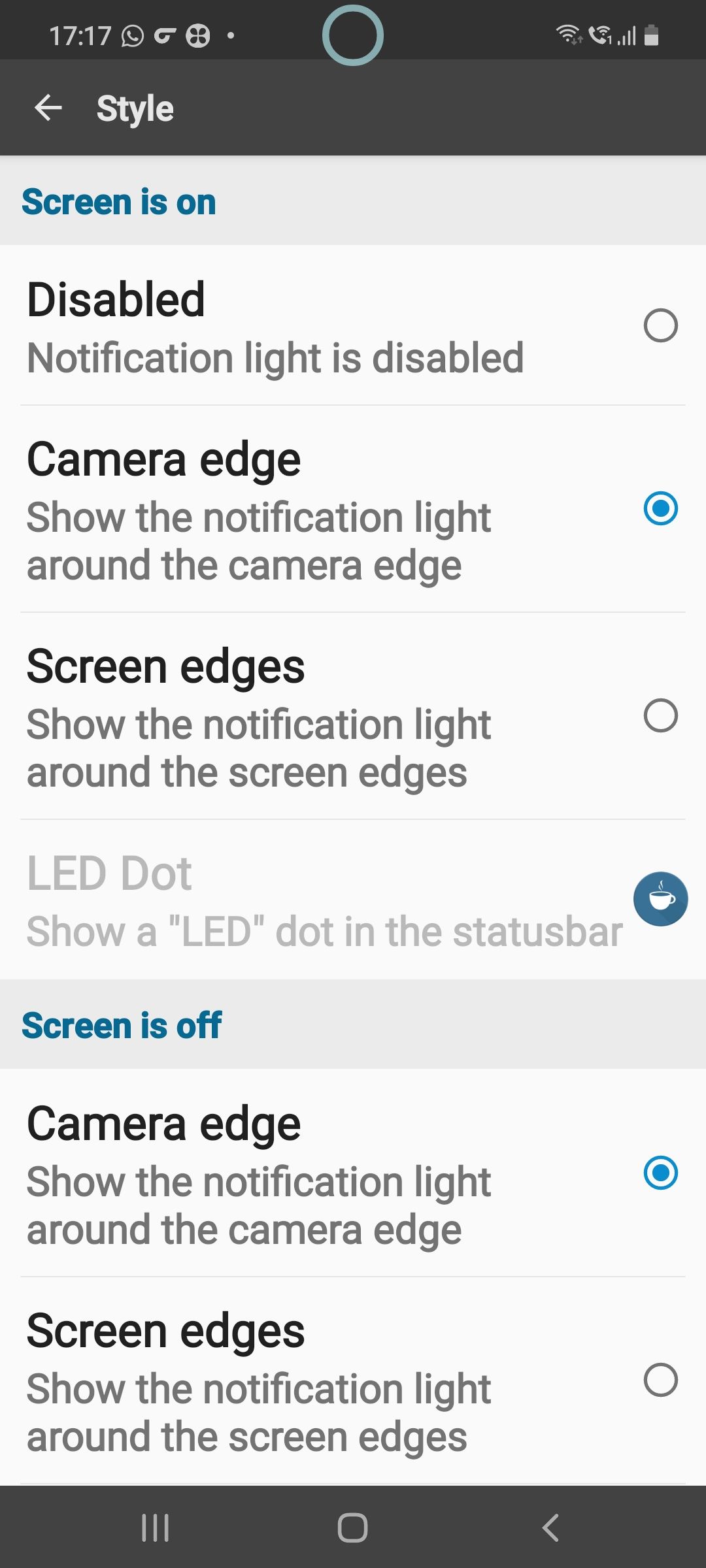
После настройки кольцо вокруг выреза начнёт светиться при входящих уведомлениях, когда экран заблокирован. AodNotify обычно даёт больше вариантов кастомизации, чем стандартный EdgeLighting.
Быстрый чек‑лист перед настройкой (минимальная методология)
- Убедитесь, что на телефоне есть круговой вырез камеры (punch‑hole) с видимым ободком.
- Обновите One UI и системные пакеты до последней доступной версии.
- Установите Good Lock или aodNotify из официального магазина.
- Предоставьте все необходимые разрешения: доступ к уведомлениям, Always on Display, доступ к отображению поверх других окон (если требуется).
- Перезагрузите телефон после установки плагинов/модулей.
Совместимость: матрица по сериям (ориентировочно)
| Серия | Рекомендованное приложение | Комментарий |
|---|---|---|
| Galaxy S (S10, S20, S21 etc.) | Good Lock / aodNotify | Good Lock полнофункционален; aodNotify тоже работает |
| Galaxy Note (Note10/10+) | Good Lock | Оптимально — EdgeLighting+ поддерживается |
| Galaxy A (A20, A30, A50/A51) | aodNotify | На старых «каплях» Good Lock может не сработать |
| Galaxy M (M10–M51) | aodNotify | Лучше aodNotify для массовых моделей |
Важно: матрица носит рекомендательный характер. Поведение зависит от конкретной версии прошивки и региона.
Когда это не сработает — типичные случаи (контрпримеры)
- Устройство имеет большой вырез/челку вместо круглого выреза. Тогда эффект не будет выглядеть естественно.
- Дисплей или рамка телефона не имеют физического ободка вокруг выреза — визуальный эффект будет менее заметен.
- Производитель ограничил Edge Lighting в локальной сборке прошивки — плагин может не отображать эффект.
- Некоторые операторы или кастомные прошивки отключают функции Always on Display или управление эффектами, что мешает работе приложений.
Альтернативные подходы
- Использовать сторонние приложения, которые имитируют боковую или угловую подсветку (например, Notification Light for All Apps) — не всегда аккуратно выглядит на вырезе.
- Включить вибрацию/аудио‑оповещения для приоритета — если визуальный сигнал ненадёжный.
- Настроить виджет на Always on Display с крупной иконкой приложения, чтобы при уведомлении он менял внешний вид.
Устранение неполадок — пошаговый runbook
- Проверьте разрешения приложения (доступ к уведомлениям, Always on Display, отображение поверх других окон).
- Отключите энергосбережение для Good Lock / aodNotify в системных настройках энергопотребления.
- Перезапустите службу EdgeLighting / aodNotify: откройте приложение и временно выключите, затем включите функцию.
- Перезагрузите устройство.
- Если эффект не виден на заблокированном экране — убедитесь, что Always on Display действительно включён и не конфликтует с режимом экономии энергии.
- Если приложение просит установить вспомогательные модули (AOD Manager) — установите и проверьте их разрешения.
- Попробуйте альтернативное приложение (если Good Lock не работает — установите aodNotify и наоборот).
- При проблемах после обновления системы — дождитесь обновления плагина или откатите до предыдущей версии, если это возможно.
Совет: временно отключайте уведомления от приложений с частым спамом, чтобы не перегружать подсветку.
Риски и конфиденциальность
- Приложения просят доступ к уведомлениям. Это необходимо для того, чтобы отображать подсветку для входящих оповещений. Доступ даёт приложению возможность читать заголовки уведомлений, поэтому доверяйте только проверенным приложениям.
- Всегда проверяйте права в системных настройках и ограничения на фоновые процессы.
Проверочные тесты и критерии приёмки
- Критерий 1: при входящем уведомлении на заблокированном экране вокруг выреза камеры появляется подсветка.
- Критерий 2: подсветка отключается/включается из настроек приложения.
- Критерий 3: приложение работает после перезагрузки устройства без повторной ручной активации (после предоставления всех разрешений).
Ролевые чек‑листы
Для конечного пользователя:
- Установить нужное приложение.
- Предоставить разрешения.
- Настроить цвет и длительность.
- Проверить работу на заблокированном экране.
Для IT‑администратора (компания/служба поддержки):
- Проверить совместимость прошивки и политика безопасности.
- Убедиться, что корпоративные политики не блокируют доступ к уведомлениям.
- Подготовить инструкцию для сотрудников и шаблон настроек.
Короткий глоссарий (1‑линия)
- Edge Lighting — системный эффект подсветки краёв экрана при уведомлениях.
- Always on Display (AOD) — режим, при котором часть экрана остаётся активной для показа часов/уведомлений.
- Punch‑hole — круглый вырез для фронтальной камеры в экране.
Визуальная подсказка: простое дерево принятия решений
flowchart TD
  A[Есть ли круглый вырез 'punch‑hole'?] -->|Да| B{У вас S/Note?}
  A -->|Нет| Z[Функция не применима]
  B -->|Да| C[Установить Good Lock + EdgeLighting+]
  B -->|Нет| D[Установить aodNotify]
  C --> E[Включить эффект Eclipse и AOD]
  D --> F[Дать доступ к уведомлениям и включить Notification light]
  E --> G[Готово]
  F --> G
Заключение
Если вам не хватает классического индикатора уведомлений — кольцо вокруг выреза камеры на Samsung даст схожую функциональность. Для флагманов чаще всего удобнее Good Lock с EdgeLighting+, а для массовых моделей A и M — aodNotify. Перед настройкой убедитесь в совместимости и дайте приложению необходимые разрешения. При проблемах следуйте разделу «Устранение неполадок».
Важно: используйте только проверенные приложения и внимательно относитесь к разрешениям на доступ к уведомлениям.
Ключевые выводы:
- Большинство современных Samsung с punch‑hole поддерживают подсветку вокруг выреза.
- Good Lock лучше для S/Note; aodNotify — для A/M и многих других моделей.
- Всегда проверьте разрешения и совместимость прошивки.
Image Credit: Aaron Yoo/ Flickr

Похожие материалы

Несколько аккаунтов Skype: Multi Skype Launcher

Журнал для работы: повысить продуктивность

Персональные звуки уведомлений на Android

Скачивание шоу Hulu для офлайн‑просмотра

Microsoft Start: персонализированная новостная лента
