
Как включить режим градаций серого на Android и iOS
Зачем использовать режим градаций серого
Режим градаций серого переводит изображение на экране в оттенки серого, убирая насыщенные цвета. Это полезно, когда нужно:
- уменьшить отвлекающие визуальные стимулы при учебе или работе;
- снизить визуальную нагрузку и усталость глаз;
- сократить время использования устройства за счёт меньшей «вознаграждающей» стимуляции цветами;
- улучшить качество сна, уменьшая стимуляцию перед сном.
Краткое определение: режим градаций серого — системный цветовой фильтр, который отображает все элементы интерфейса и контент в оттенках серого.
Важно: режим не влияет на работу приложений, но может затруднить восприятие цветовой кодировки (например, диаграммы, карты, состояние сети в цветовых индикаторах).
Возможные недостатки и когда он не подходит
- Потеря цветовой информации делает неудобным просмотр фотографий, видеоконтента и приложений с цветовой кодировкой данных.
- Для пользователей, у которых важна точность цветов (фото, дизайн, медицинские приложения), режим не подходит.
- На некоторых приложениях фильтр может выглядеть неравномерно, особенно при аппаратных цветовых профилях производителя.
Совет: попробуйте режим пару дней и оцените, сохраняется ли удобство работы с конкретными приложениями.
Как включить режим градаций серого на Android
Примечание: конкретные названия разделов могут немного отличаться в зависимости от производителя и версии Android. Ниже — локализованные названия, которые используются на большинстве устройств.
Включение вручную
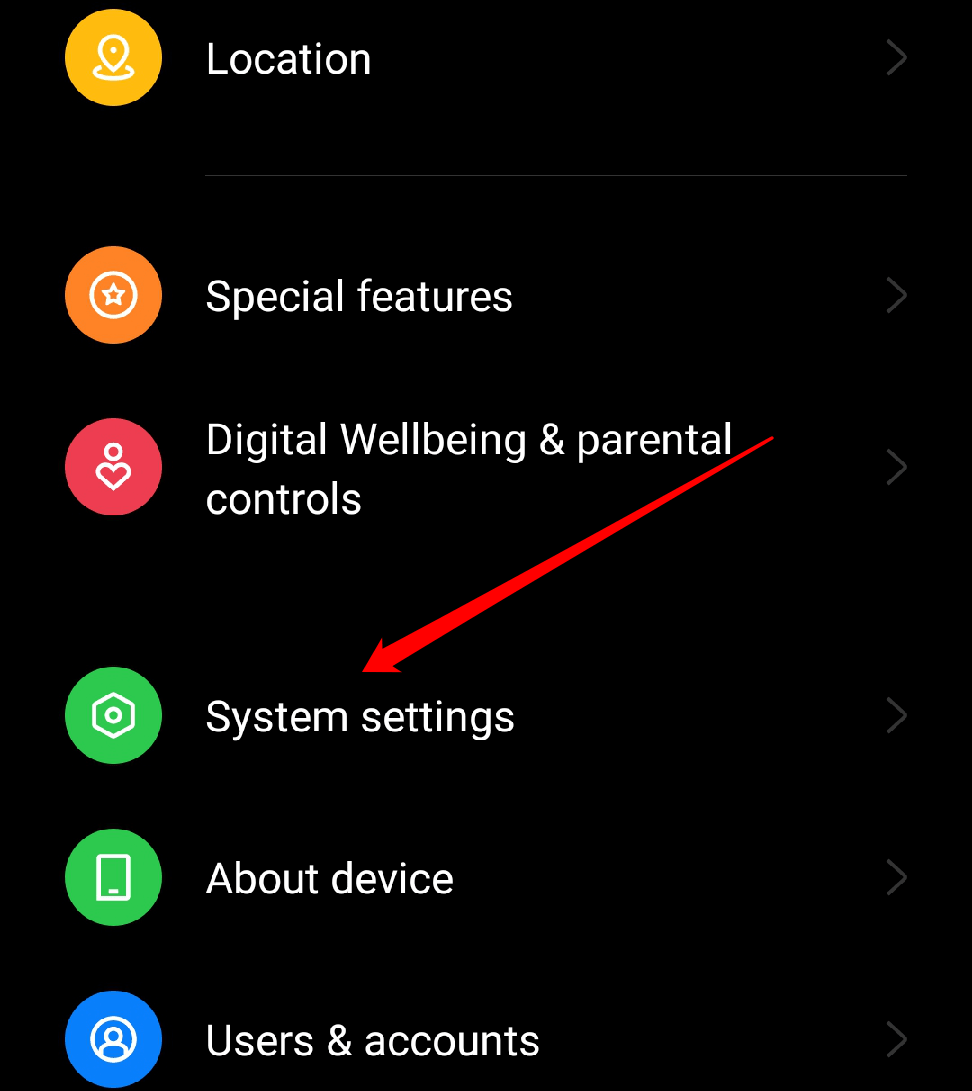
- Откройте «Настройки».
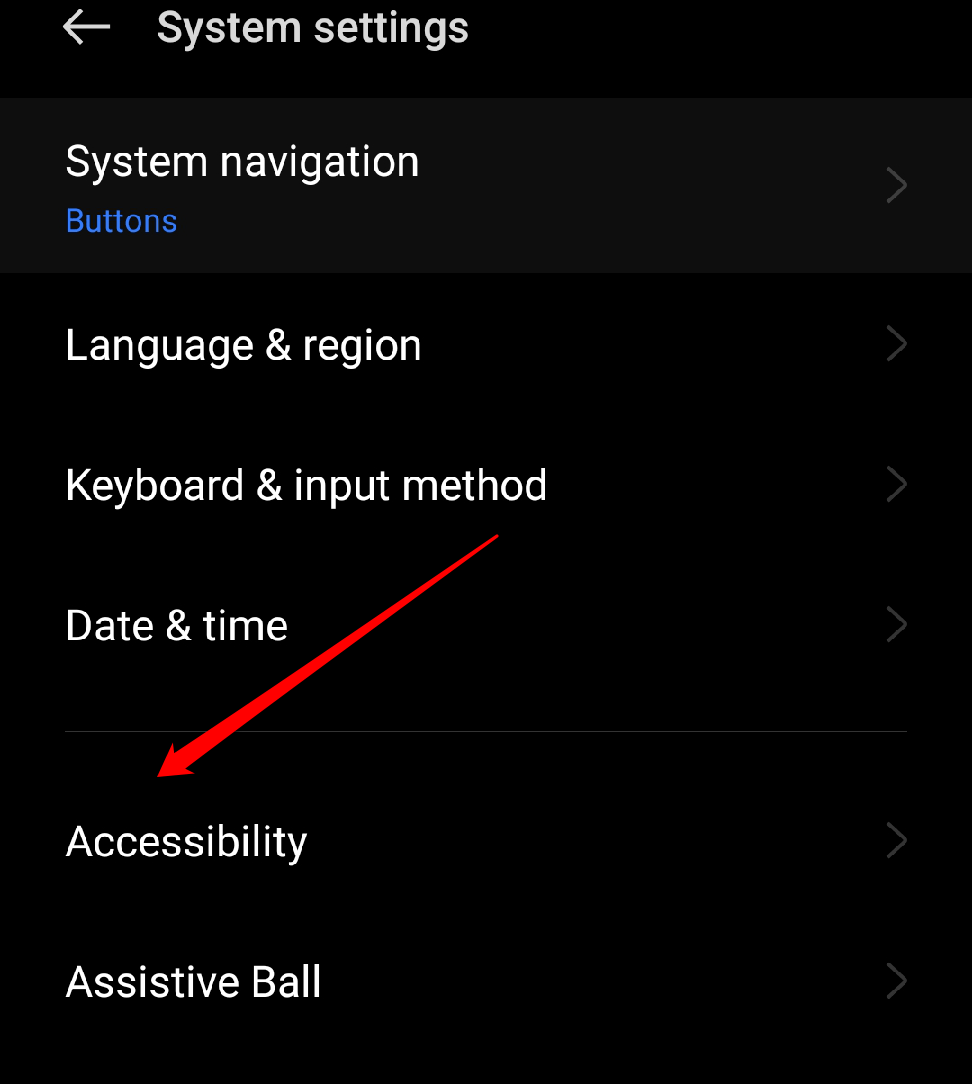
- Перейдите в «Системные настройки» → «Специальные возможности» (или «Специальные возможности» непосредственно в основном меню).
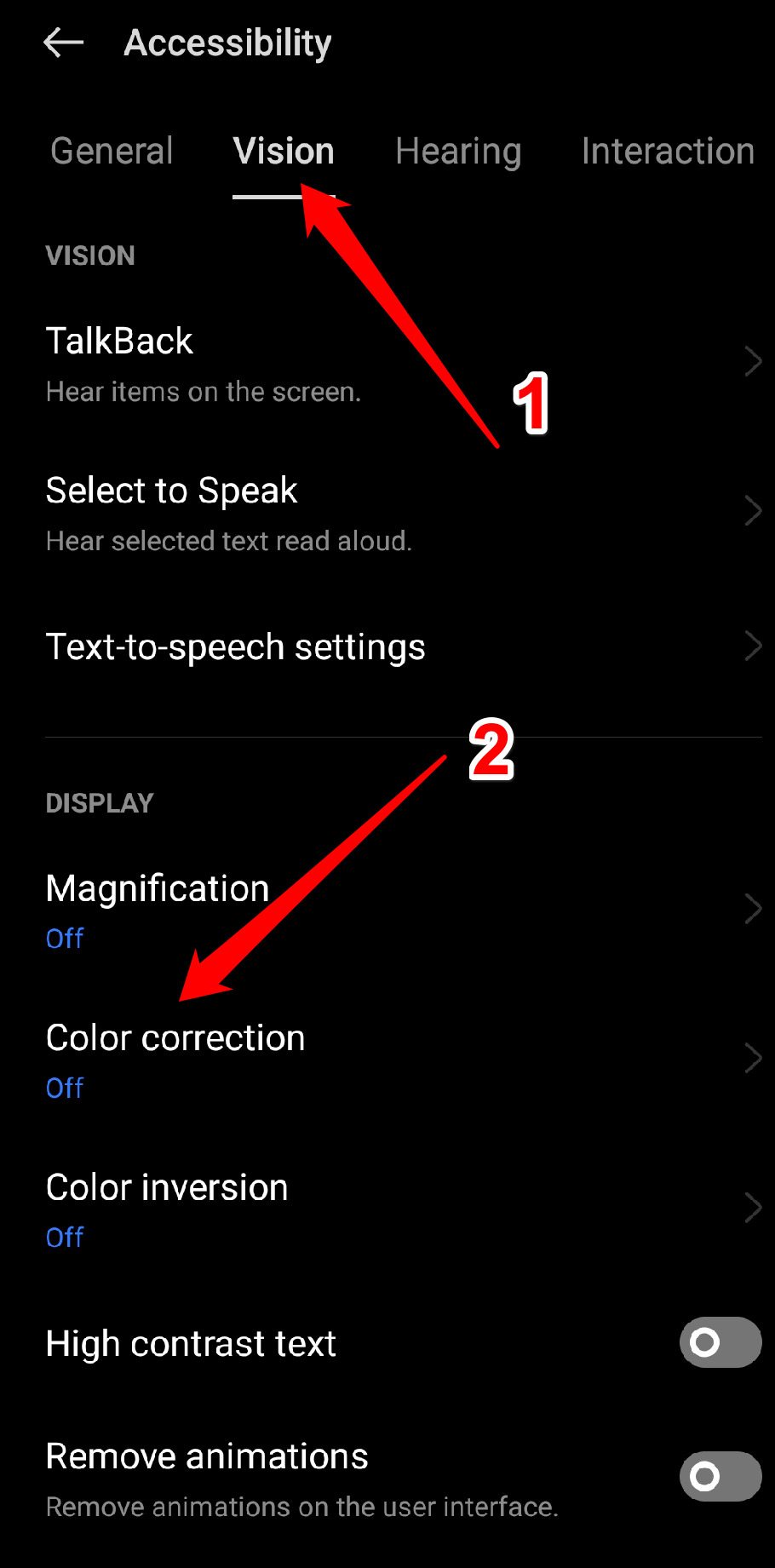
- В разделе «Зрение» найдите «Коррекция цвета» или «Цветовые фильтры».
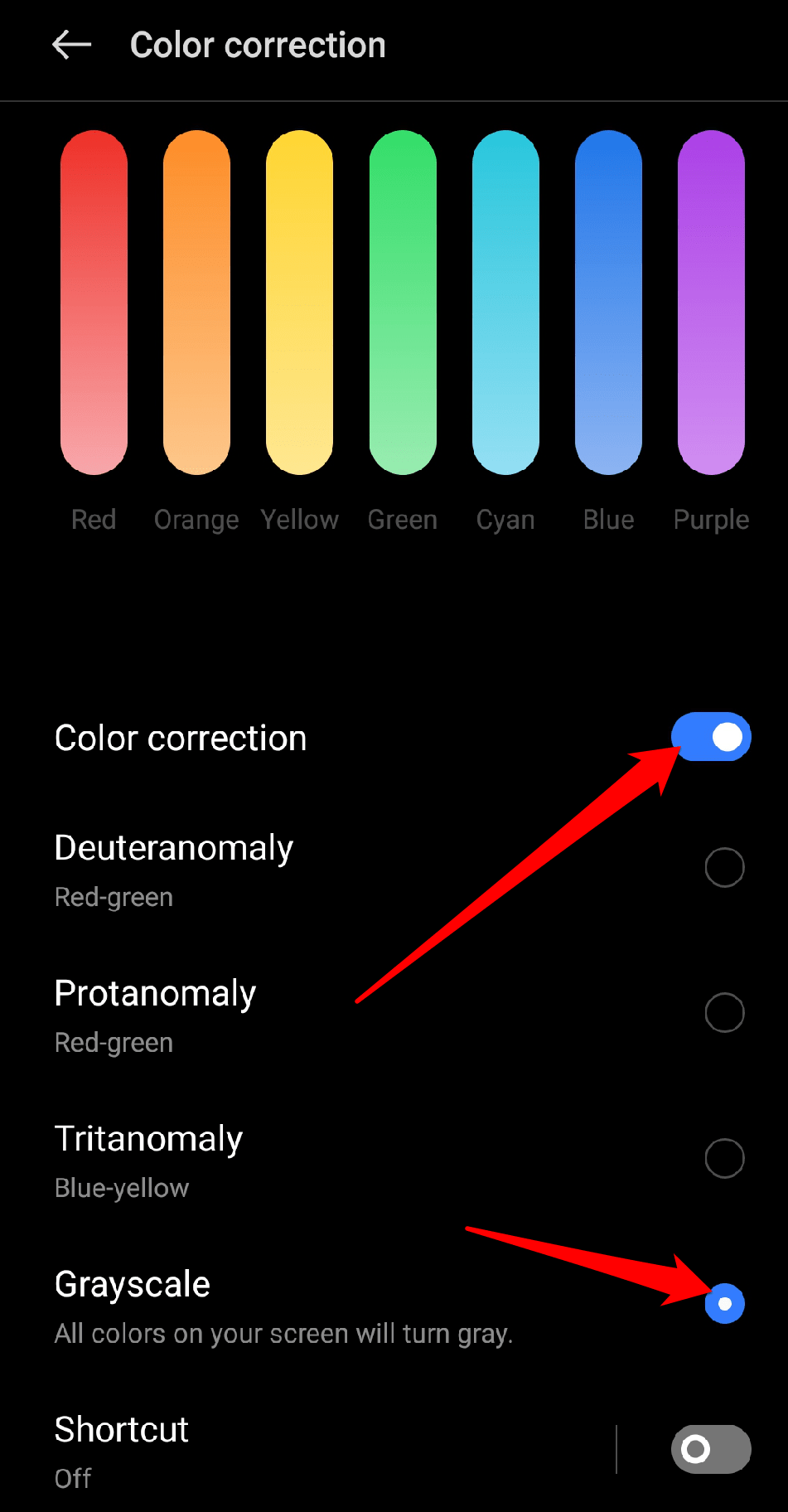
- Включите «Коррекцию цвета» и выберите вариант «Оттенки серого» или «Градации серого».
Включение по расписанию (автоматически)
- Откройте «Настройки».
- Перейдите в «Цифровое благополучие и родительский контроль» или «Digital Wellbeing & parental controls».
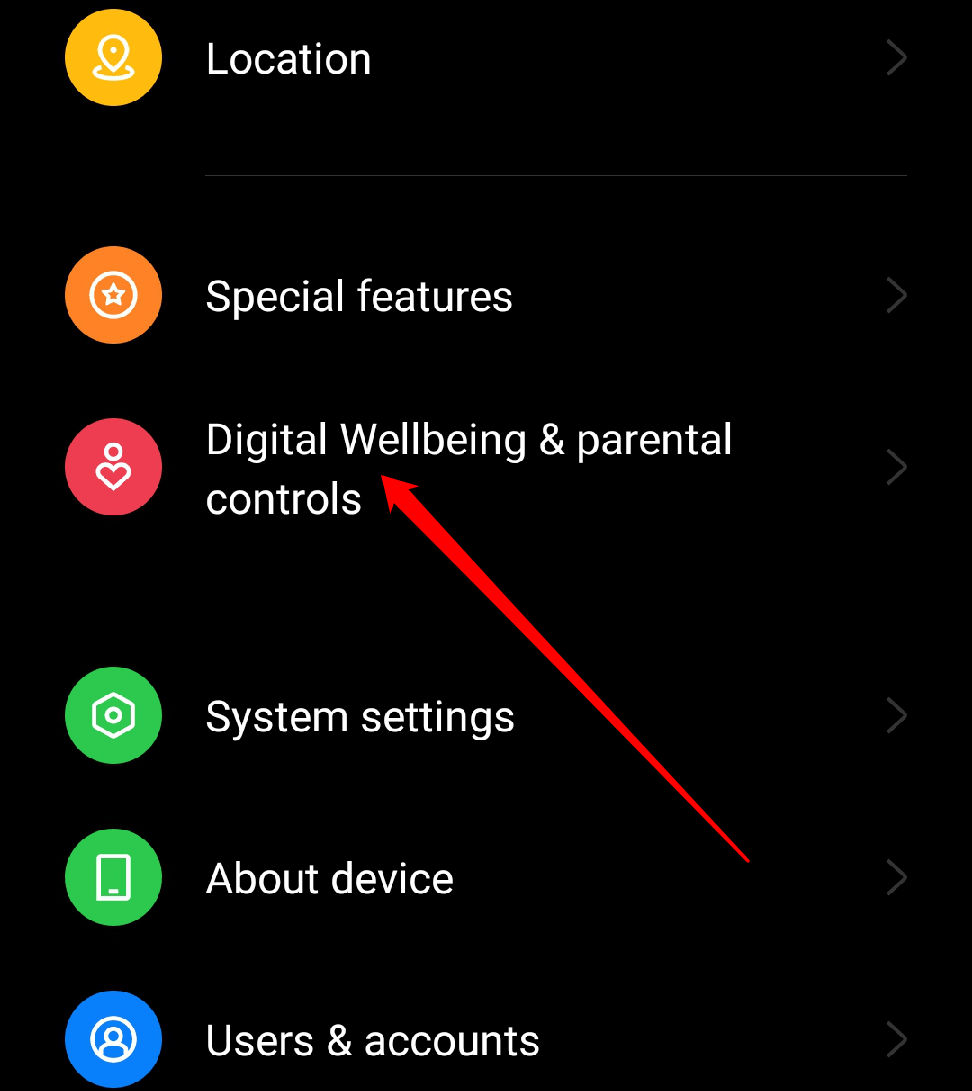
- Прокрутите до «Режим сна» или «Bedtime mode».
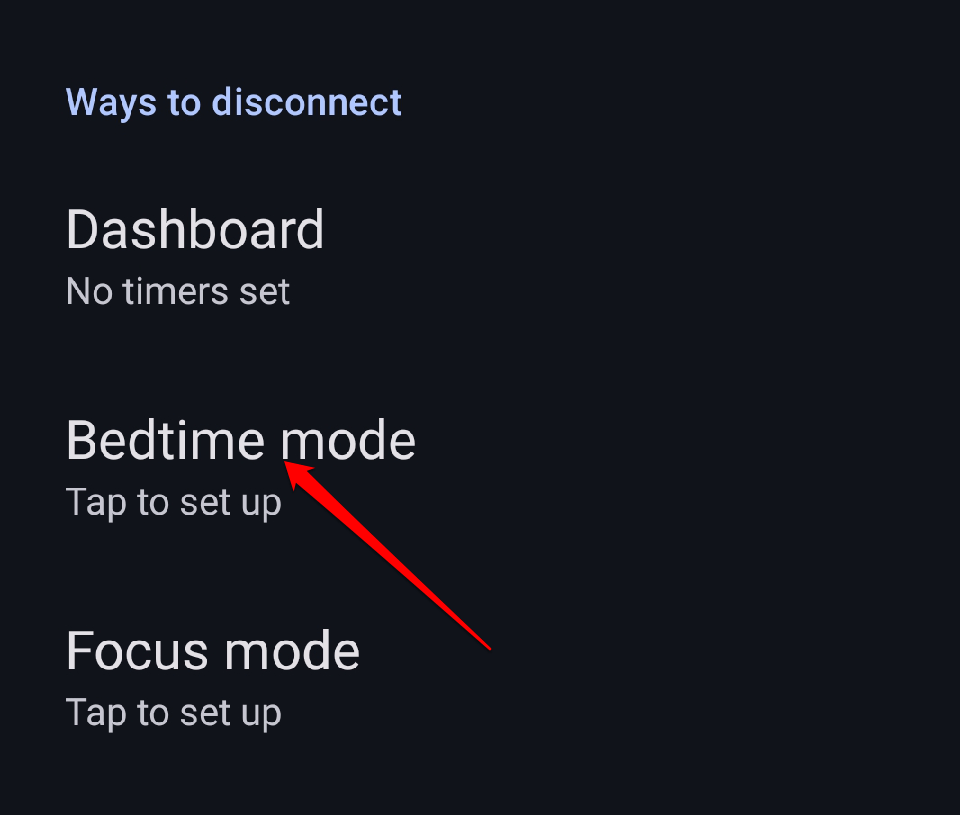
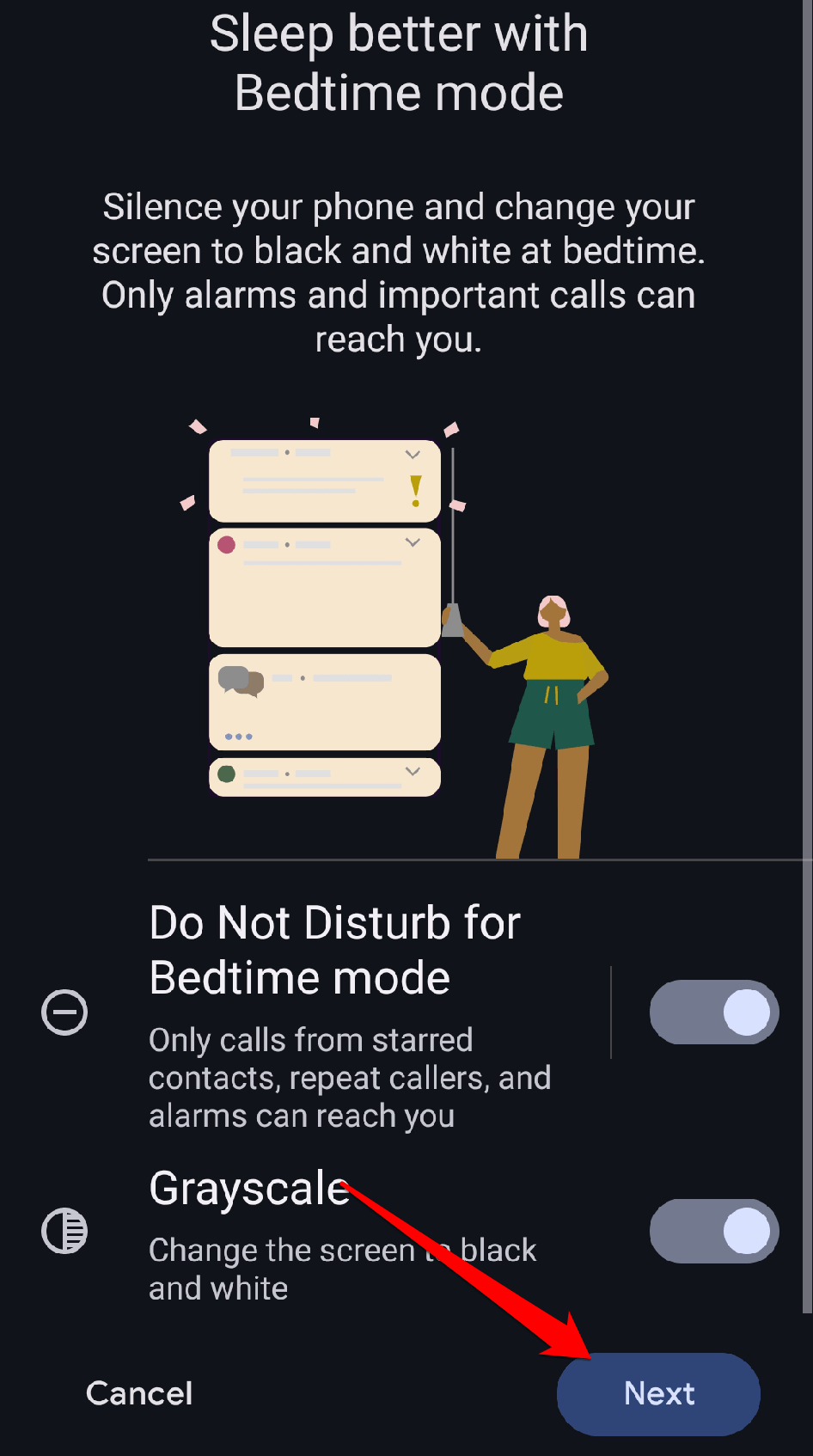
- Включите опцию «Градации серого» в настройках режима сна.
- Настройте расписание «Режима сна» и подтвердите изменения.
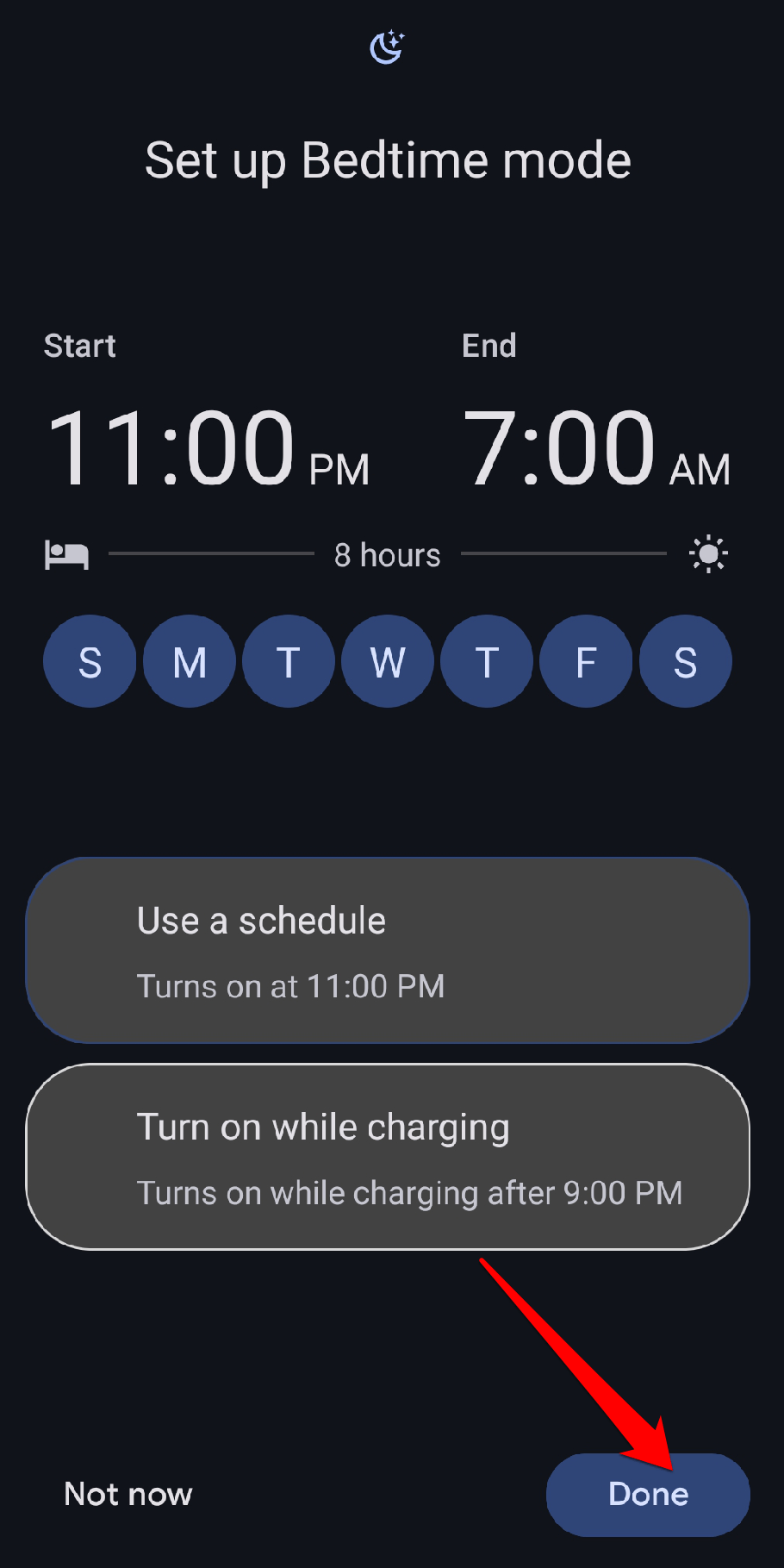
После активации в заданное время экран автоматически перейдёт в оттенки серого.
Как отключить на Android
- Откройте «Настройки» → «Системные настройки» → «Специальные возможности».
- В разделе «Зрение» верните «Коррекцию цвета» в положение Выкл.
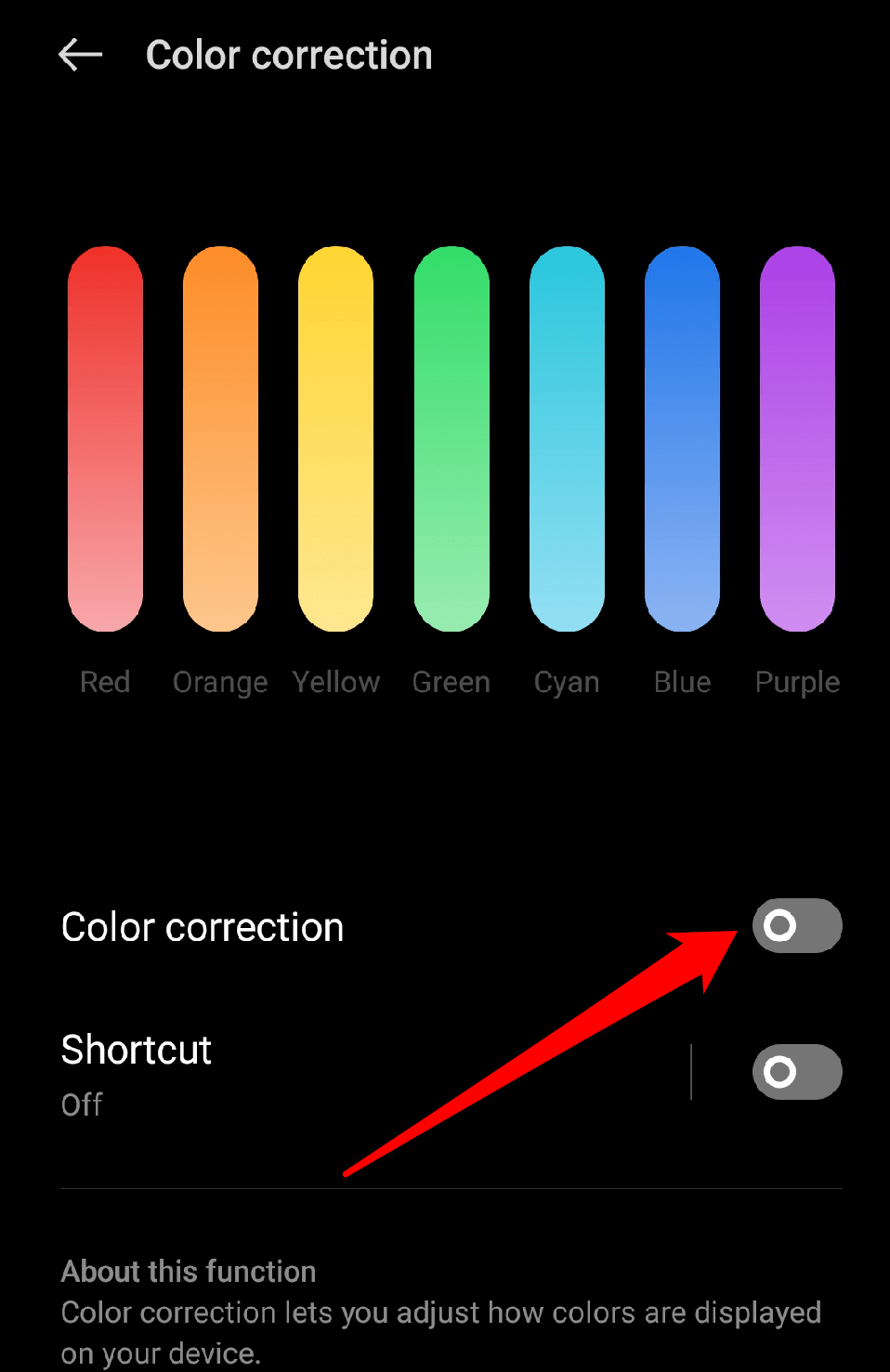
Альтернатива: в некоторых прошивках можно отключать фильтр через быстрые настройки — свайпнуть вниз и нажать иконку цветовой коррекции.
Как включить режим градаций серого на iOS
На iPhone и iPad цветовые фильтры встроены в «Специальные возможности».
Включение вручную
- Откройте «Настройки».
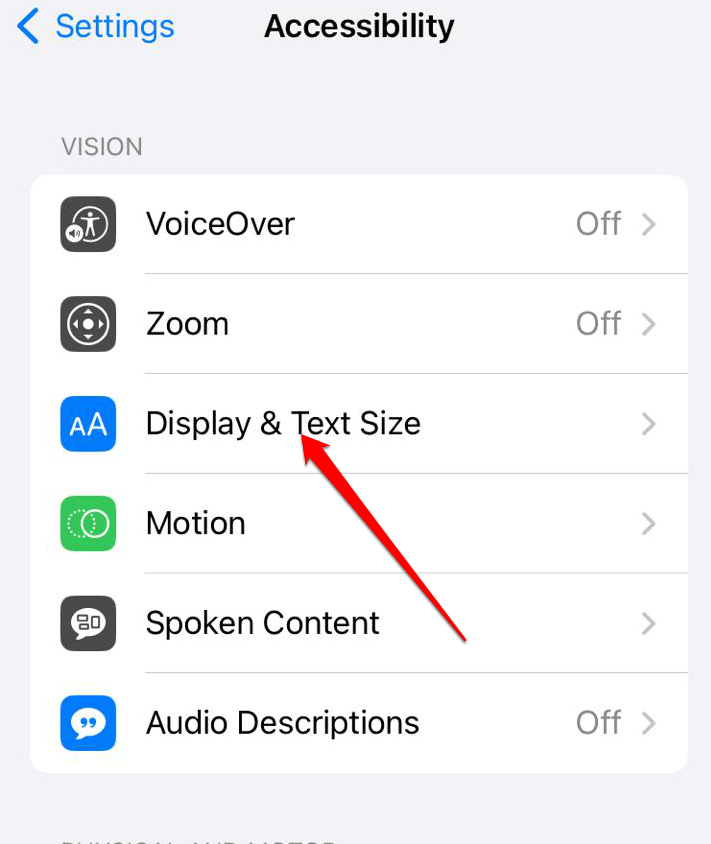
- Перейдите в «Специальные возможности» → «Отображение и размер текста».
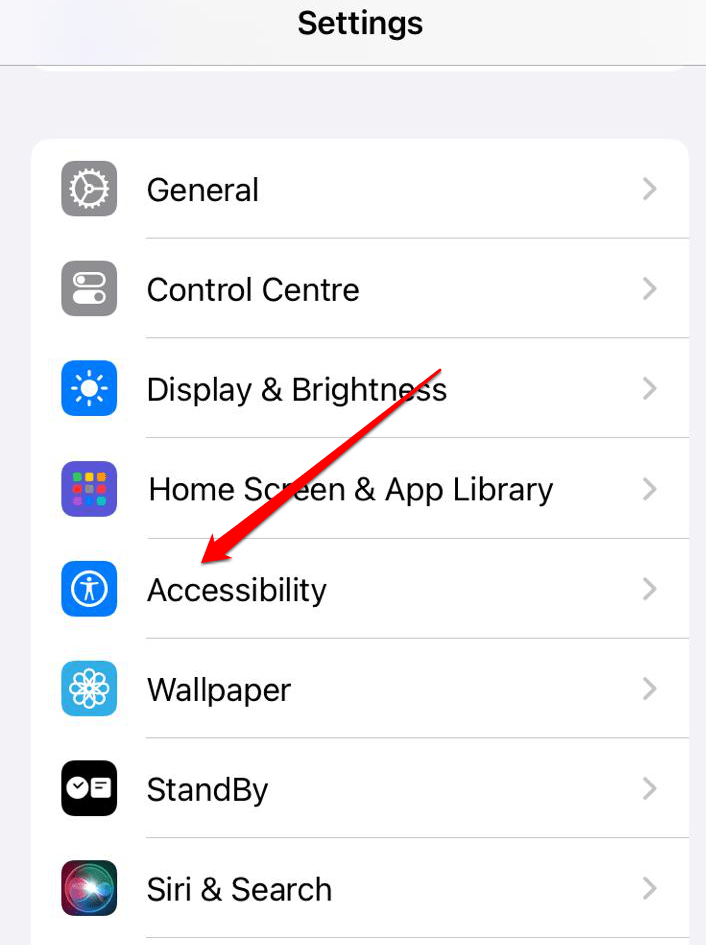
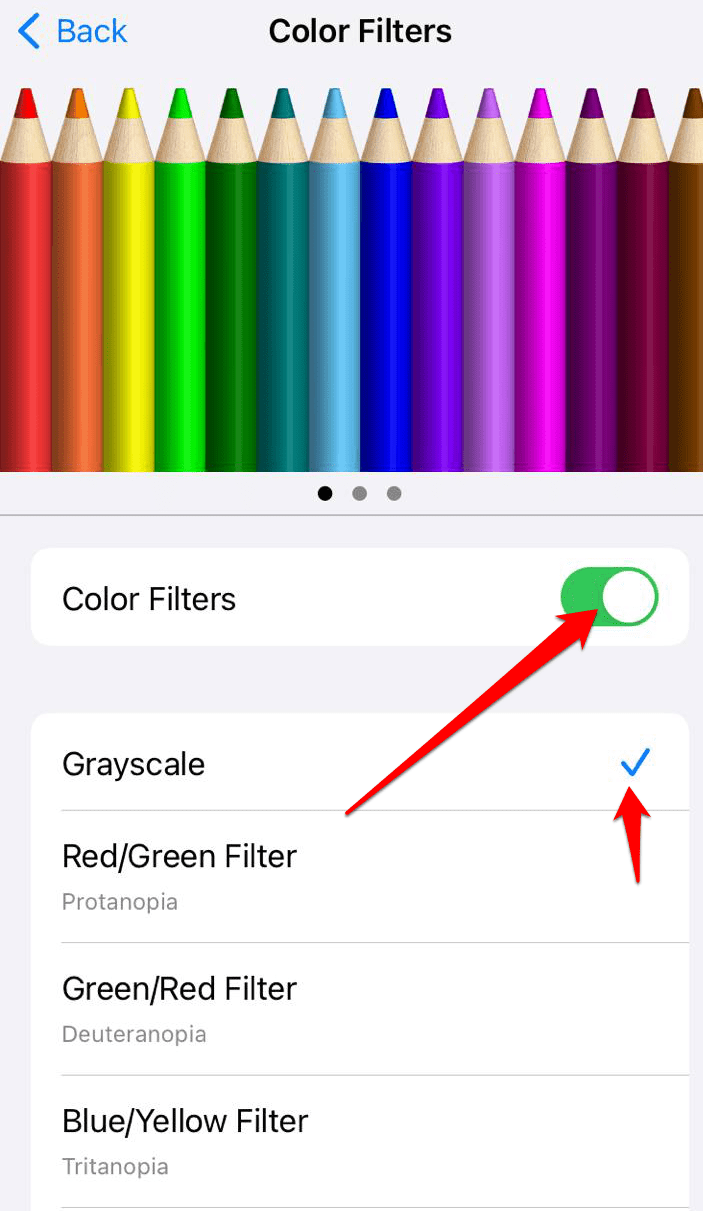
- Включите «Цветовые фильтры».
- Выберите «Оттенки серого» из списка фильтров.
Отключение на iOS
- Откройте «Настройки» → «Специальные возможности» → «Отображение и размер текста».
- Отключите «Цветовые фильтры».
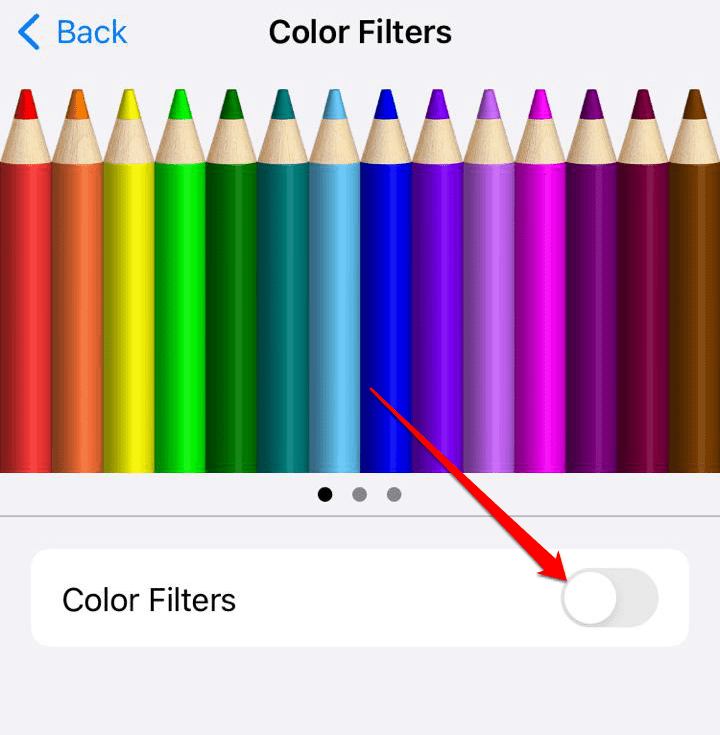
Альтернатива: можно добавить переключатель Цветовых фильтров в Центр управления и быстро включать/выключать фильтр свайпом и нажатием.
Практические сценарии и советы
- Учёба и концентрация: включите режим на время занятий или экзаменов, чтобы снизить отвлекающие элементы интерфейса.
- Родители: используйте расписание для режима сна, чтобы экран автоматически становился менее привлекательным вечером.
- Работа с текстом: режим полезен при длительных сессиях чтения, он улучшает восприятие контраста шрифтов.
Совет: сочетайте режим градаций серого с уменьшением яркости и ночным режимом для минимальной стимуляции перед сном.
Альтернативы и сопутствующие настройки
Если вам не подходит полный перевод в оттенки серого, рассмотрите альтернативы:
- Ночной режим / тёплые тона (Blue light filter) — снижает синий спектр и делает экран «тёплее».
- Уменьшение яркости и уменьшение белых тонов — полезно при чтении в темной комнате.
- Фильтры для цветовой слепоты — помогут людям с дальтонизмом различать важные элементы, не удаляя все цвета.
Выбор зависит от цели: фокус — градации серого, комфорт для сна — тёплые тона.
Критерии приёмки — как понять, что режим работает корректно
- Экран полностью отображает все элементы без цвета, только оттенки серого.
- При включении фильтра все стандартные приложения и интерфейс изменяют цветовую палитру.
- При автоматическом расписании включение/отключение происходит в заданное время.
- Фото/видео по-прежнему воспроизводятся, но в оттенках серого (если требуется, проверяйте в приложении Галерея).
Если хотя бы один пункт не выполняется, проверьте настройки производителя и наличие дополнительных цветовых профилей в разделе «Дисплей».
Чек‑лист для пользователя, родителя и IT‑администратора
- Для обычного пользователя: проверить, реально ли режим помогает снизить отвлечённость; настроить быстрые переключатели.
- Для родителей: задать расписание перед сном; проверить, что дети не отключают фильтр вручную.
- Для IT‑админа: протестировать поведение корпоративных приложений и визуализацию цветовых предупреждений в режиме серого.
Быстрый план действий — SOP для включения/отключения (короткая инструкция)
- Откройте Настройки → Специальные возможности.
- В разделе Отображение/Зрение найдите Цветовые фильтры или Коррекцию цвета.
- Включите и выберите Оттенки серого.
- (Опционально) Добавьте переключатель в Центр управления или Быстрые настройки.
- Для автоматизации — настройте режим сна/расписание.
Устранение неисправностей
- Если после включения экран остался цветным, перезагрузите устройство и проверьте наличие обновлений ПО.
- Если в приложении остаются цвета, проверьте, не использует ли приложение собственные аппаратные цветовые профили.
- На некоторых моделях производители скрывают дополнительные цветовые режимы в разделе «Экран» или «Дополнительные настройки дисплея». Поиск по настройкам по слову «цвет» поможет найти нужный пункт.
Короткий глоссарий (1 строка на термин)
- Градации серого — отображение цвета в оттенках серого.
- Цветовые фильтры — семейство системных фильтров, включая режим для дальтонизма и градации серого.
- Цифровое благополучие — набор инструментов для контроля времени использования устройства.
Часто задаваемые вопросы
Что делать, если мне нужно посмотреть фото в цвете, но фильтр включён?
Отключите цветовой фильтр через быстрые настройки или в «Специальных возможностях», посмотрите фото и включите фильтр обратно.
Уменьшает ли режим градаций серого расход батареи?
Эффект заметен не всегда. На OLED‑экранах чёрные пиксели потребляют меньше энергии, поэтому в отдельных случаях экономия возможна, но режим сам по себе не предназначен как способ продлить заряд.
Можно ли настроить быстрый доступ к режиму на Android и iOS?
Да. На Android — добавить плитку в Быстрые настройки. На iOS — добавить переключатель Цветовых фильтров в Центр управления.
Итог
Режим градаций серого — простой и быстрый инструмент для уменьшения отвлечения и уменьшения визуальной нагрузки. Его легко включить вручную или по расписанию как на Android, так и на iOS. Попробуйте использовать его в течение нескольких дней и оцените, помогает ли он вам концентрироваться и спокойнее относиться к экранному времени.
Если у вас есть дополнительные вопросы или опыт использования режима, оставьте комментарий под статьёй и поделитесь личными советами.

Похожие материалы

Несколько аккаунтов Skype: Multi Skype Launcher

Журнал для работы: повысить продуктивность

Персональные звуки уведомлений на Android

Скачивание шоу Hulu для офлайн‑просмотра

Microsoft Start: персонализированная новостная лента
