
Включение Click to Play (FlashBlock) в Google Chrome
Быстрые ссылки
- Включение Click to Play (FlashBlock!) в Google Chrome
Многие не считают браузер главной причиной заражения ПК при серфинге — виноваты плагины, такие как Flash и Java. Они часто уязвимы, но у Google Chrome есть встроенная функция, которая значительно повышает безопасность: Click to Play. Эта опция блокирует загрузку плагинов по умолчанию и позволяет запускать их вручную на конкретных страницах.
Как включить Click to Play (FlashBlock!) в Google Chrome
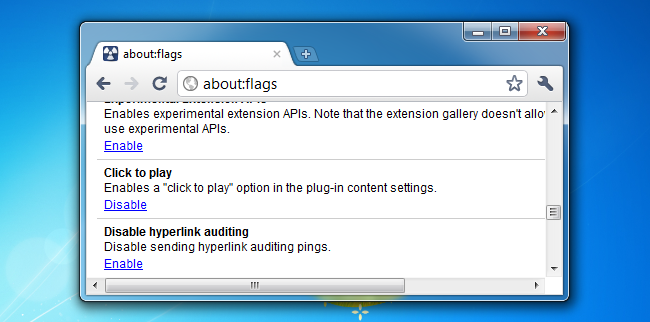
- Введите about:flags в адресной строке и нажмите Enter. Откроется страница экспериментальных функций.
- Найдите в списке Click to Play, включите опцию и перезапустите браузер при помощи кнопки внизу страницы.
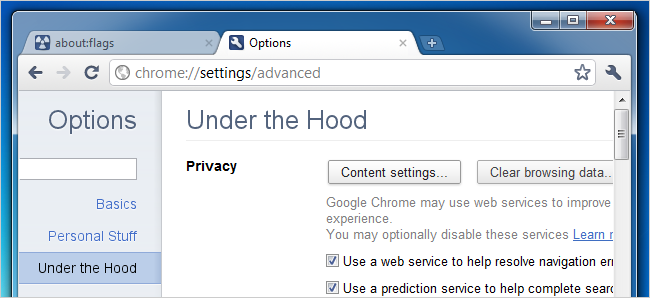
- Перейдите в меню: Инструменты → Параметры → Дополнительные (или «Under the Hood» в старых версиях), затем нажмите «Настройки контента».
- Прокрутите до раздела «Плагины» и выберите радиокнопку «Click to Play», чтобы включить блокировку плагинов по умолчанию.
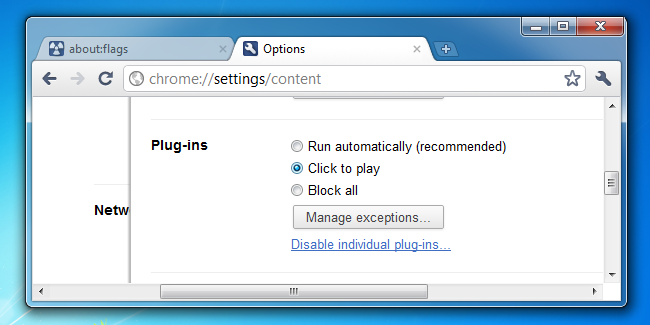
- Нажмите «Управление исключениями», если хотите разрешать плагины для определённых сайтов (например, всегда разрешать Flash на YouTube). Затем используйте ссылку «Отключить отдельные плагины», чтобы перейти на страницу плагинов и окончательно отключить неиспользуемые.
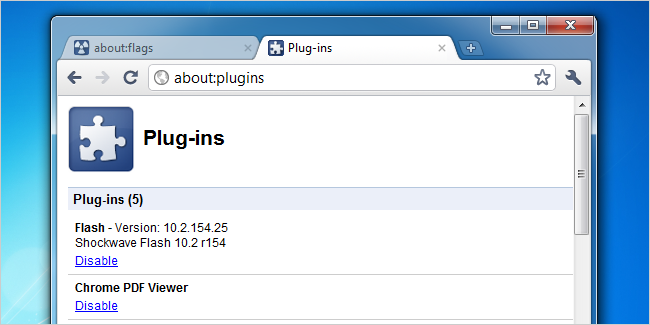
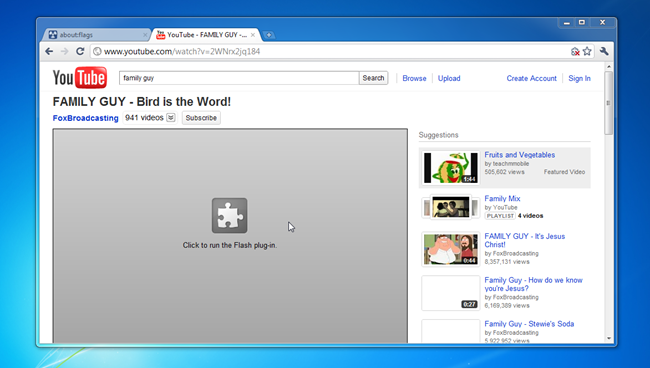
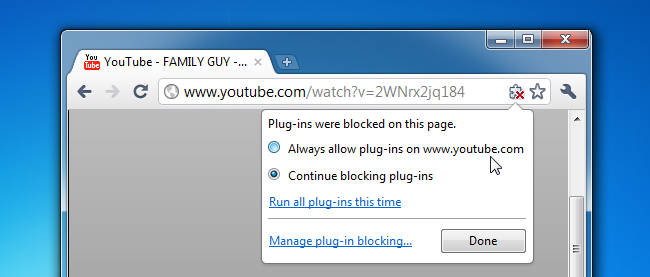
- Проверьте работу: откройте страницу с плагином (например, YouTube). Плагин будет заблокирован. При необходимости нажмите для включения на этой странице; рядом появится значок в адресной строке для управления разрешениями (включить один раз или всегда).
Важно: это не заменяет базовую осторожность — не скачивайте файлы с подозрительных сайтов и не запускайте исполняемые файлы без проверки.
Подробные примечания и совместимость
- Современные версии Chrome со временем изменяют расположение настроек. Если вы не находите опции в тех же местах, попробуйте ввести chrome://settings/content в адресной строке и искать «Плагины» или «Дополнительное содержимое».
- В некоторых сборках Click to Play может уже быть включён по умолчанию или реализован через управление содержимым сайтов. Комбинируйте эту настройку с блокировщиками контента (uBlock Origin) для дополнительной защиты.
Важно: если сайт требует плагин для работы критичной функции (например, внутренние корпоративные сервисы), используйте «Управление исключениями» для белого списка только доверенных доменов.
Когда это не работает и возможные причины
- Плагин встроен как «Pepper» (PPAPI) и не поддерживает Click to Play → потребуется обновить браузер или использовать настройки плагина.
- Старая версия Chrome с другим интерфейсом → некоторые пункты могут называться по‑другому.
- Наличие расширений, которые модифицируют поведение страниц (например, расширения для автоматического воспроизведения) — временно отключите их для диагностики.
Альтернативные подходы
- Полное удаление/отключение небезопасных плагинов (особенно Java и Flash), если они не используются.
- Использование расширений блокировки (uBlock Origin, NoScript) для управления JavaScript и мультимедией по доменам.
- Запуск браузера в ограниченном профиле или виртуальной машине при работе с ненадёжными сайтами.
Краткое руководство — чеклист
- Введите about:flags и включите Click to Play (если нужно).
- Перезапустите Chrome.
- Откройте Настройки → Настройки контента → Плагины → Click to Play.
- Отключите ненужные плагины на странице about:plugins или через интерфейс.
- Добавьте доверенные сайты в «Управление исключениями».
- Протестируйте на странице с мультимедиа (YouTube и т. п.).
Критерии приёмки
- Плагины не запускаются автоматически при посещении сайтов.
- При загрузке плагина интерфейс предлагает «щелкнуть, чтобы включить» и/или значок в адресной строке.
- Можно добавить сайт в исключения для постоянного разрешения плагина.
Однострочный глоссарий
- Click to Play — режим, при котором плагины загружаются только после явного подтверждения пользователя.
Рекомендации по безопасности (коротко)
- Ограничивайте белый список сайтов; разрешайте плагины только на доверенных ресурсах.
- Регулярно обновляйте браузер и плагины; удаляйте те, которые не используются.
- Рассмотрите использование блокировщиков рекламы и скриптов вместе с Click to Play для многоуровневой защиты.
Резюме
Click to Play — эффективный и простой способ снизить риск заражения через уязвимые плагины в браузере Chrome. Включите функцию, отключите неиспользуемые плагины и управляйте исключениями для безопасного интернет‑серфинга.
Примечание: интерфейсы и названия пунктов в Chrome со временем меняются; используйте поиск в настройках и chrome://settings/content, если не удаётся найти нужную опцию.

Похожие материалы

Несколько аккаунтов Skype: Multi Skype Launcher

Журнал для работы: повысить продуктивность

Персональные звуки уведомлений на Android

Скачивание шоу Hulu для офлайн‑просмотра

Microsoft Start: персонализированная новостная лента
