
Как включить вспышку уведомлений на Android

В Android есть встроённая функция «Вспышка уведомлений», которая визуально оповещает о входящих звонках, будильниках и уведомлениях — полезно, если телефон в беззвучном режиме. На Android 14+ включается в Настройках → Уведомления → Вспышка уведомлений. Для старых версий можно использовать проверенные сторонние приложения или искать аналогичные настройки на устройствах Samsung.
Вспышка уведомлений использует камеру или экран, чтобы привлечь внимание к входящим событиям без звука. Эта опция особенно полезна, если вы часто пропускаете звонки или сообщения в беззвучном режиме, а также для людей с нарушениями слуха.
Когда и почему стоит использовать вспышку уведомлений
- Работает в беззвучном режиме и в шумной среде.
- Помогает не пропускать будильники и важные сообщения.
- Может быть настроена как камера (вспышка) или как цветной всплеск экрана.
Важно: если вы чувствительны к яркому свету или эпилепсии, используйте экранную вспышку с осторожностью или отключите её.
Включение в Android 14 и новее
- Откройте Приложения → Настройки.
- Перейдите в раздел Уведомления.
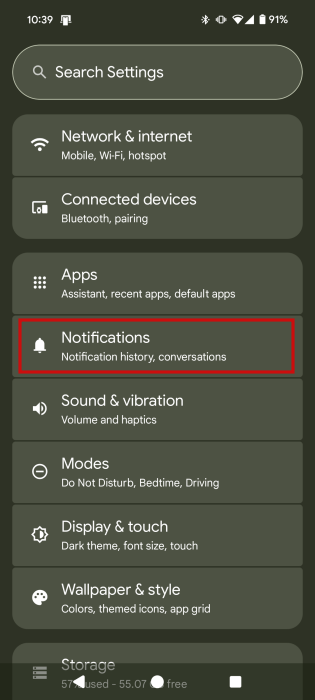
- Найдите блок Общие и выберите Вспышка уведомлений.
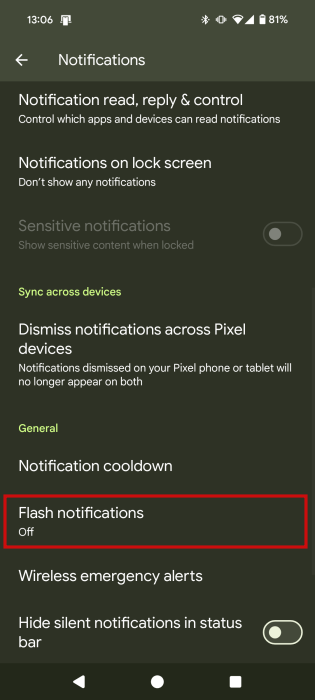
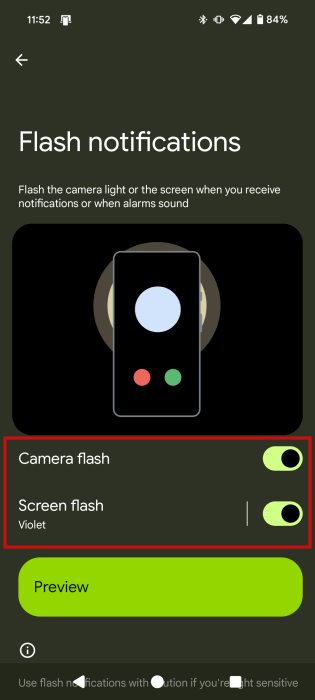
- Доступны две опции:
- Камерная вспышка: телефон мигает огнями камеры (на некоторых устройствах может быть недоступна).
- Вспышка экрана: экран кратковременно меняет цвет.
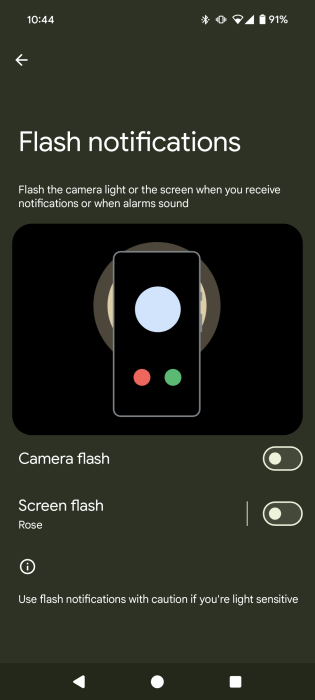
- Включите нужный переключатель. Для экранной вспышки можно выбрать цвет и посмотреть превью.
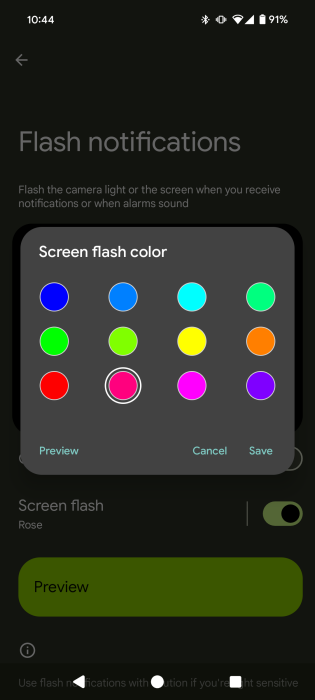
- При желании активируйте обе опции — это максимизирует шансы не пропустить уведомления.
Поведение, которое стоит ожидать:
- Камерная вспышка обычно срабатывает независимо от состояния экрана.
- Экранная вспышка может не срабатывать, если экран полностью выключен на некоторых устройствах; чаще работает, когда дисплей включён (экран блокировки или домашний экран).
Что делать на старых версиях Android
Если в ваших настройках нет пункта «Вспышка уведомлений», можно подключиться к этой функциональности по двум путям:
- Сторонние приложения — пример и рекомендации
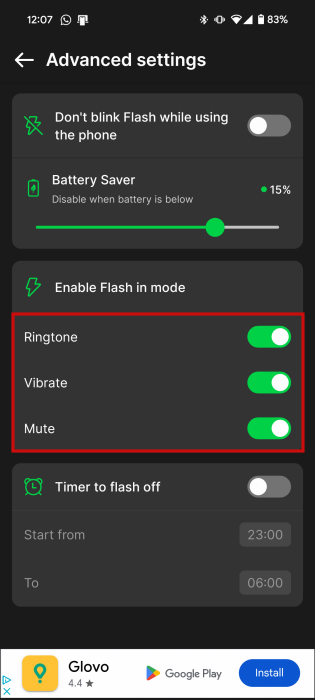
Популярное приложение: Flash Alert & LED Flashlight. Оно даёт гибкие настройки для камерной вспышки, но иногда сопровождается рекламой и дополнительными приложениями. Вот как работать с ним:
- Установите и откройте приложение.
- Пройдите по разделам и включите оповещения для нужных категорий: входящие вызовы, SMS, уведомления приложений.
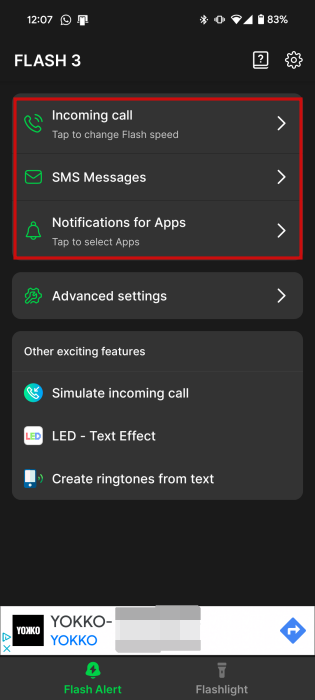
- Настройте скорость мигания и число вспышек для каждой категории.
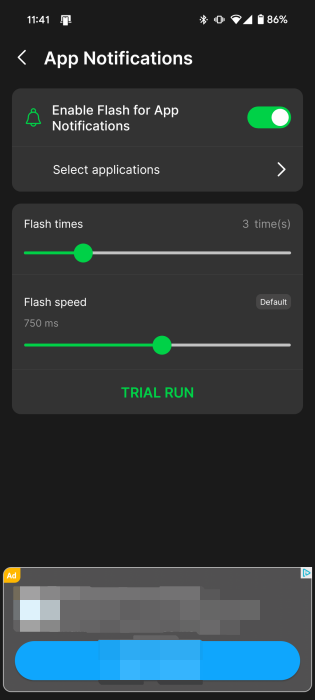
- Для уведомлений приложений выберите только те приложения, для которых нужен визуальный сигнал (например, WhatsApp).
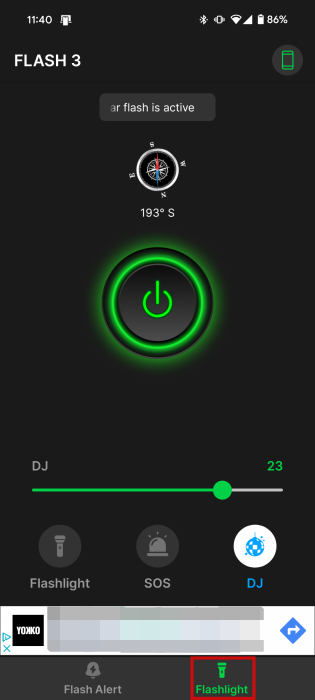
Приложение также часто включает фонарик, SOS и режимы с миганием цветного экрана.
Совет: в разделе Advanced settings/Дополнительные настройки включите опции в блоке Enable Flash in mode, включая режим Mute — это обеспечит работу вспышки даже при беззвучном режиме.
Ограничения со сторонними приложениями:
- Некоторые устройства ограничивают доступ приложений к управлению камерной вспышкой в фоновом режиме.
- Реклама и встроенные покупки могут затруднить использование; проверяйте разрешения после установки.
- Нативные настройки на устройствах Samsung
На ряде старых Samsung Galaxy нужные опции есть в настройках. Путь может отличаться по модели, но стандартный вариант:
Настройки → Специальные возможности → Дополнительные настройки → Вспышка уведомлений.
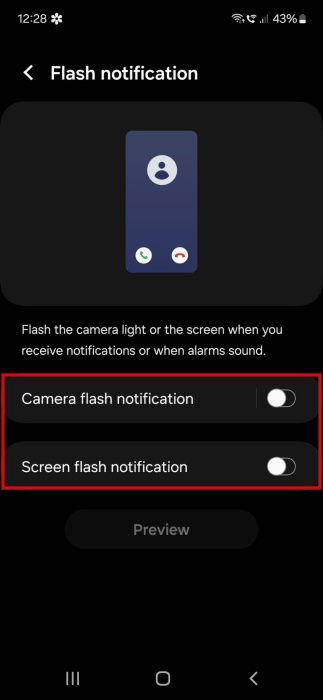
Там обычно доступны и камера, и цветная вспышка экрана.
Когда вспышка не срабатывает — причины и решения
- Ограничения системы: некоторые версии Android не позволяют сторонним приложениям полностью управлять камерной вспышкой в фоновом режиме. Решение: дать все нужные разрешения и протестировать приложение при разных состояниях экрана.
- Экономия энергии: режим энергосбережения может блокировать вспышку. Решение: отключить энергосбережение для приложений, управляющих вспышкой.
- Аппаратные ограничения: на некоторых бюджетных моделях нет светодиодной вспышки рядом с камерой, либо доступ к ней ограничен. Решение: использовать экранную вспышку или внешние аксессуары.
- Чувствительность к свету: для людей с фоточувствительностью экранные вспышки могут быть проблемой. Решение: выбирать более мягкие цвета, уменьшать частоту мигания, или отключить функцию.
Альтернативные подходы и дополнения
- Вибрация + особые шаблоны вибро: многие телефоны позволяют задать индивидуальный вибро-шаблон для контактов и приложений.
- LED-индикаторы и аксессуары: если телефон не поддерживает вспышку, рассмотрите использование кейса с LED-оповещениями.
- Wearables: смарт-часы и браслеты часто дублируют уведомления, что снижает зависимость от телефона.
- Групповые и приоритетные уведомления: настройте правила уведомлений, чтобы критичные оповещения всегда проходили.
Мини-последовательность: быстрая методика настройки
- Проверьте версию Android: Настройки → О телефоне.
- Если Android 14+, настройте через Уведомления → Вспышка уведомлений.
- Если старше — установите проверенное приложение или проверьте настройки Samsung.
- Дайте приложению все нужные разрешения и исключите его из оптимизации батареи.
- Протестируйте на входящем звонке и уведомлении от мессенджера.
- При необходимости скорректируйте частоту и интенсивность вспышки.
Роль — что нужно сделать в зависимости от ситуации
- Обычный пользователь: включить экранную/камерную вспышку и протестировать на нескольких типах уведомлений.
- Пользователь с нарушением слуха: предпочесть камеру и выбирать нейтральные цвета экрана; проверить совместимость с ассистивными инструментами.
- Администратор корпоративных устройств: централизованно проверить политики управления устройствами (MDM), чтобы сторонние приложения имели доступ к вспышке.
Короткий глоссарий
- Камерная вспышка — светодиод рядом с камерой, используемый как визуальный сигнал.
- Вспышка экрана — кратковременная яркая смена цвета экрана для привлечения внимания.
- Оптимизация батареи — механизм, ограничивающий активность приложений в фоне.
Безопасность и приватность
- Приложения, управляющие вспышкой, часто запрашивают разрешения на уведомления и доступ к камере. Разрешайте только тем приложениям, которым вы доверяете.
- Отключайте вспышку в помещениях с детьми или людьми с фоточувствительностью.
Полезные советы и чек-лист перед использованием
- Убедитесь, что уровень яркости экрана достаточен для видимости при экранной вспышке.
- Проверьте работу в режиме «Не беспокоить» и энергосбережения.
- Протестируйте уведомления от разных приложений и звонков.
- Если используете стороннее приложение, закройте рекламу и проверьте настройки автозапуска.
Краткое резюме
Вспышка уведомлений — простая и эффективная функция, доступная в Android 14+ и через сторонние приложения на старых версиях. Она помогает не пропускать важные события без звука, но требует осторожности для людей с чувствительностью к свету и проверки разрешений у сторонних приложений.
Примечание: если вы хотите дополнительно настроить уведомления, узнайте, как изменить звук уведомлений на Android и как добавить панель задач для быстрого доступа к приложениям.

Похожие материалы

Несколько аккаунтов Skype: Multi Skype Launcher

Журнал для работы: повысить продуктивность

Персональные звуки уведомлений на Android

Скачивание шоу Hulu для офлайн‑просмотра

Microsoft Start: персонализированная новостная лента
