
Как включить Chat Heads в Facebook Messenger на Android

Что такое Chat Heads?
Chat Heads — это плавающие круглые иконки, которые появляются на экране при получении нового сообщения в Facebook Messenger. Каждая иконка представляет разговор. Нажмите на иконку, чтобы быстро открыть окно переписки поверх текущего приложения и ответить, не переключаясь полностью в Messenger.
Важно: Chat Heads — это интерфейсное решение для быстрого доступа к сообщениям. Это не отдельное приложение и не изменяет содержимое переписки.
Почему стоит включить Chat Heads
- Меньше прерываний: чаты открываются поверх активного приложения.
- Быстрые ответы: отвечаете в два тапа, не теряя контекст работы.
- Удобство многозадачности: следите за несколькими разговорами одновременно.
Примечание: для некоторых пользователей плавающие окна могут мешать просмотру контента. В таком случае их легко отключить.
Требования и проверки перед началом
- Установите актуальную версию Facebook Messenger из Google Play.
- На устройстве должны быть разрешения на отображение поверх других приложений и уведомления.
- Если устройство использует строгую оптимизацию батареи, временно отключите её для Messenger.
Как включить Chat Heads на Android — пошагово
Шаг 1. Установите или обновите Facebook Messenger
Откройте Google Play и установите Messenger или обновите приложение до последней версии.
Шаг 2. Откройте Messenger и войдите в аккаунт
Запустите приложение и при необходимости выполните вход под своим Facebook-аккаунтом.
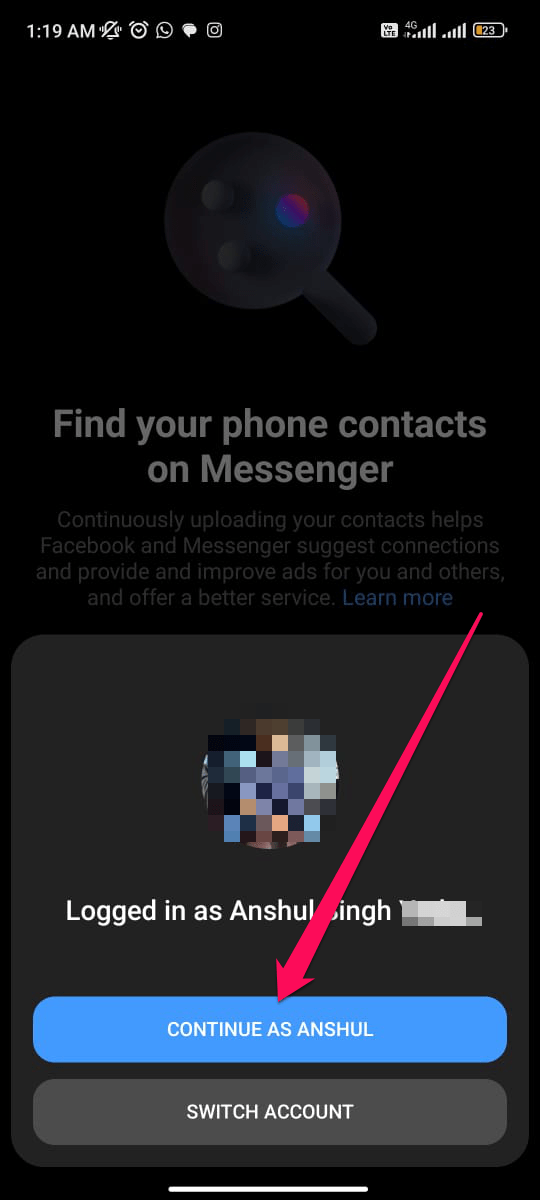
Шаг 3. Перейдите в настройки Messenger
В приложении тапните по значку меню (иконка «гамбургер») и затем по значку настроек Messenger. В разделе «Предпочтения» найдите опцию Bubbles (Плавающие окна).
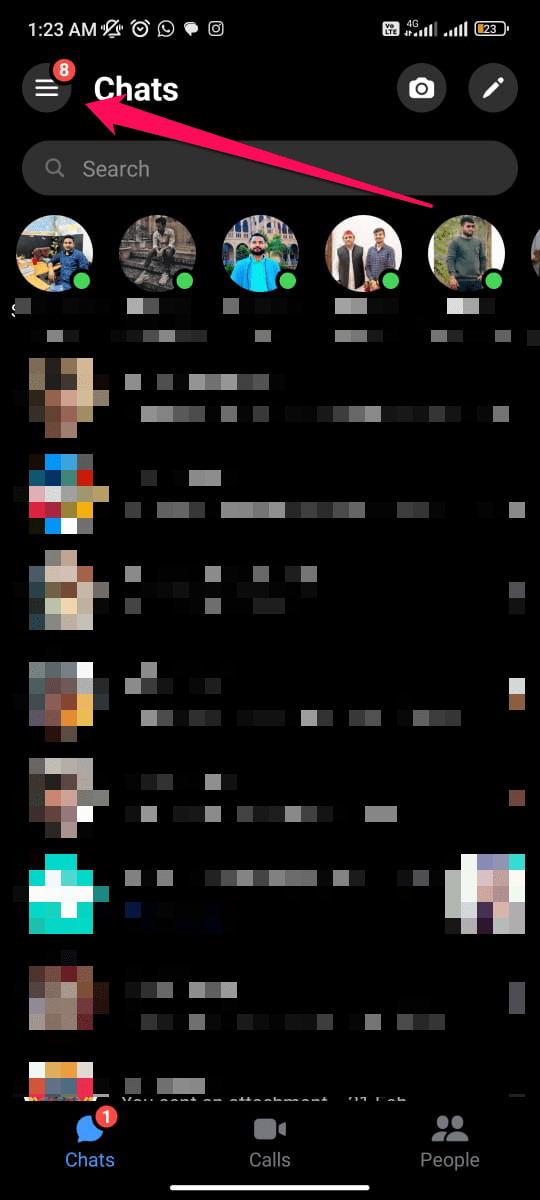
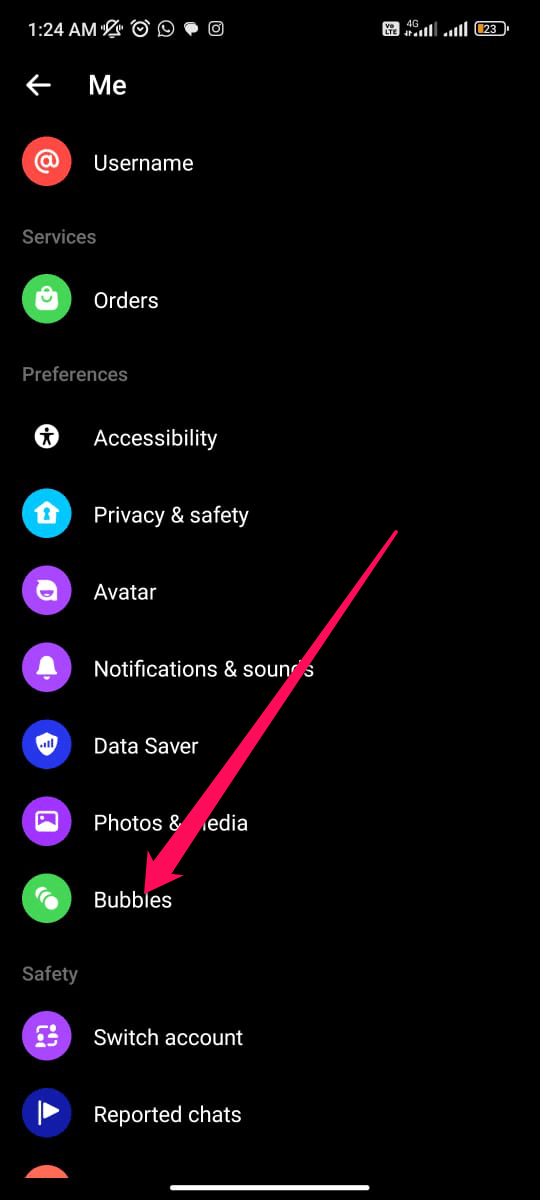
Шаг 4. Включите плавающие окна
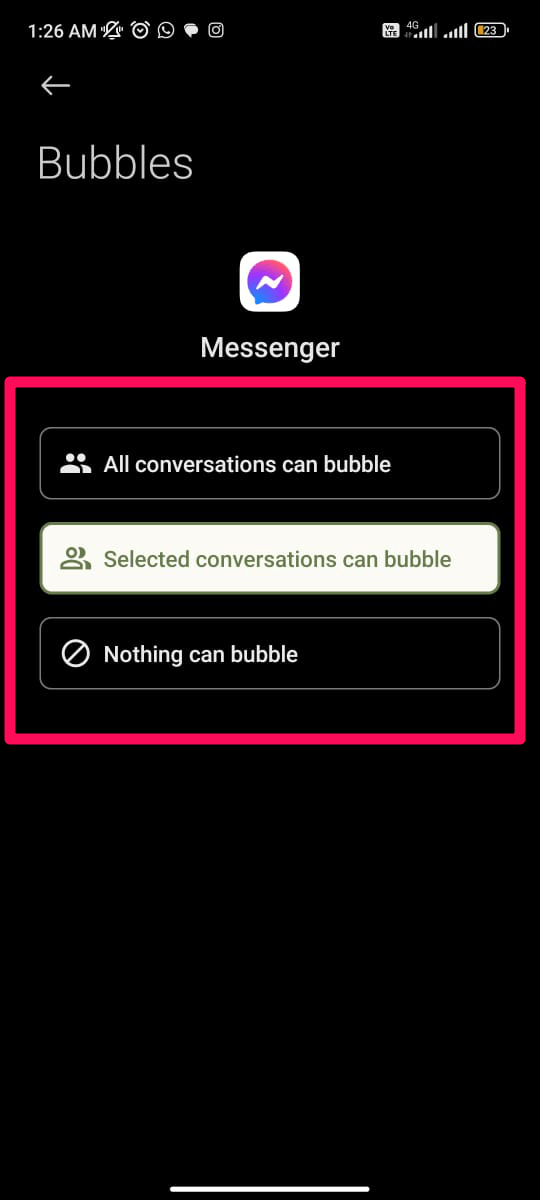
Выберите один из вариантов:
- All conversations can bubble — все разговоры могут становиться плавающими.
- Selected conversations can bubble — только выбранные разговоры.
- Nothing can bubble — не использовать плавающие окна.
Выберите первый или второй вариант, чтобы активировать Chat Heads.
Шаг 5. Разрешения и проверка работы
- Если плавающие окна не появляются, откройте системные настройки Android → Приложения → Messenger → Разрешения или Дополнительные настройки и разрешите “Отображать поверх других приложений”.
- Проверьте настройки уведомлений: разрешите показ уведомлений и их отображение на экране блокировки, если требуется.
- Если устройство использует режим экономии батареи, исключите Messenger из оптимизации, иначе система может блокировать фоновые уведомления.
После включения опции при новом сообщении в правой части экрана появится круглая иконка — тапните по ней, чтобы открыть диалог.
Советы и приёмы работы с Chat Heads
- Перемещение: перетащите Chat Head пальцем по экрану в удобное место.
- Удаление с экрана: смахните иконку в нижнюю часть экрана, чтобы временно убрать её, не закрывая разговор.
- Быстрое закрытие разговора: откройте Chat Head и закройте окно чата — Chat Head исчезнет.
- Отключение: в настройках Messenger выберите Nothing can bubble.
Важно: на некоторых оболочках Android поведение плавающих окон может отличаться. Если Chat Heads перекрывают элементы интерфейса, переместите их или временно отключите.
Когда Chat Heads не работают и как это исправить
- Разрешения отключены: разрешите отображение поверх других приложений.
- Оптимизация батареи: отключите оптимизацию для Messenger.
- Конфликт сторонних приложений: некоторые лаунчеры или блокировщики могут мешать плавающим окнам — временно отключите их.
- Ограничения корпоративного профиля: если устройство управляется фирменной MDM, администратор мог запретить оверлеи.
Если после всех проверок Chat Heads не появляются, перезапустите устройство и проверьте снова.
Альтернативные подходы
- Быстрые уведомления Android: используйте шторку уведомлений для ответов без открытия Messenger.
- Виджеты чатов: некоторые оболочки предлагают виджеты для быстрых ответов.
- Третьи приложения-оверлеи: существуют сторонние оверлей-менеджеры, но использовать их стоит с осторожностью из соображений безопасности.
Критерии приёмки
- При получении сообщения появляется плавающая иконка Chat Head.
- Нажатие по Chat Head открывает окно переписки поверх текущего приложения.
- Возможность переместить и удалить Chat Head с экрана.
- Отключение через настройки Messenger прекращает появление плавающих окон.
Роль‑ориентированные чек-листы
Пользователь:
- Установить/обновить Messenger.
- Включить опцию Bubbles в настройках Messenger.
- Проверить разрешение «Отображать поверх других приложений».
Администратор устройства:
- Убедиться, что политика MDM не блокирует оверлеи.
- Настроить исключения оптимизации батареи для Messenger.
Быстрая методика проверки (mini‑methodology)
- Включите Bubbles в Messenger.
- Отправьте тестовое сообщение с другого аккаунта.
- Наблюдайте появление Chat Head и проверьте, можно ли открыть диалог и ответить.
- Если не работает — проверьте разрешения и оптимизацию батареи.
Частые ошибки и их причины
- Неактуальная версия Messenger.
- Отключён доступ к уведомлениям или «показ поверх других окон».
- Сторонние приложения блокируют оверлеи.
Короткая инструкция для отключения
Откройте Messenger → Настройки → Предпочтения → Bubbles → выберите Nothing can bubble.
Заключение
Chat Heads в Facebook Messenger на Android упрощают многозадачную работу с сообщениями. Они экономят время и сохраняют контекст ваших действий. Если функция мешает — её легко отключить. В большинстве случаев для корректной работы достаточно обновить приложение и проверить разрешения.
Важно: всегда обновляйте приложения и систему безопасности, чтобы избежать несовместимостей и уязвимостей.
К Вашим услугам: если нужно, я могу подготовить краткое руководство в формате чек-листа для печати или скриншоты шагов с подписями.

Похожие материалы

Несколько аккаунтов Skype: Multi Skype Launcher

Журнал для работы: повысить продуктивность

Персональные звуки уведомлений на Android

Скачивание шоу Hulu для офлайн‑просмотра

Microsoft Start: персонализированная новостная лента
