
Как включить сквозное шифрование в Google Messages и проверить, что оно работает
Важно: для работы шифрования оба собеседника должны использовать приложение Google Messages и иметь включённые RCS‑сообщения.
Что такое сквозное шифрование в Messages
Сквозное шифрование — это способ защиты переписки, при котором сообщения шифруются на устройстве отправителя и расшифровываются только на устройстве получателя. Это значит, что третья сторона, включая провайдера сервиса, не может прочитать содержимое сообщений.
В Google Messages сквозное шифрование реализовано поверх RCS (Rich Communications Services). RCS передаёт сообщения через интернет, а не по классическому SMS/MMS, и добавляет современные функции обмена сообщениями.
Кратко:
- Шифрование выполняется локально на устройствах.
- Для каждого сообщения создаётся временный ключ; после использования ключ удаляется.
- Шифруются текст, изображения и файлы, отправляемые через RCS.
Как включить RCS‑чаты и получить сквозное шифрование
Требования перед началом:
- Оба собеседника используют приложение Google Messages.
- Оба подключены к сети и получили активацию RCS (функции чата).
Пошаговая инструкция:
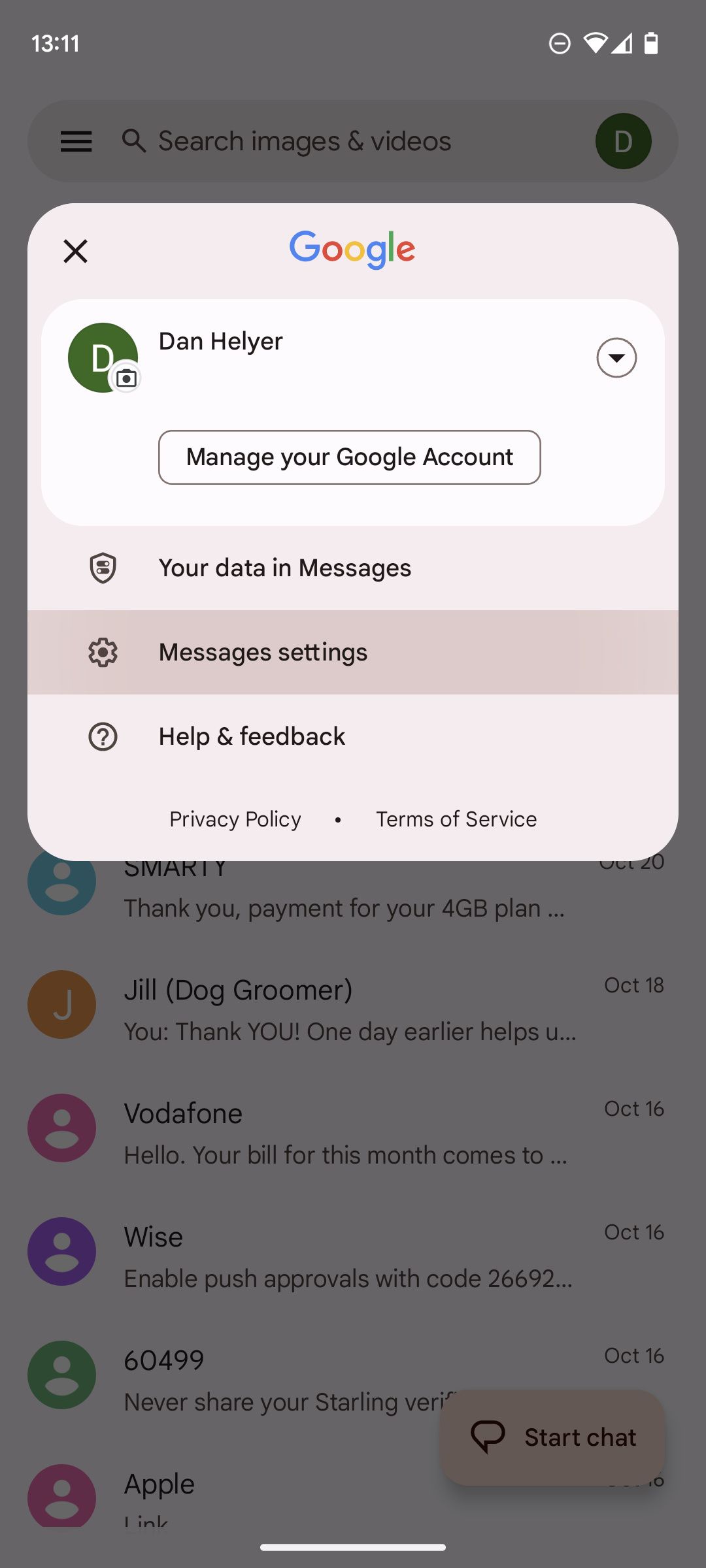
- Откройте приложение Messages.
- Нажмите на профиль или значок в правом верхнем углу.
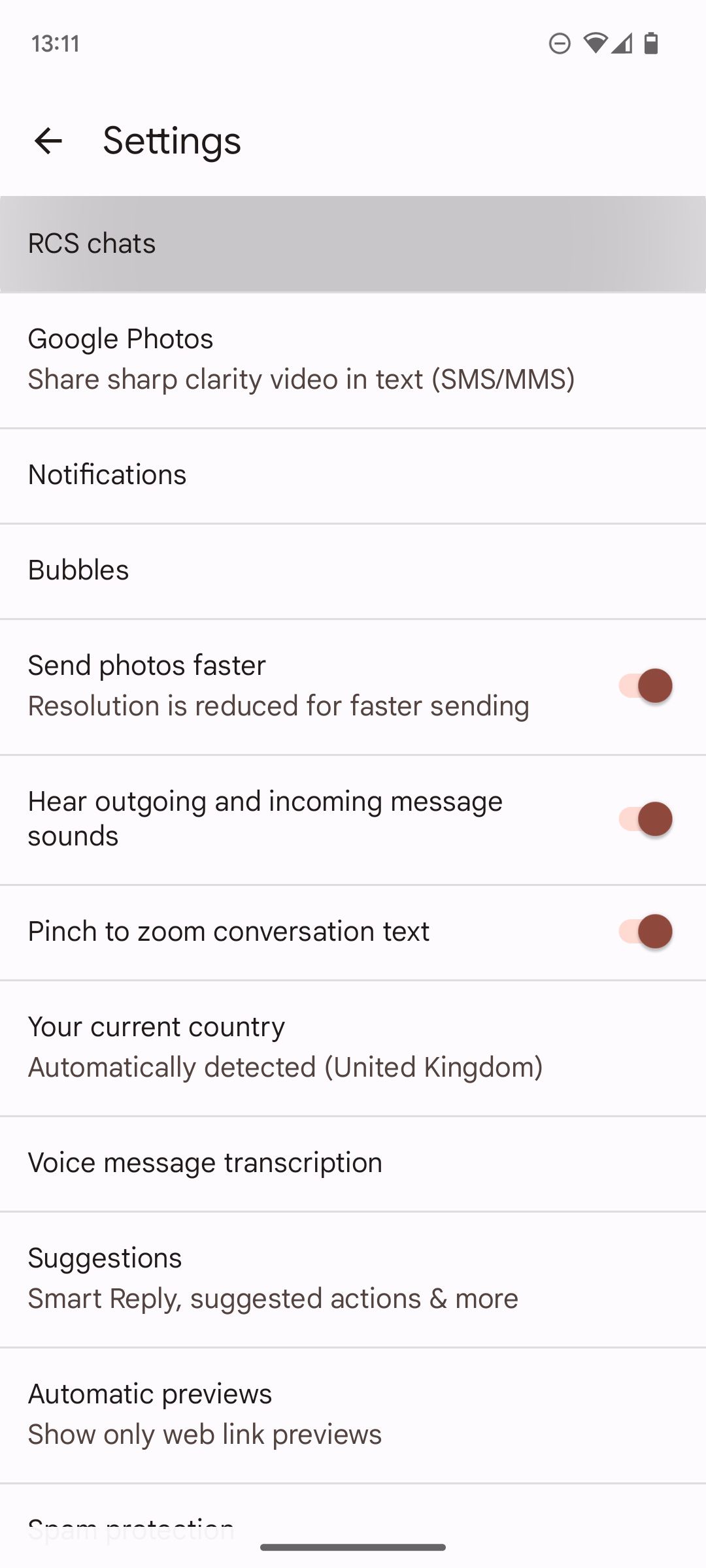
- Выберите Настройки сообщений.
- Перейдите в раздел RCS‑чаты или Функции чата.
- Включите переключатель Включить RCS‑чаты или Включить функции чата.
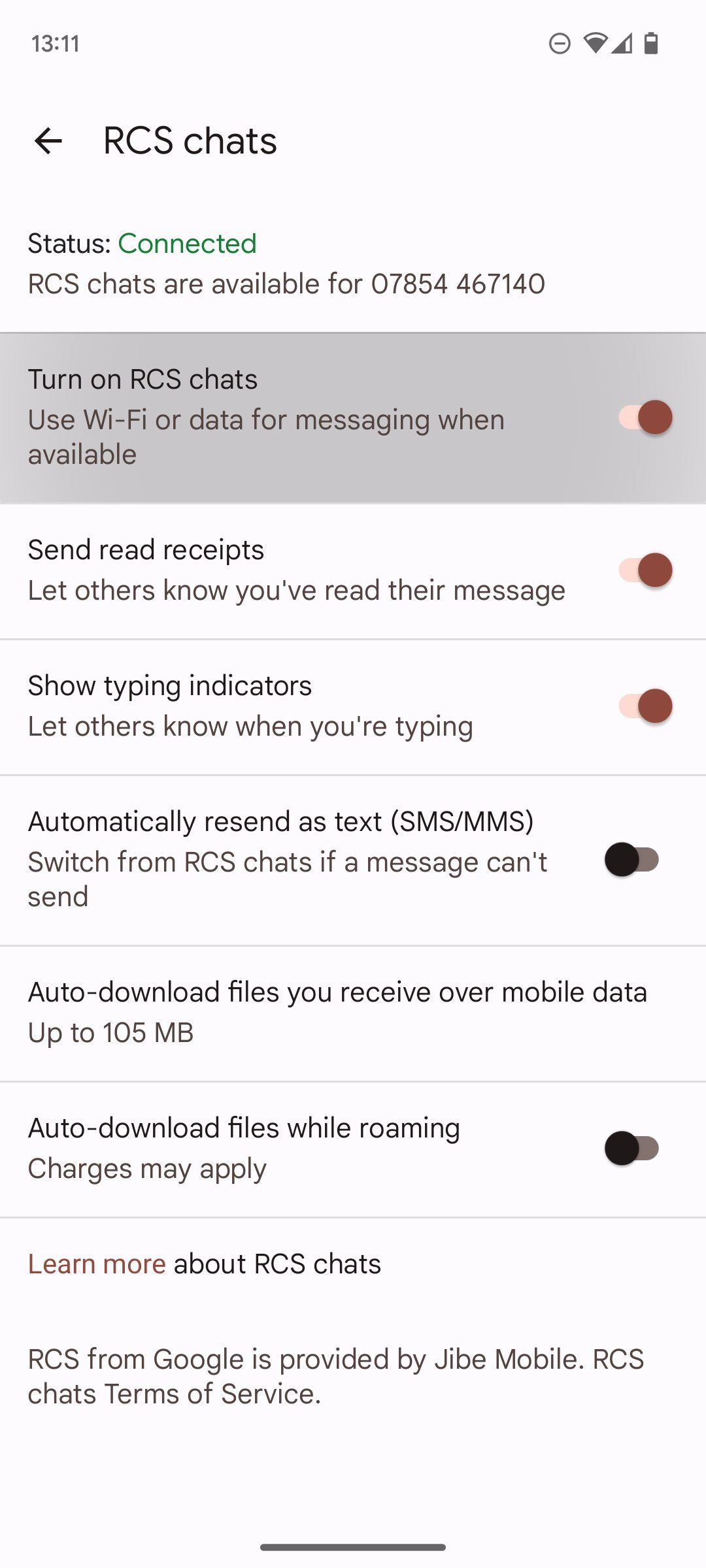
После первого включения может потребоваться подтверждение номера телефона. Действуйте по подсказкам в приложении.
Как проверить, что сообщения действительно зашифрованы
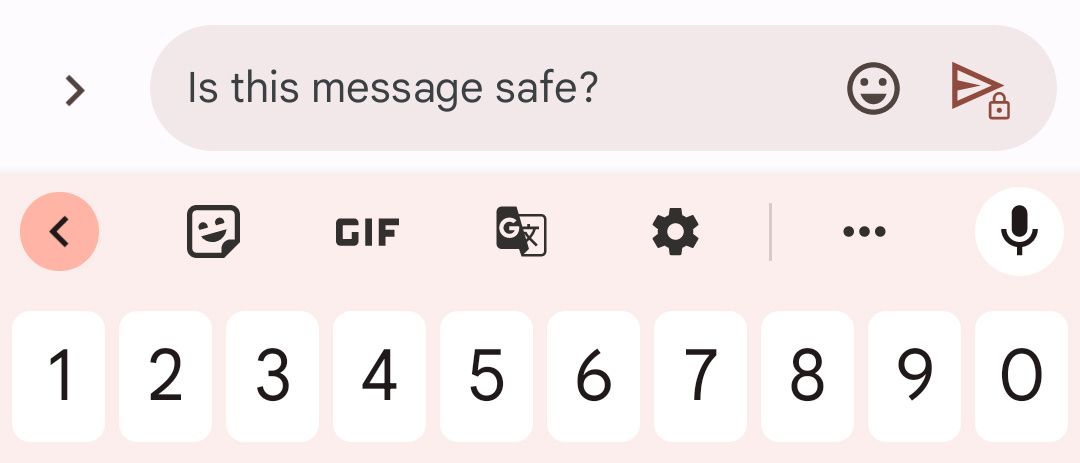
Самый простой способ — посмотреть на интерфейс чата. Если сквозное шифрование активно, вы увидите:
- маленький значок замка рядом с кнопкой отправки сообщения;
- значок замка рядом с отметкой времени отправленного сообщения;
- значок замка на баннере диалога, где показано имя собеседника.
Если значки замка присутствуют — переписка защищена.
Верификация кода шифрования для дополнительной уверенности
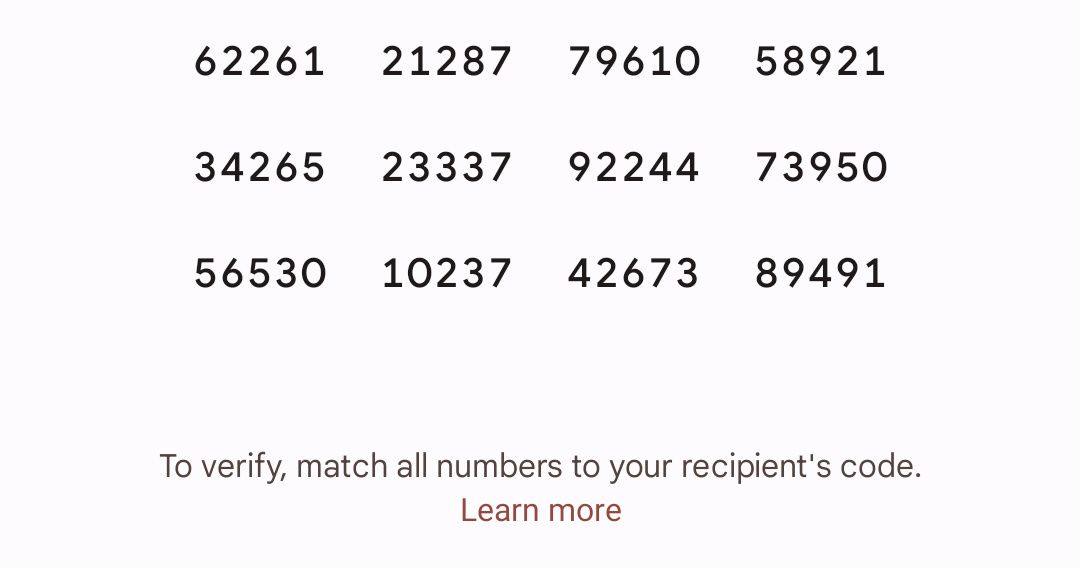
Каждая зашифрованная беседа имеет уникальный код подтверждения. Этот код одинаков у обоих участников чата. Чтобы сверить код:
- Откройте нужный диалог в Messages.
- Нажмите меню «Ещё» (три вертикальные точки) в правом верхнем углу.
- Выберите «Детали» затем «Проверить шифрование».
- Сравните показанный код с кодом собеседника по телефону или при личной встрече.
Если коды совпадают, вы уверены, что общаетесь именно с тем человеком и канал защищён.
Когда шифрование не сработает
- Один из собеседников не использует Google Messages.
- У кого‑то отключены RCS или функции чата.
- Сообщение отправлено как SMS/MMS (в этом случае шифрование не применяется).
- Проблемы с сетью или с верификацией номера.
В таких случаях сообщение отправляется по обычным каналам и не защищено сквозным шифрованием.
Альтернативы и дополнения
Если вам нужна более гарантированная независимая защита, рассмотрите альтернативы:
- Signal — приложение с открытым исходным кодом и сильной политикой конфиденциальности.
- WhatsApp — использует сквозное шифрование по умолчанию, но принадлежит крупной корпорации.
- Шифрование резервных копий: проверьте, шифруются ли бэкапы чатов в облаке.
Замечание: сквозное шифрование в Messages защищает содержимое сообщений, но не метаданные (кто кому и когда присылает сообщение) в полном объёме.
Быстрая методика проверки (мини‑методология)
- Убедитесь, что оба используют Google Messages.
- Включите RCS в настройках у обоих.
- Отправьте тестовое сообщение с изображением.
- Посмотрите на значок замка возле кнопки отправки и рядом с сообщением.
- Сверьте код подтверждения при необходимости.
Чек‑лист для разных ролей
Для обычного пользователя:
- Открыть Messages
- Зайти в Настройки сообщений → RCS‑чаты
- Включить функции чата
- Проверить значок замка в чате
Для администратора IT (корпоративная среда):
- Убедиться, что корпоративная политика допускает использование RCS
- Проверить совместимость устройств и версий Android
- Настроить рекомендации для пользователей по бэкапам и управлению ключами
Советы по безопасности и приватности
- Следите, чтобы резервные копии чатов не сохранялись в открытом виде в облаке. Многие сервисы бэкапят сообщения отдельно и эти бэкапы могут не быть зашифрованы сквозным шифрованием.
- Обновляйте приложение и систему, чтобы получать последние исправления безопасности.
- Не доверяйте только одному признаку безопасности; сверяйте код при общении с важными контактами.
Примеры, когда RCS‑шифрование недостаточно
- Юридические требования могут принуждать к хранению метаданных у оператора.
- Устройство может быть скомпрометировано вредоносным ПО — в этом случае шифрование не спасёт локальные данные.
Наглядный алгоритм принятия решения
flowchart TD
  A[Нужно ли защищать переписку?] --> B{Оба используют Google Messages?}
  B -- Да --> C{Включён ли RCS у обоих?}
  B -- Нет --> D[Использовать Signal или другой мессенджер с E2EE]
  C -- Да --> E[Проверить значок замка и/или код верификации]
  C -- Нет --> D
  E --> F{Коды совпадают?}
  F -- Да --> G[Переписка защищена]
  F -- Нет --> H[Связаться с собеседником, повторно активировать RCS]
Краткий глоссарий
- RCS — современный протокол обмена сообщениями через интернет.
- E2EE — сквозное шифрование, англ. end‑to‑end encryption.
- Метаданные — информация о сообщении (время, участники), но не его содержимое.
Критерии приёмки
- Значки замка видимы в чате у обоих участников.
- При сверке коды в деталях чата совпадают.
- Сообщения отправляются в формате RCS, а не SMS/MMS.
Итог
Сквозное шифрование в Google Messages даёт надёжный уровень защиты переписки при условии, что оба собеседника используют приложение и включили RCS. Проверьте значок замка или сверяйте код подтверждения для уверенности. Для максимальной приватности также контролируйте резервные копии и защищайте своё устройство от вредоносных программ.
Вопросы и заметки:
- Если вы видите проблему на этапе активации, попробуйте перезапустить приложение и проверить соединение сети.
- При корпоративном использовании согласуйте политику обмена сообщениями с администратором.

Похожие материалы

Несколько аккаунтов Skype: Multi Skype Launcher

Журнал для работы: повысить продуктивность

Персональные звуки уведомлений на Android

Скачивание шоу Hulu для офлайн‑просмотра

Microsoft Start: персонализированная новостная лента
