
Не беспокоить при тренировке на Apple Watch: как включить автоматически
Кратко
Коротко: включите автоматическое «Не беспокоить» для тренировок в приложении Watch на iPhone — и уведомления не будут мешать вам во время бега, йоги или силовой тренировки. Если нужно, включите зеркалирование на iPhone, чтобы телефон тоже переходил в тот же режим.
Быстрые ссылки
- Что такое режим «Не беспокоить»
- Как автоматически включать «Не беспокоить» при тренировке
Что такое режим «Не беспокоить»
Режим «Не беспокоить» блокирует большинство уведомлений и звуков на Apple Watch и iPhone. Приложения, которые воспроизводят звук (например, музыкальные), продолжают работу — это поведение намеренное. Коротко о важном:
- При включении на Apple Watch его можно автоматически синхронизировать с iPhone, чтобы оба устройства были в одном режиме.
- Для важных контактов можно разрешить обход «Не беспокоить» (избранные контакты и повторные звонки), чтобы не пропустить экстренные вызовы.
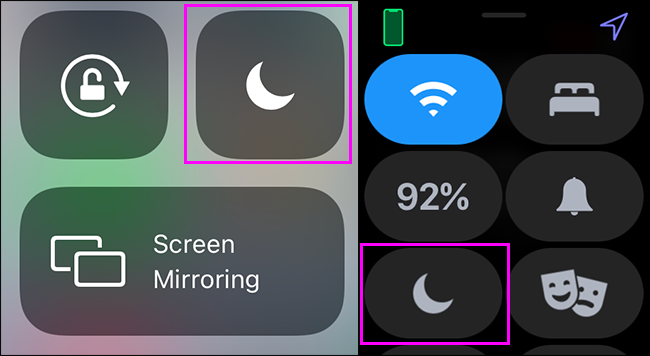
Чтобы вручную включить «Не беспокоить», откройте Центр управления:
- На Apple Watch: проведите вверх от низа экрана.
- На iPhone: проведите вниз от значка батареи в правом верхнем углу экрана.
Нажмите значок в виде луны, чтобы включить режим.
Как автоматически включать «Не беспокоить» при тренировке
Вы можете настроить автоматическое включение режима «Не беспокоить», когда начинаете тренировку в приложении «Тренировка» на Apple Watch или в сторонних приложениях для отслеживания активности (например, Strava, Intervals Pro). Это также работает с Apple Fitness+.
Шаги:
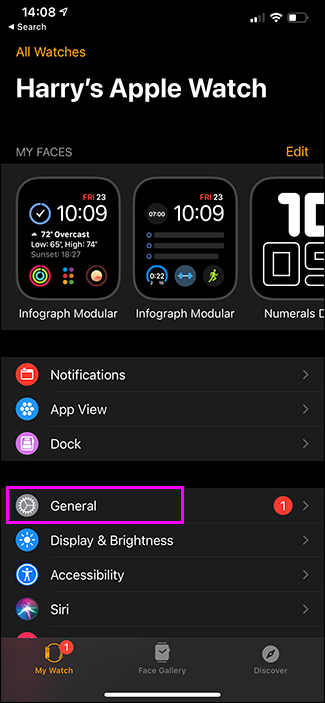
- На iPhone откройте приложение Watch.
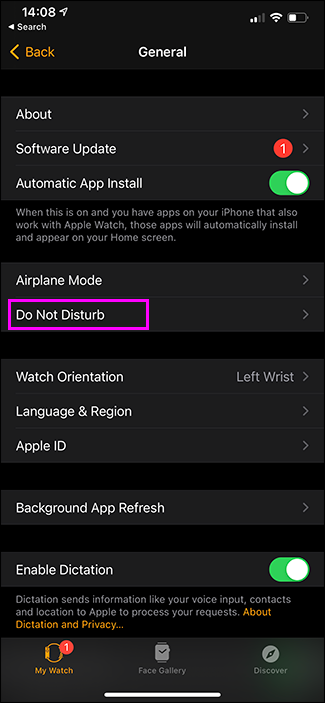
- Перейдите в Общие → Не беспокоить.
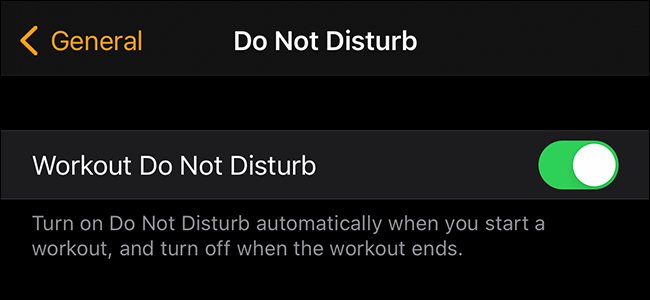
- На экране «Не беспокоить» найдите опцию «Не беспокоить во время тренировки» и активируйте её.
- При желании включите «Зеркалировать iPhone» — тогда телефон автоматически перейдёт в тот же режим, что и часы.
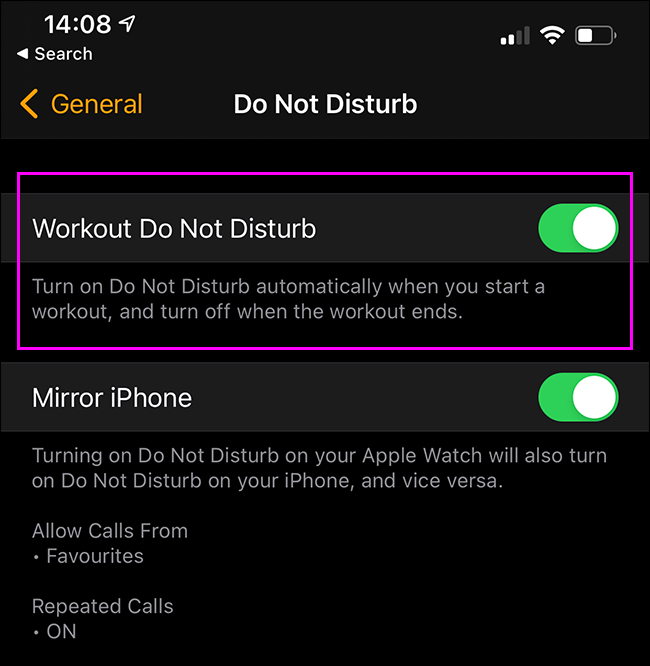
После этого при старте тренировки «Не беспокоить» включится автоматически. По окончании тренировки часы и iPhone вернутся к предыдущим настройкам.
Если вам нужен входящий звонок или сообщение во время тренировки, просто выключите «Не беспокоить» через Центр управления на устройстве.
Когда это может не сработать
Важно знать возможные причины, если автоматическое отключение не работает:
- На устройстве устаревшая версия watchOS или iOS. Обновите систему.
- В iOS используется система «Фокусировки» (Focus), где настройки «Не беспокоить» могут быть перемещены или переименованы. Проверьте соответствующий профиль Focus.
- Стороннее приложение не передаёт статус тренировки в систему. Большинство популярных трекеров поддерживают интеграцию, но редкие приложения могут не триггерить переключатель.
- Проблемы с синхронизацией между iPhone и Apple Watch (попробуйте перезагрузить устройства).
Альтернативные подходы
- Включать «Не беспокоить» вручную через Центр управления перед тренировкой.
- Настроить отдельный профиль Focus с более гибкими правилами (разрешённые приложения/контакты) и активировать его вручную или по расписанию.
- Использовать ярлык/скрипт (Shortcuts), который одновременно запускает тренировку и включает нужный профиль Focus, если стороннее приложение поддерживает команды Shortcuts.
Быстрая методика проверки (mini‑method)
- Настройте опцию в приложении Watch.
- Запустите тренировку в нативном приложении «Тренировка» на часах.
- Убедитесь, что экран уведомлений и звук отключены.
- Завершите тренировку и проверьте, вернулся ли телефон к обычному режиму.
- Если не сработало — проверьте обновления, настройки Focus и перезапустите устройства.
Контрольный список для разных ролей
Пользователь:
- Убедиться, что опция «Не беспокоить во время тренировки» включена.
- При необходимости включить «Зеркалировать iPhone».
- Провести тестовую короткую тренировку.
ИТ‑администратор / поддержка:
- Проверить версии iOS и watchOS.
- Проверить, не конфликтуют ли профили MDM или политики безопасности с Focus.
- Протестировать взаимодействие со сторонними фитнес‑приложениями.
Инструктор тренажёрного зала / тренер:
- Посоветовать спортсменам включать «Не беспокоить» для спокойного 집중ения.
- Объяснить, как разрешать важные звонки от экстренных контактов.
Рекомендации и лучшие практики
- Если вам важны только звонки от семьи, настройте обход для избранных контактов. Так вы не пропустите экстренный сигнал.
- Для групповых занятий лучше заранее договориться, кто может прерывать звук — это уменьшит отвлекающие факторы.
- Регулярно обновляйте watchOS и iOS, чтобы сохранить совместимость с новыми функциями Focus.
Критерии приёмки
- При запуске тренировки «Не беспокоить» активируется на Apple Watch.
- При включённом «Зеркалировании iPhone» телефон переходит в тот же режим.
- По завершении тренировки оба устройства возвращаются к предшествующим настройкам.
Краткое резюме
Автоматическое включение «Не беспокоить» при тренировке — простой способ избежать отвлечений и сохранять фокус на занятии. Настройка выполняется в приложении Watch на iPhone и совместима с большинством популярных фитнес‑приложений. Если что‑то не работает, проверьте версии ОС, настройки Focus и интеграцию стороннего приложения.
Важно: если вы ждёте важный звонок, используйте обход для избранных контактов или временно выключайте режим прямо с часов.

Похожие материалы

Несколько аккаунтов Skype: Multi Skype Launcher

Журнал для работы: повысить продуктивность

Персональные звуки уведомлений на Android

Скачивание шоу Hulu для офлайн‑просмотра

Microsoft Start: персонализированная новостная лента
