
Как включить, отключить и защитить PIN‑кодом голосовые покупки на Amazon Echo
Быстрые ссылки
Почему это полезно
Как Alexa размещает заказы
Включение и отключение голосовых покупок
Защита голосовых покупок PIN‑кодом
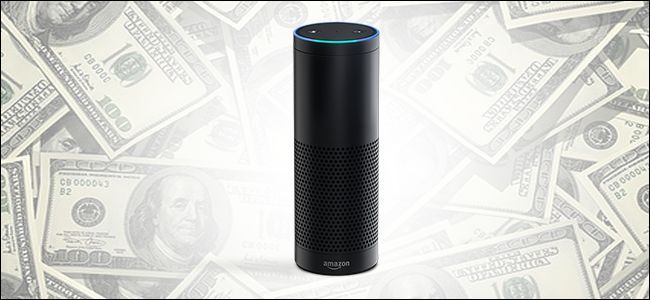
Есть множество возможностей у Amazon Echo, и одна из них — удобная функция: вы можете заказывать товары с Amazon голосом. Ниже — как включить, отключить и добавить PIN‑код к процессу заказа.
Почему это полезно
Люди приходят к этому руководству с разными целями. Кому‑то удобно быстро повторить покупку привычного товара — например, бумажных полотенец или моющего средства. Другие хотят полностью отключить голосовые покупки, чтобы дети или соседи не делали заказы без разрешения. Третьи хотят оставить функцию включённой, но добавить дополнительную защиту — четырёхзначный PIN, который требуется назвать вслух при подтверждении заказа.
Решите, что вам нужно: скорость, удобство или безопасность. В следующих разделах показано, как пользоваться голосовым заказом и как управлять его настройками.
Как Alexa размещает заказы
Alexa поддерживает два типа голосовых покупок:
- Музыка — покупка треков и альбомов в Amazon Music.
- Повторные заказы физических товаров — только те товары, которые уже есть в вашей истории заказов.
Почему Alexa ограничивает покупку физических товаров повторными заказами? Amazon ставит удобство и точность выше открытой навигации по каталогу голосом. Ассортимент огромен, и голосовой интерфейс не всегда передаёт все варианты продавцов, сроки доставки и опции. Поэтому Alexa предлагает заказать то, что вы уже покупали и знаете.
Покупка музыки
Есть два способа купить музыку через Alexa. Первый — искать по названию песни, альбома или исполнителя, например:
Alexa, shop for the song [name].
Alexa, shop for [album name].
Alexa, shop for [new] songs by [artist name].
Второй способ — купить фрагмент (sample), который вы сейчас слушаете. Иногда при выполнении команды “Alexa, play ‘Название’” вы слышите только отрывок и получаете сообщение, что это пробный фрагмент. Тогда можно сказать:
Alexa, buy this [song/album].
Alexa, add this [song/album] to my library.
Купленные треки сохраняются в вашем аккаунте Amazon и доступны с любого устройства с приложением Amazon Music.
Повторный заказ физических товаров
Если вы часто покупаете одни и те же вещи или используете Subscribe & Save (подписка с доставкой по расписанию), голосовой повторный заказ экономит время. Команда простая:
Alexa, reorder [название товара].
Например, если вы регулярно покупаете “Mr. Super Sparkle Toothpaste” и запас закончился, скажите: “Alexa, reorder Mr. Super Sparkle Toothpaste”. Через несколько секунд Alexa ответит примерно так:
“I’ve found Mr. Super Sparkle Toothpaste in your order history. The order total is $5.99. Should I order it?”
(Примечание: сумма указана в оригинальной валюте покупки, например $5.99 USD.)
Ответьте “Yes” или “No”. Если совпадение не найдено или вы отказываетесь, откройте приложение Amazon Alexa, чтобы просмотреть подходящие товары и детали доставки.
Включение и отключение голосовых покупок
Если хотите пользоваться функцией или отключить её, откройте приложение Amazon Alexa на смартфоне или перейдите на echo.amazon.com под аккаунтом, который контролирует Echo.
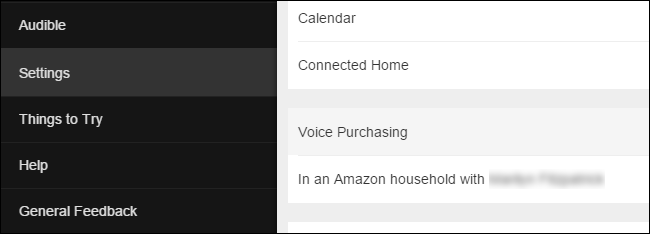
- Откройте меню и выберите “Settings” (Настройки).
- Найдите раздел “Voice Purchasing” (Голосовые покупки).
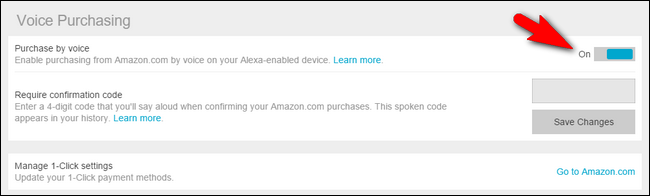
- В разделе Voice Purchasing есть переключатель рядом с «Purchase by voice» (Покупка голосом). Включите или выключите его в зависимости от нужд.
Важно: переключатель управляет глобально возможностью совершать покупки голосом с этого профиля/устройства. Если он выключен, Alexa не предложит оформить заказ по голосовой команде.
Защита голосовых покупок PIN‑кодом
В том же меню Voice Purchasing можно добавить четырёхзначный код подтверждения, который Alexa запросит при попытке покупки.
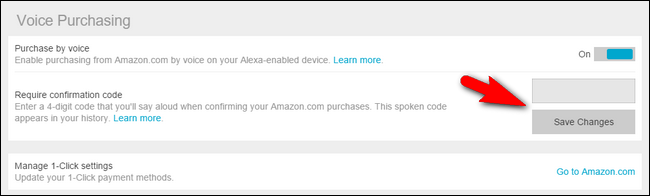
- В разделе “Require confirmation code” введите 4‑значный код.
- Нажмите “Save Changes” (Сохранить изменения).
Две важные особенности PIN‑системы:
- Вы должны проговорить PIN вслух при подтверждении заказа.
- PIN отображается в приложении Amazon Alexa в виде открытого текста.
Это не идеальная защита: PIN слышен окружающим и виден в приложении. По этой причине не используйте тот же код, что и для банков или других критичных сервисов. Выберите уникальную последовательность.
Совет: PIN хорош против случайных заказов и против детей, но слаб против целеустремлённых злоумышленников, имеющих физический доступ к устройству или к аккаунту.
Когда голосовые покупки могут не сработать
- Alexa не найдёт товар в истории заказов — тогда она предложит открыть приложение.
- Устройство потеряло подключение к интернету — голосовые команды не обрабатываются.
- Для некоторых категорий товаров и продавцов голосовой заказ недоступен.
- Если включён PIN и вы забудете код, нужно будет изменить его через приложение под вашим аккаунтом.
Альтернативные подходы
- Используйте мобильное приложение Amazon для покупок, если хотите увидеть варианты продавцов и сроки доставки.
- Включите двухфакторную аутентификацию (2FA) на аккаунте Amazon, чтобы защитить профиль и историю заказов.
- Настройте отдельные профили пользователей на Echo (Household profiles) и ограничьте доступ к покупкам для гостевых профилей.
Малая методология: пошагово, если вы включаете PIN
- Откройте приложение Amazon Alexa.
- Перейдите в Настройки → Voice Purchasing.
- Включите “Purchase by voice” при необходимости.
- Введите четырёхзначный код в “Require confirmation code”.
- Нажмите “Save Changes” и проверьте работу: попробуйте повторный заказ знакомого товара.
Чеклист по ролям
Владелец устройства:
- Проверить, что функция активирована на нужном аккаунте.
- Установить уникальный PIN.
- Включить 2FA на аккаунте Amazon.
Родитель:
- Отключить голосовые покупки или включить PIN.
- Настроить детский профиль и ограничения контента.
Гость/гость семьи:
- Уточнить у владельца, разрешены ли покупки голосом.
- Не давать доступ к приложению и не просить назовите PIN вместо владельца.
Риски и способы смягчения
- Риск: случайные покупки детьми.
Смягчение: выключить функцию или включить PIN. - Риск: злоумышленник слышит PIN.
Смягчение: выбирать уникальный код, менять время от времени. - Риск: PIN виден в приложении.
Смягчение: ограничить доступ к приложению на телефонах других людей, использовать экранную блокировку.
Факт‑бокс: ключевые числа и проверки
- Длина PIN: 4 цифры.
- Пример суммы заказа в подсказке Alexa: $5.99 (указано в валюте покупки).
- Доступность голосового заказа для физических товаров: только повторные заказы из истории.
Критерии приёмки
- Голосовые покупки включены в приложении для нужного аккаунта.
- Если включён PIN — он сохранён и при попытке заказа Alexa запрашивает код.
- После ввода правильного PIN заказ инициируется; при неправильном — не инициируется.
Глоссарий (в 1 строке)
Alexa — голосовой помощник Amazon, управляющий устройствами Echo и способный выполнять команды, включая повторные заказы.
Социальный превью
OG заголовок: Быстрые голосовые покупки на Amazon Echo
OG описание: Как включить, отключить и защитить PIN‑кодом голосовые покупки в Amazon Echo — пошаговое руководство.
Короткое объявление (100–200 слов)
Голосовые покупки через Amazon Echo экономят время: достаточно сказать “Alexa, reorder [товар]” и подтвердить. В приложении Alexa можно включить или отключить эту функцию и добавить четырёхзначный PIN, который Alexa запросит при подтверждении заказа. PIN помогает предотвратить случайные покупки — например, от детей — но он слышим в комнате и отображается в приложении, поэтому не используйте его как замещающий код для банков. Если вам нужны дополнительные проверки — используйте 2FA на аккаунте, ограничения профилей и просматривайте историю заказов прямо в приложении.
Есть вопрос про ваш Amazon Echo или голосовой помощник Alexa? Напишите нам на ask@howtogeek.com, и мы постараемся помочь.
Краткое резюме:
- Голосовые покупки удобны для повторных заказов и покупки музыки.
- Управление происходит через приложение Alexa: включение/выключение и установка PIN.
- PIN добавляет защиту, но имеет ограничения; используйте уникальный код и дополнительные меры безопасности.

Похожие материалы

Несколько аккаунтов Skype: Multi Skype Launcher

Журнал для работы: повысить продуктивность

Персональные звуки уведомлений на Android

Скачивание шоу Hulu для офлайн‑просмотра

Microsoft Start: персонализированная новостная лента
