
Как включить, отключить и настроить Автозапуск в Windows 10
Быстрые ссылки
- Включить или отключить Автозапуск в Параметрах
- Включить или отключить Автозапуск в Панели управления
- Отключить Автозапуск через Редактор групповой политики
Когда вы вставляете съёмный носитель, например CD, DVD или карту памяти, Windows обычно показывает окно «Автозапуск». Автозапуск определяет тип носителя и выполняет действие по умолчанию (например, открыть папку, импортировать фото или не делать ничего). Если функция мешает — её легко отключить в Windows 10. Ниже — пошаговые инструкции, рекомендации по безопасности и варианты для администраторов.
Включение или отключение Автозапуска через Параметры (Settings)
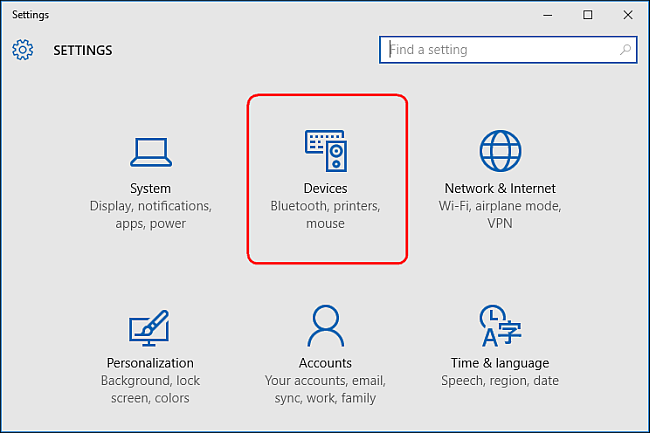
- Откройте приложение «Параметры» и нажмите «Устройства».
В левой колонке выберите «Автозапуск».
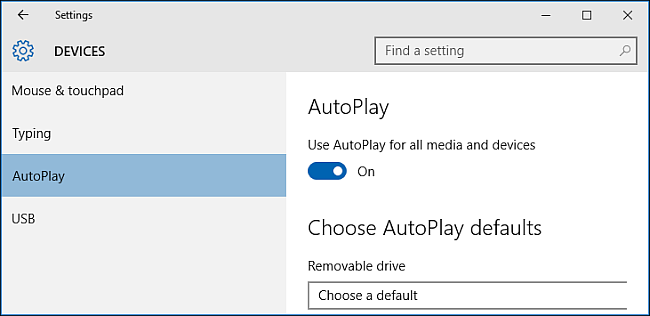
Переключатель «Использовать Автозапуск для всех носителей и устройств» — включите или выключите. При выключенном переключателе окно Автозапуска не будет появляться.
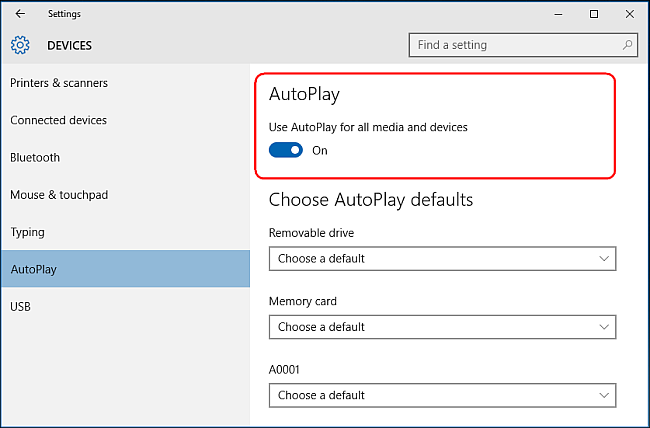
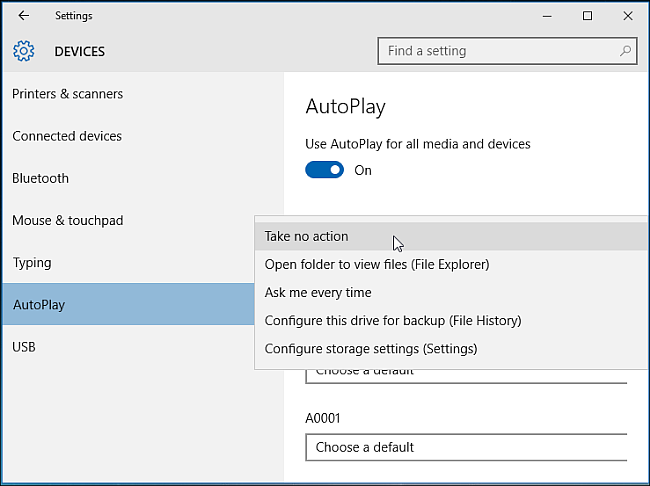
- Если хотите оставить Автозапуск включённым, но контролировать поведение, в разделе «Выберите действия по умолчанию» установите действие для каждого типа носителя. Возможные действия:
- Открыть папку для просмотра файлов
- Импортировать фотографии или видео
- Настроить этот диск для резервного копирования
- Не выполнять никаких действий
Этим способом вы можете «выключить» Автозапуск для отдельных типов носителей, оставив функцию активной для других.
Примечание: во время вставки носителя можно удерживать клавишу Shift — это откроет уведомление Автозапуска независимо от текущих настроек.
Включение или отключение Автозапуска через Панель управления
Если вам нужна более тонкая настройка (например, для аудио-CD, DVD или Blu-ray), используйте Панель управления.
- Откройте Панель управления и переключитесь в режим «Значки» (малые или большие).
- Нажмите «Автозапуск».
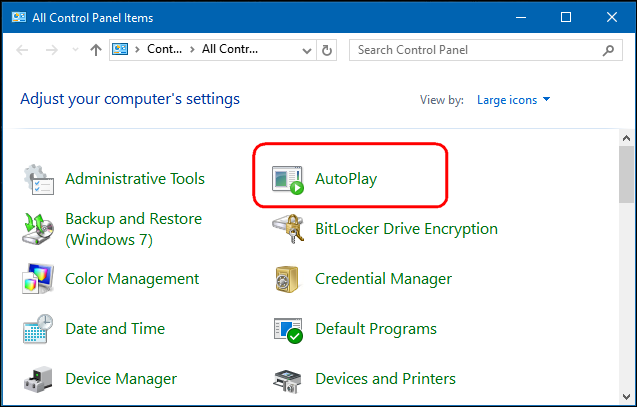
- Установите или снимите флажок «Использовать Автозапуск для всех носителей и устройств».
- Для каждого типа носителя в списке выберите действие по умолчанию. Внизу есть кнопка «Сбросить все значения по умолчанию», которая восстанавливает исходные настройки.
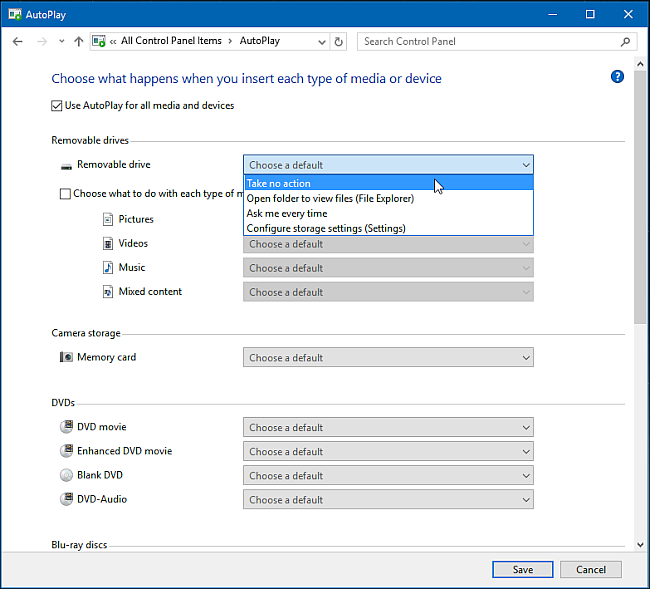
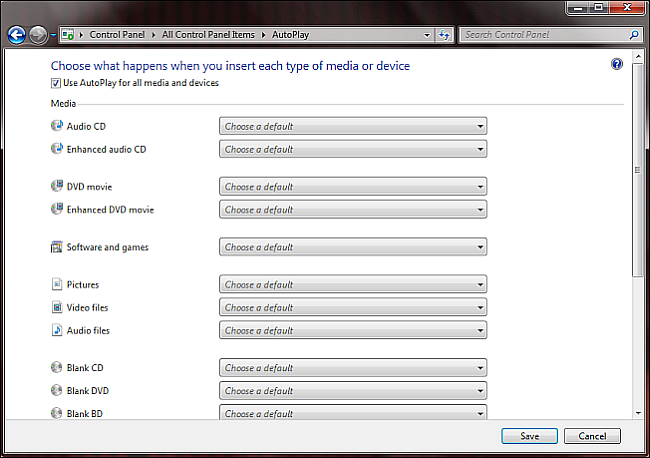
Сравнение версий: окно Автозапуска почти идентично в Windows 7, 8.1 и 10, но в более новых версиях доступно больше типов носителей (например, съёмные диски и память камер).
Отключение Автозапуска через Редактор групповой политики (для администраторов)
Если на компьютере используется Windows 10 Pro (или выше) и вы хотите отключить Автозапуск для всех пользователей, используйте локальную групповую политику.
- Нажмите Win + R, введите gpedit.msc и нажмите Enter.
- Перейдите: Конфигурация компьютера → Административные шаблоны → Компоненты Windows → Автозапуск (AutoPlay Policies).
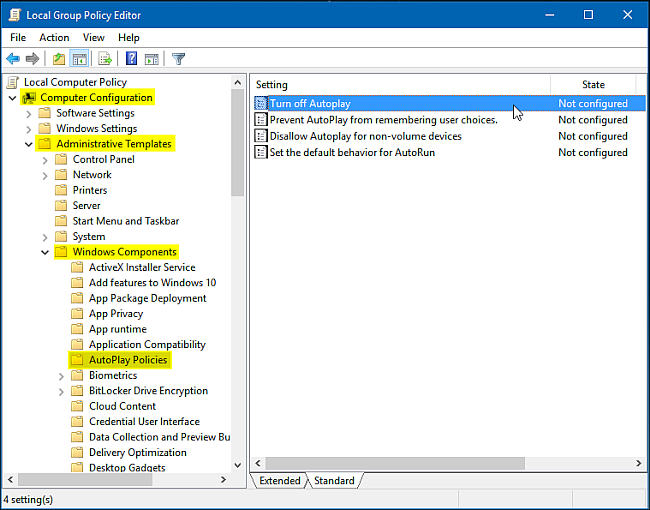
- В правой части найдите параметр «Отключить Автозапуск» (Turn off AutoPlay). Дважды щёлкните, выберите «Включено» и в опции «Отключать Автозапуск на» выберите:
- All drives — отключит Автозапуск на всех дисках
- CD-ROM and removable media drives — отключит только для CD/DVD и съёмных носителей
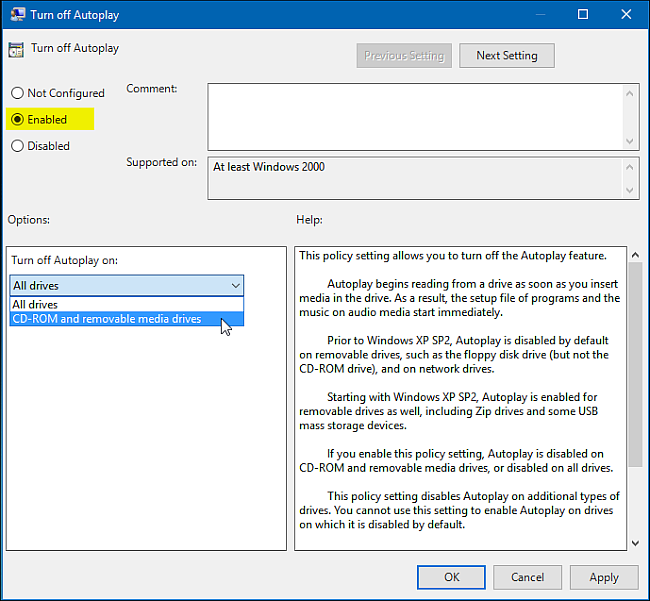
После применения политики изменения вступят в силу автоматически или после перезагрузки/обновления политики.
Важно: большинство пользователей обойдутся Параметрами или Панелью управления. Групповая политика удобна для централизованного контроля на рабочих станциях.
Альтернативные методы и когда они нужны
- Редактирование реестра: для детальной настройки можно изменить ключи реестра вроде NoDriveTypeAutoRun. Это даёт контроль на уровне типов дисков, но требует осторожности — неверные изменения реестра могут нарушить систему.
- Использование стороннего ПО безопасности: некоторые антивирусы и инструменты управления устройствами могут блокировать автозапуск автоматически.
- Централизованное управление (SCCM, Intune): в корпоративных средах применяйте политики через средства управления конфигурацией.
Когда Автозапуск не работает:
- Проверьте, не перекрывают ли настройки антивируса или стороннего ПО уведомления системы.
- Убедитесь, что служба Shell Hardware Detection запущена (служба отвечает за события подключения устройств).
- При групповых политиках проверьте применённые GPO и приоритеты.
Практическое руководство для администратора и обычного пользователя
Кому подходит какой метод:
- Обычный пользователь: Параметры → Автозапуск. Быстро и безопасно.
- Пользователь с двумя-тремя устройствами: Оставьте Автозапуск включённым и назначьте действие «Не выполнять» для ненужных носителей.
- Системный администратор (локально): Панель управления или GPEDIT для всех пользователей.
- Администратор домена: групповые политики домена через Active Directory / Intune / SCCM.
Роль‑ориентированные чеклисты
Пользователь — чеклист перед изменением:
- Сделать резервную копию важных данных с внешних накопителей.
- Удерживать Shift при подключении, если нужно временно открыть Автозапуск.
- Отключить Автозапуск, если часто подключаете ненадёжные носители.
Администратор — чеклист развертывания:
- Определить политику для разных классов устройств (флэшки, камеры, медиаплееры).
- Протестировать настройки на контрольной машине.
- Применить политику и проверить результат на выборке пользователей.
- Документировать изменения и план отката.
Мини‑методология принятия решения (1–2 минуты)
- Определите риск: подключают ли пользователи внешние носители с неизвестным содержимым?
- Если риск высок — выключите Автозапуск или установите «Спрашивать каждый раз».
- Если удобство важнее и носители доверенные — оставьте включённым и настроьте конкретные действия.
Mermaid-диаграмма принятия решения:
flowchart TD
  A[Начало: Вставлен носитель] --> B{Пользователь доверяет носителю?}
  B -- Да --> C[Выполнить действие по умолчанию]
  B -- Нет --> D[Показать запрос: «Спрашивать каждый раз»]
  D --> E{Администратор применил политику?}
  E -- Да --> F[Применить GPO/Политику безопасности]
  E -- Нет --> G[Пользователь вручную выбирает действие]
Рекомендации по безопасности и жёсткое правило
- Безопасная настройка: «Спрашивать каждый раз» — ничего автоматически не откроется.
- Для корпоративных машин: отключайте автозапуск для всех съёмных носителей и используйте централизованный контроль.
- При необходимости редактирования реестра — создайте точку восстановления и экспорт ключей перед изменением.
Короткая инструкция по жёсткой блокировке через реестр (требуется права администратора):
- Откройте regedit и создайте резервную копию реестра.
- Найдите ключы, связанные с AutoPlay/NoDriveTypeAutoRun, и измените значения. (Рекомендация: применять только при наличии инструкции от ИТ‑отдела.)
Критерии приёмки
- Для пользователя: при отключённом Автозапуске окно автозапуска не появляется при подключении любых носителей.
- Для администратора: политика отключения Автозапуска применяется к группе компьютеров и сохраняется после перезагрузки.
- Для безопасной конфигурации: установлено «Спрашивать каждый раз» для всех типов носителей.
Частые ошибки и способы их устранения
- Ошибка: Автозапуск не появляется, хотя включён в Параметрах. Решение: проверьте сторонние утилиты, антивирусы и службу Shell Hardware Detection.
- Ошибка: групповые политики не применяются. Решение: выполните gpupdate /force и проверьте журнал событий на клиенте.
- Предостережение: изменение реестра без резервной копии может привести к потерям в системе.
1‑строчный глоссарий
- Автозапуск (AutoPlay): функция Windows, запускающая заранее заданное действие при подключении носителя.
- GPEDIT (Group Policy Editor): локальный редактор групповых политик для администраторов.
- NoDriveTypeAutoRun: параметр реестра, управляющий автозапуском для типов дисков.
Краткое резюме
Автозапуск в Windows 10 удобен, но может быть источником риска при работе с ненадёжными носителями. Для большинства пользователей достаточно настроить поведение в Параметрах или Панели управления. Администраторы могут управлять автозапуском глобально через групповые политики или, при необходимости, через реестр. Лучшая балансировка безопасности и удобства — выбрать «Спрашивать каждый раз» для всех типов носителей или настроить индивидуальные действия для доверенных устройств.
Важно: если вы вносите изменения через реестр или групповые политики, делайте резервные копии и тестируйте изменения на контрольных машинах.

Похожие материалы

Несколько аккаунтов Skype: Multi Skype Launcher

Журнал для работы: повысить продуктивность

Персональные звуки уведомлений на Android

Скачивание шоу Hulu для офлайн‑просмотра

Microsoft Start: персонализированная новостная лента
