
Отключить адаптивную яркость в Windows 10
Что такое адаптивная яркость
Адаптивная яркость — это функция, которая автоматически меняет яркость дисплея в зависимости от уровня окружающего освещения. Она опирается на встроенные световые сенсоры ноутбука. Краткое определение: датчик измеряет свет — ОС меняет яркость.
Почему это важно: автоматическая регулировка может экономить заряд батареи в пути, но иногда она мешает, когда вам нужна стабильная яркость.
Когда адаптивная яркость полезна и когда мешает
- Полезна: при мобильной работе, в условиях меняющегося освещения, для продления автономности.
- Мешает: при работе с графикой, просмотре видео или в помещениях со стабильно низким/высоким освещением, когда вы хотите фиксированную яркость.
Важно: если вы часто переносите ноутбук между светлыми и тёмными местами, функция может казаться «непредсказуемой», потому что она реагирует на резкие изменения освещения.
Как включить или отключить через Панель управления
Пошаговая инструкция:
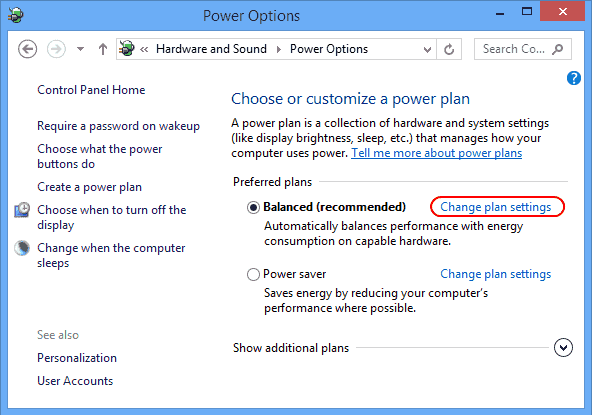
- Нажмите кнопку «Пуск» и в строке поиска введите «Параметры электропитания (Power Options)».
- Выберите план питания, который вы используете, и нажмите «Изменить параметры плана».
- Внизу окна нажмите «Изменить дополнительные параметры питания».
- В появившемся окне найдите секцию «Дисплей» и разверните её, нажав на плюс рядом.
- Найдите опцию «Включить адаптивную яркость» и установите значение «Включено» или «Отключено» для питания от батареи и для подключения к сети.
- Нажмите «ОК», чтобы сохранить настройки.
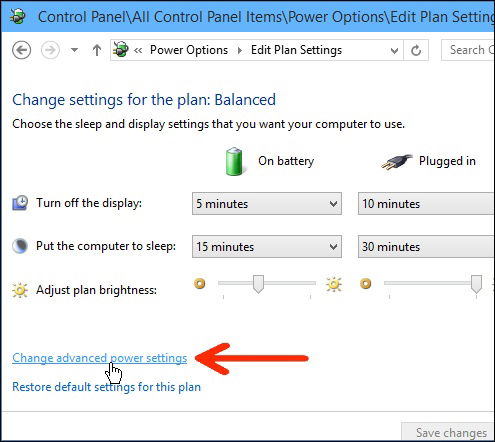

Примечание: изменения применяются к выбранному плану питания. Если у вас несколько планов, повторите шаги для каждого.
Быстрый способ через системные параметры
- Откройте «Параметры» → «Система» → «Экран».
- Прокрутите вниз до переключателя «Автоматически изменять яркость экрана» (Adjust my screen brightness automatically). Включите или выключите его по желанию.
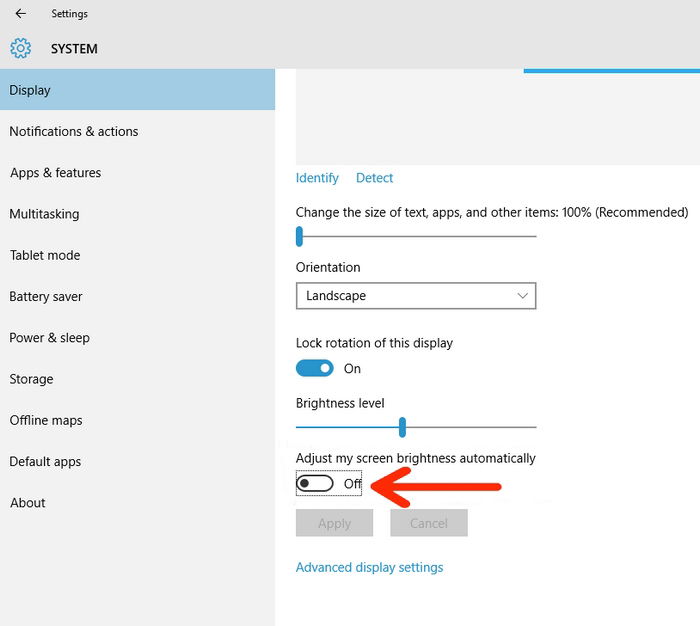
Если этот переключатель отсутствует, вероятно, в вашем ноутбуке отсутствует датчик освещённости или не установлены соответствующие драйверы.
Как проверить, есть ли датчик и работает ли он
Мини-методология для быстрой проверки:
- Отключите автоматическую яркость в «Параметры → Система → Экран».
- Наведите ладонь на область вокруг веб-камеры (обычно там расположен датчик) — если яркость мгновенно меняется, датчик активен.
- Откройте Диспетчер устройств и разверните раздел «Датчики» или «Sensors» — должен отображаться сенсор освещённости. Если его нет, проверьте на сайте производителя наличие драйверов.
Если датчик есть, но система не реагирует, обновите драйверы через Центр обновления Windows или сайт производителя.
Когда адаптивная яркость не работает — типичные причины
- Устройство не оснащено датчиком освещённости.
- Отсутствуют или устарели драйверы сенсора.
- Параметры групповой политики или реестра блокируют настройку.
- Установлена утилита производителя, которая переопределяет системные настройки.
Контрпример: настольные ПК без встроенного датчика никогда не покажут опцию автоматической яркости в настройках.
Альтернативные подходы и обходные пути
- Утилита производителя: многие ноутбуки HP, Dell, Lenovo имеют собственные панели управления дисплеем, где можно включать/отключать адаптивную яркость.
- Редактирование реестра: подходит для опытных пользователей и корпоративных сценариев. Изменения в реестре могут повлиять на стабильность, поэтому делайте резервную копию.
- Групповая политика: в корпоративной среде админы могут централизованно включать/отключать функцию через GPO.
- Скрипты PowerShell: можно автоматизировать переключение для разных профилей использования.
Когда это важно: если вы управляете парком ноутбуков в организации, GPO или скрипты дают единообразие настроек.
Рекомендации и эвристики
- Эвристика для баланса батарея vs комфорт: держите адаптивную яркость включённой при мобильной работе и выключенной, когда устройство постоянно подключено к сети.
- Если вы работаете с цветом, всегда выключайте адаптивную яркость для стабильности отображения.
- Если замечаете «скачки» яркости, попробуйте калибровать яркость вручную и отключить автонастройку.
Факт-бокс:
- Адаптивная яркость основана на аппаратном датчике; без него функция не работает.
- Энергосбережение: автоматическая яркость помогает снизить расход в переменных условиях, но точную экономию сложно предсказать без тестов на конкретном устройстве.
Чек-листы по ролям
Для обычного пользователя:
- Проверить переключатель в «Параметры → Система → Экран».
- Если нужно, изменить параметр в «Параметры электропитания».
- Перезагрузить ноутбук после установки драйверов.
Для IT-администратора:
- Проверить наличие драйверов сенсора в образе ОС.
- Настроить GPO или скрипты для единообразных настроек.
- Документировать поведение для пользователей и подготовить инструкции по устранению неполадок.
Для продвинутого пользователя/энтузиаста:
- Использовать реестр или PowerShell для автоматизации переключения.
- Тестировать влияние на автономность при типичных сценариях использования.
Краткое руководство для восстановления прежнего состояния
Если вам нужно вернуть всё как было:
- Вернитесь в «Параметры электропитания» и переустановите значения адаптивной яркости для нужного плана.
- В «Параметры → Система → Экран» включите переключатель обратно (если он был включён).
- Если изменяли реестр или GPO, отмените изменения или примените исходную политику.
Частые вопросы
Нужно ли отключать адаптивную яркость, чтобы сэкономить батарею?
Не обязательно. В городских и переменных условиях адаптивная яркость часто помогает экономить заряд. Но при фиксированном освещении лучше настроить яркость вручную.
Почему я не вижу переключатель «Автоматически изменять яркость экрана»?
Скорее всего, у вашего ноутбука нет встроенного датчика освещённости или не установлены драйверы. Проверьте Диспетчер устройств и сайт производителя.
Можно ли управлять этой функцией централизованно для множества компьютеров?
Да. В корпоративной среде используют групповые политики (GPO) или скрипты для массового включения/отключения.
Вывод
Адаптивная яркость — удобная функция для экономии энергии на ходу, но она не всегда желательна для задач, требующих стабильного отображения. Простые способы включения и отключения доступны в «Параметрах» и через «Параметры электропитания». Если опции нет — проверьте наличие датчика и драйверов или используйте альтернативные методы управления через утилиты производителя, реестр или GPO.
Важно: перед изменением реестра делайте резервные копии. Если управляетесь в корпоративной сети — согласуйте изменения с IT-отделом.
Спасибо за чтение. Поделитесь в комментариях, включена ли у вас адаптивная яркость и как вы её используете.

Похожие материалы

Несколько аккаунтов Skype: Multi Skype Launcher

Журнал для работы: повысить продуктивность

Персональные звуки уведомлений на Android

Скачивание шоу Hulu для офлайн‑просмотра

Microsoft Start: персонализированная новостная лента
