
Как включить уведомления Gmail на рабочем столе в Chrome
Быстрые ссылки
Включить уведомления рабочего стола
Включить уведомления в Gmail
В прошлом Google добавил уведомления рабочего стола для Google Calendar; теперь можно получать уведомления Gmail и Gchat прямо на рабочем столе. Ниже пошагово показано, как их настроить и как устранять типичные проблемы.
Включите уведомления рабочего стола в Chrome
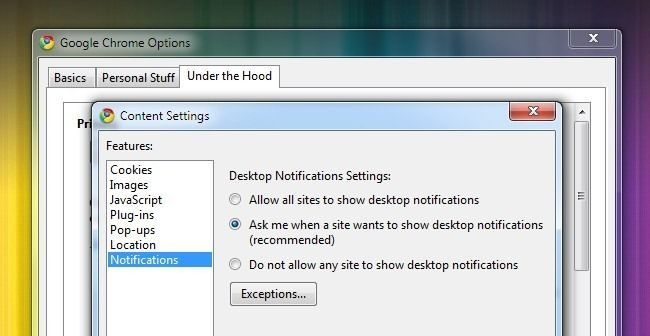
Прежде чем использовать уведомления Chrome, их нужно разрешить в самом браузере. Откройте Chrome и сделайте следующее:
- Нажмите на значок меню (три точки или гаечный ключ) в правом верхнем углу браузера и откройте Настройки.
- Прокрутите вниз и выберите “Дополнительные” → “Настройки контента”.
- В разделе “Уведомления” выберите “Спрашивать, когда сайт хочет показывать уведомления рабочего стола” (Ask me when a site wants to show desktop notifications).
- Закройте окно настроек и вернитесь в основную вкладку Chrome.
Важно: в разных версиях Chrome пункты меню могут называться немного иначе. Если у вас другая локализация, ищите разделы, связанные с уведомлениями или контентом.
Включите уведомления в Gmail
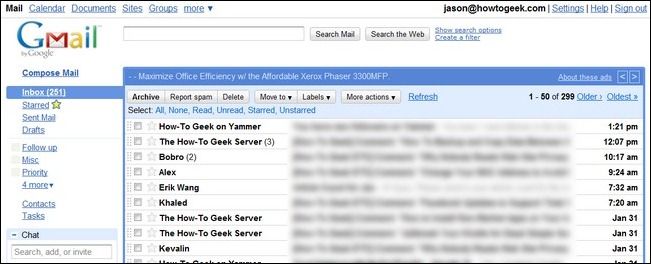
- Откройте Gmail и перейдите в Настройки → Общие.
- Найдите подраздел “Уведомления рабочего стола”.
- Нажмите на ссылку с текстом типа “Нажмите здесь, чтобы включить уведомления рабочего стола…” (Click here to enable desktop notifications…). У вас появится синяя информационная панель в верхней части браузера, в которой Chrome спросит, разрешить ли mail.google.com показывать уведомления рабочего стола.
- Нажмите “Разрешить” (Allow).
- В разделе уведомлений включите желаемые типы: новые письма, приоритетные письма и т. п.
- Обязательно прокрутите страницу вниз и нажмите “Сохранить изменения”.
Тестирование
- Отправьте тестовое письмо на этот аккаунт с другого адреса (не с того же профиля). Иногда уведомления не показываются, если письмо отправлено с того же адреса, на который вы вошли.
- Убедитесь, что Gmail открыт в одной из вкладок Chrome и вы в нём авторизованы. Уведомления работают только если вы вошли в аккаунт и вкладка Gmail активна где-либо в браузере.
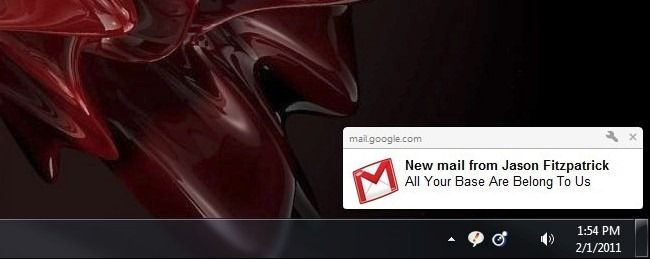
Отлично — уведомление появилось. Если сообщений слишком много, подумайте о включении “Приоритетной почты” (Priority Inbox), чтобы отображались только важные письма.
Типичные причины, когда уведомления не работают
- Браузер Chrome не разрешён показывать уведомления для mail.google.com.
- В настройках операционной системы (Windows, macOS, Linux) отключены системные уведомления или включен режим “Не беспокоить”.
- Вы не авторизованы в Gmail или Gmail не открыт в вкладке (в уведомлениях есть ограничение: вкладка Gmail должна быть открыта и вы должны быть в системе).
- Работает расширение, блокирующее уведомления (pop-up/ad blocker/privacy extension).
- Несоответствие профилей пользователей Chrome — вы разрешили уведомления в одном профиле, но используете другой.
Важно: некоторые корпоративные политики Google Workspace могут ограничивать поведение уведомлений. Если вы используете рабочий аккаунт, обратитесь к администратору.
Альтернативные подходы
- Использовать уведомления операционной системы через почтовый клиент (Outlook, Apple Mail): настройте аккаунт Gmail через IMAP/POP и включите системные уведомления почтового приложения.
- В других браузерах (Firefox, Edge) тоже можно настроить веб-уведомления — процесс похожий, но пункты меню отличаются.
- Мобильные push-уведомления: приложение Gmail на iOS/Android по умолчанию отправляет уведомления на телефон.
- Сторонние приложения/расширения для рабочего стола, которые консолидируют почту и уведомления (проверяйте безопасность перед установкой).
Чеклист для настройки (Пошагово)
- Обновить Chrome до последней версии.
- Включить в Chrome “Спрашивать, когда сайт хочет показывать уведомления”.
- Открыть Gmail → Настройки → Общие → Уведомления рабочего стола.
- Разрешить mail.google.com в появившемся запросе браузера.
- Включить нужный тип уведомлений и сохранить изменения.
- Отправить тестовое письмо с другого адреса.
- Проверить системные уведомления ОС и режим “Не беспокоить”.
Мини-методика устранения неполадок
- Повторите шаги включения уведомлений в Chrome и Gmail (иногда нужно повторно подтвердить разрешение).
- Отключите расширения, которые могут блокировать уведомления, и перезапустите Chrome.
- Проверьте настройки уведомлений в macOS/Windows (Параметры → Система → Уведомления или Центр уведомлений).
- Попробуйте создать новый профиль Chrome и включить уведомления там — если заработало, проблема в профиле/расширениях.
- Очистите кеш и куки для mail.google.com и попробуйте снова.
Факт-бокс: что важно помнить
- Требуемые действия: 2 уровня — настройки браузера + настройки Gmail.
- Необходимость вкладки: Gmail должен быть открыт и вы должны быть в аккаунте.
- Быстрая проверка: отправка тестового письма с другого адреса.
Критерии приёмки
- После включения уведомлений и отправки тестового письма уведомление появляется на рабочем столе в течение нескольких секунд.
- Уведомления приходят только если Gmail открыт в одной из вкладок и вы авторизованы в аккаунте.
- При выключении уведомлений в Chrome или Gmail уведомления прекращаются.
Когда это не подходит
- Если вам нужно получать почту, когда браузер полностью закрыт — веб-уведомления Gmail не подойдут. В этом случае используйте почтовый клиент с IMAP push или мобильные уведомления.
- При строгих корпоративных политиках возможны ограничения со стороны администратора Google Workspace.
Глоссарий в одну строку
- Уведомления рабочего стола: короткие всплывающие сообщения от сайта/приложения на рабочем столе.
- Chrome: браузер Google, в котором настраиваются веб-уведомления.
- Приоритетная почта: функция Gmail для показа только важных писем.
Короткие советы
- Если уведомлений слишком много — включите только приоритетные уведомления в Gmail.
- Проверяйте конфликтующие расширения, они часто блокируют всплывающие окна и уведомления.
- Для постоянных уведомлений при закрытом браузере настройте почтовый клиент с IMAP push.
Краткое резюме: Включите уведомления в Chrome, включите их в настройках Gmail, протестируйте отправкой письма с другого адреса и при необходимости выполните проверку системных настроек и расширений. Если нужно получать уведомления при закрытом браузере, используйте почтовый клиент или мобильное приложение.

Похожие материалы

Несколько аккаунтов Skype: Multi Skype Launcher

Журнал для работы: повысить продуктивность

Персональные звуки уведомлений на Android

Скачивание шоу Hulu для офлайн‑просмотра

Microsoft Start: персонализированная новостная лента
