
Включение тёмной темы в Ubuntu 20.04 LTS
Что делает этот текст
Краткая пошаговая инструкция по включению тёмной темы интерфейса (GTK) и дополнительные советы для затемнения панели GNOME Shell.
Как включить тёмную тему (шаги)
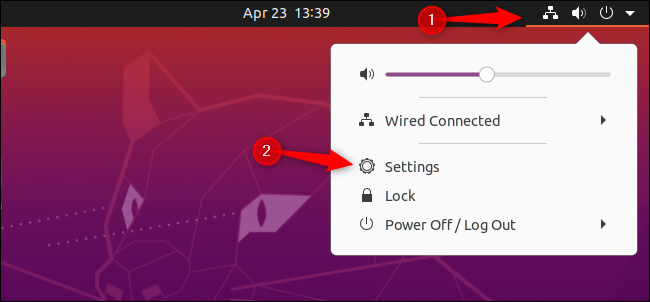
Нажмите на кнопку системного меню в верхнем правом углу панели GNOME и выберите «Настройки».
Вы также можете открыть «Показать приложения» в левом нижнем углу экрана, найти приложение «Настройки» и запустить его оттуда.
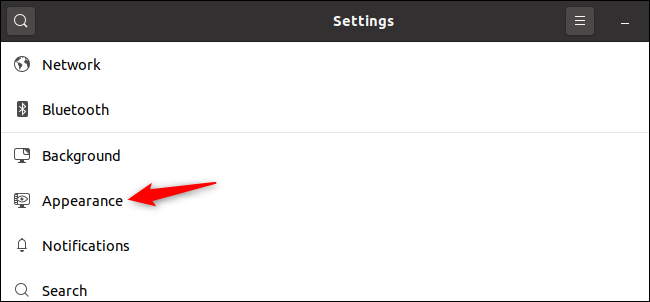
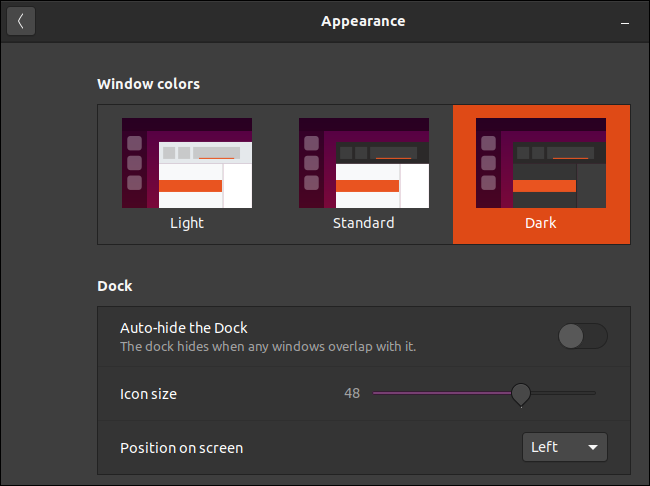
- В окне «Настройки» выберите категорию «Внешний вид».
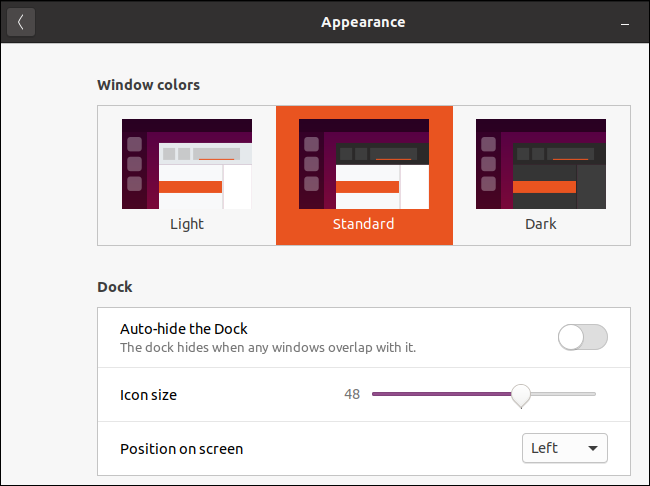
По умолчанию используется тема «Стандарт» (Standard) с тёмными панелями инструментов и светлыми областями контента. Чтобы включить тёмный режим для окон и элементов управления, нажмите «Тёмная».
Если вы хотите полностью светлую тему без тёмных панелей инструментов, выберите «Светлая».
Изменение вступит в силу сразу. Закройте окно настроек.
Почему панель остаётся светлой и как затемнить панель
Обратите внимание: описанное выше изменение не меняет тему панели GNOME Shell. Меню в верхнем правом углу и сама панель могут оставаться со светлым фоном даже при включённой тёмной теме GTK.
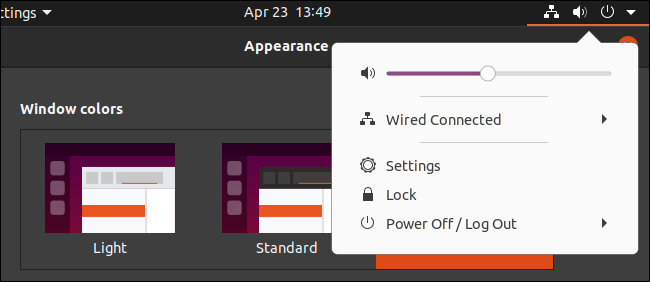
Чтобы затемнить панель, выполните следующие шаги:
- Установите пакет расширений и GNOME Tweaks:
sudo apt update
sudo apt install gnome-shell-extensions gnome-tweaks
Включите расширение “User Themes” (Пользовательские темы). Это можно сделать через приложение “Расширения” (Extensions) или через GNOME Tweaks.
В GNOME Tweaks откройте раздел «Внешний вид» и в пункте «Shell» выберите тему “Yaru-dark”.
Если вы предпочитаете командную строку, можно установить GTK-тему и (при включённом User Themes) тему оболочки:
gsettings set org.gnome.desktop.interface gtk-theme 'Yaru-dark'
gsettings set org.gnome.shell.extensions.user-theme name 'Yaru-dark'
После этого панель и меню должны принять тёмный вид.
Альтернативные способы и инструменты
- Утилита GNOME Extensions (браузерное расширение + сайт extensions.gnome.org) позволяет управлять и устанавливать расширения вручную.
- Пакет gnome-tweaks даёт интерфейс для переключения тем и управления расширениями.
- Если тема недоступна, проверьте наличие темы в /usr/share/themes или ~/.themes и установите её туда.
Когда это не работает (примеры и причины)
- Некоторые snap- или flatpak-приложения могут не следовать системной GTK-теме и остаться в светлом стиле.
- Если расширение User Themes не включено или конфликтуют другие расширения, Shell-тема не применится.
- На необычных сборках GNOME или при кастомных shell-патчах поведение может отличаться.
Критерии приёмки
- Окна и элементы управления GTK отображаются в тёмном стиле.
- Панель GNOME и меню затемнены, если включена тема оболочки Yaru-dark.
- Основные приложения открываются без графических артефактов.
Проверка — простая методика
- Примените тёмную тему через «Настройки» → «Внешний вид».
- Откройте несколько приложений (напр., Files, Settings, браузер) и проверьте цвет элементов управления.
- Если панель светлая — установите User Themes и выберите Yaru-dark.
- Перезагрузите GNOME Shell (нажмите Alt+F2, введите r и нажмите Enter в X11) или выйдите и войдите снова.
Контрольные роли — чеклисты
- Для обычного пользователя:
- Открыть «Настройки» → «Внешний вид» → выбрать «Тёмная».
- Проверить визуально несколько приложений.
- Для системного администратора:
- Установить gnome-shell-extensions и gnome-tweaks.
- Включить User Themes и развернуть тему в /usr/share/themes для всех пользователей.
Словарь (1 строка на термин)
- Yaru: стандартная тема оформления Ubuntu.
- GNOME Shell: оболочка рабочего стола GNOME, управляющая панелью и меню.
- User Themes: расширение GNOME для загрузки пользовательских тем оболочки.
Короткое объявление (100–200 слов)
В Ubuntu 20.04 LTS появилась возможность легко включить тёмную тему Yaru через стандартные настройки. Это простая настройка в «Настройки» → «Внешний вид»: выберите «Тёмная», и интерфейс GTK сразу станет темнее. Если вы хотите затемнить также верхнюю панель и меню GNOME Shell, установите пакет gnome-shell-extensions и gnome-tweaks, включите расширение User Themes и выберите тему “Yaru-dark” для оболочки. Учтите, что некоторые snap/flatpak-приложения могут не следовать системной теме. В тексте приведены пошаговые команды, альтернативные подходы и чеклисты для пользователей и администраторов.
Полезные команды и заметки
- Установка расширений и Tweaks:
sudo apt update
sudo apt install gnome-shell-extensions gnome-tweaks- Команды gsettings для быстрого переключения тем:
gsettings set org.gnome.desktop.interface gtk-theme 'Yaru-dark'
gsettings set org.gnome.shell.extensions.user-theme name 'Yaru-dark'
Важно: после изменения темы иногда требуется перезапустить GNOME Shell или выйти и войти в сеанс.
Краткое резюме
Тёмная тема в Ubuntu 20.04 легко включается через «Настройки». Для затемнения панели потребуется включить User Themes и применить Yaru-dark через GNOME Tweaks или Extensions. Если что-то не работает, проверьте совместимость приложений и наличие темы в системе.

Похожие материалы

Несколько аккаунтов Skype: Multi Skype Launcher

Журнал для работы: повысить продуктивность

Персональные звуки уведомлений на Android

Скачивание шоу Hulu для офлайн‑просмотра

Microsoft Start: персонализированная новостная лента
