
Как включить тёмную тему в приложении Калькулятор Windows

Тёмная тема — это режим отображения с тёмным фоном и светлым текстом, который снижает нагрузку на глаза при низкой освещённости и может сделать интерфейс более приятным для длительного использования. В Windows встроенное приложение Калькулятор поддерживает переключение между светлой и тёмной темами. Ниже — краткое руководство с несколькими способами, подсказками для администраторов и частыми проблемами.
Краткий план — два способа включения
- Через настройки самого приложения Калькулятор (локально для приложения).
- Через системные параметры Персонализации (влияет на все приложения и интерфейс Windows).
1. Включение тёмной темы через настройки приложения Калькулятор
Этот способ удобен, если вы хотите, чтобы тёмная тема применялась только к Калькулятору, без изменения общей темы Windows.
- Откройте приложение «Калькулятор». Если не знаете, как открыть, используйте поиск Windows или меню «Пуск».
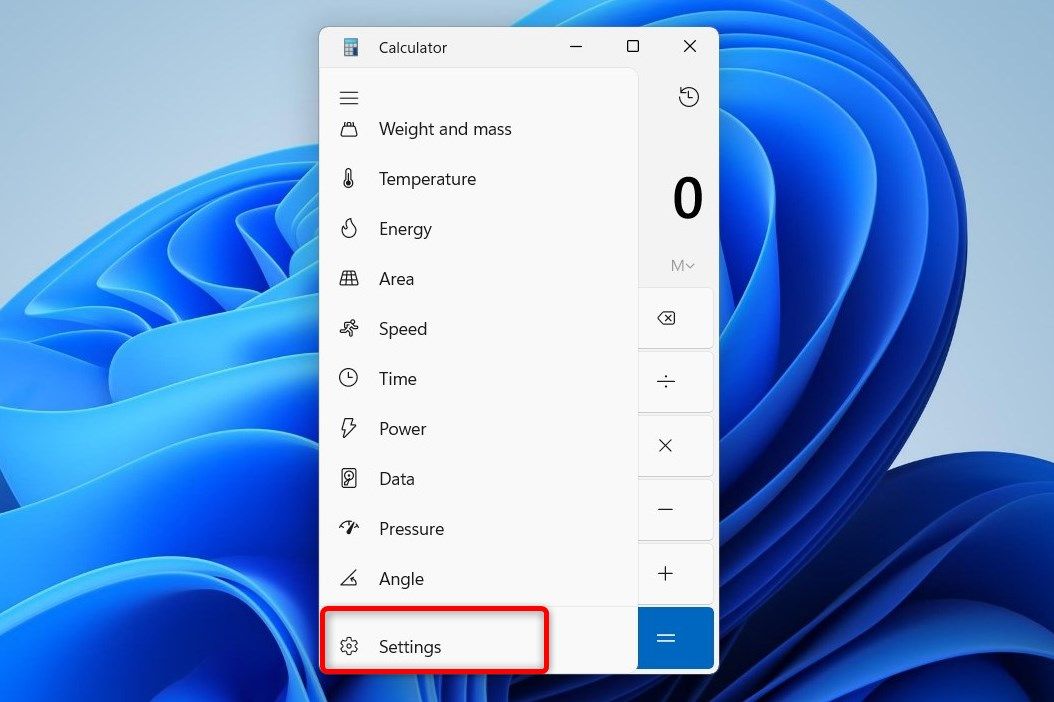
- Нажмите на значок навигации в верхнем левом углу приложения (три горизонтальные линии).
- Внизу панели навигации выберите пункт Настройки.
- В разделе Внешний вид (Appearance) выберите опцию Тёмная.
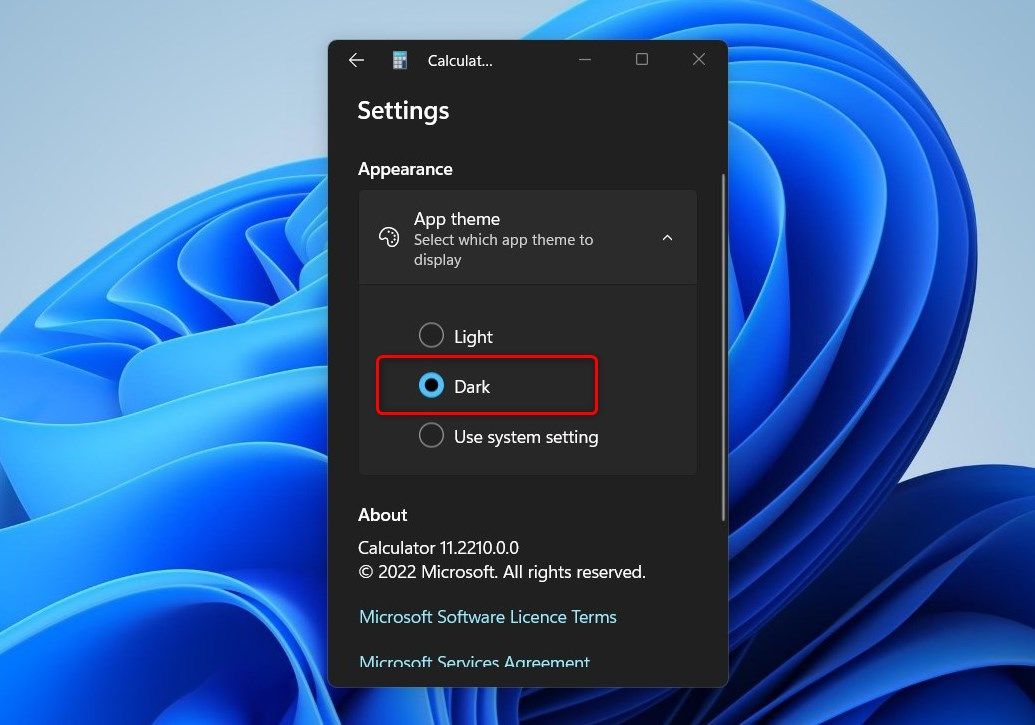
После этого интерфейс Калькулятора переключится на тёмную тему. Изменения применяются мгновенно и касаются только самого приложения.
Важно: если в настройках Калькулятора стоит режим «Использовать настройки системы», приложение будет следовать общей теме Windows.
2. Включение тёмной темы через системные настройки Персонализации
Этот способ изменит тему не только для Калькулятора, но и для большинства приложений и элементов системы.
- Откройте системные Параметры Windows (Settings) — сочетание клавиш Win + I ускорит процесс.
- Перейдите в раздел Персонализация.
- Откройте вкладку Цвета.
- В блоке «Выберите режим» (Choose your mode) откройте выпадающее меню и выберите Тёмный.
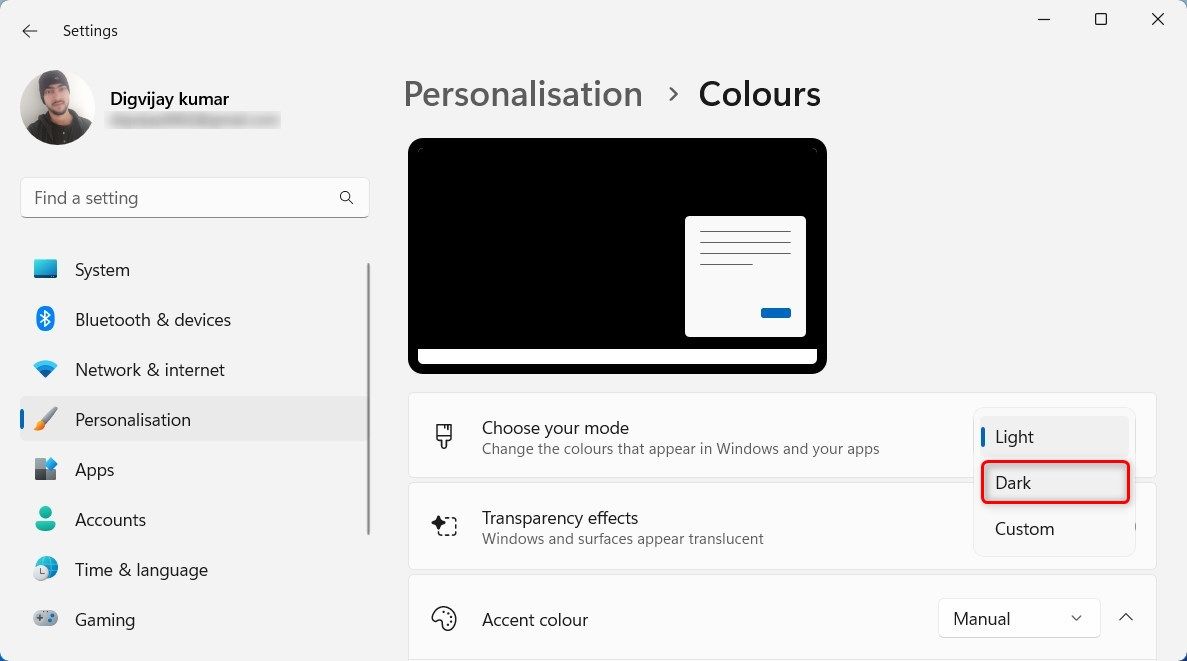
Система переключится на тёмную тему, и Калькулятор автоматически применит системную цветовую схему, если в его настройках стоит соответствующий режим.
Когда один способ предпочтительнее другого
- Нужен тёмный интерфейс только для Калькулятора — используйте настройки приложения.
- Хотите единообразную тёмную тему для всей системы — используйте Персонализацию.
- Администраторы в корпоративной среде могут принудительно задать политику — в этом случае локальные настройки пользователя могут быть переопределены.
Что делать, если тёмная тема не применяется
- Проверьте, не включён ли в Калькуляторе режим «Использовать настройки системы» — в таком случае приложение следует системной теме.
- Убедитесь, что у вас установлена актуальная версия приложения Калькулятор из Microsoft Store — обновите приложение при необходимости.
- Если на компьютере применяются групповые политики, обратитесь к системному администратору: политика может блокировать смену темы.
- Перезагрузите приложение или систему, если изменения не вступили в силу сразу.
Советы по устранению неполадок:
- Очистите кэш Microsoft Store и проверьте обновления приложений.
- Создайте новый локальный профиль Windows и проверьте, повторяется ли проблема — это поможет отличить проблему с профилем от проблем системы.
Контрольный список для разных ролей
Пользователь:
- Открыл Калькулятор → Навигация → Настройки.
- Выбрал «Тёмная» в разделе «Внешний вид» или переключил системную тему.
- Проверил, применилось ли оформление.
Системный администратор:
- Проверил групповую политику, блокирующую темы.
- Обновил приложение Калькулятор и системные компоненты.
- Протестировал поведение на нескольких профилях и машинах.
Служба поддержки:
- Собрала информацию о версии Windows и приложении Калькулятор.
- Предложила шаги по восстановлению обновлений Microsoft Store и перезагрузке.
Критерии приёмки
- Тёмная тема включена в интерфейсе Калькулятора и текст остаётся читаемым.
- Если включена системная тёмная тема — Калькулятор отображает тёмную схему при выборе «Использовать настройки системы».
- Пользователь может вернуть светлую тему без побочных эффектов.
Мини-методология: быстрый чек-лист внедрения (для IT)
- Определите требование: только Калькулятор или вся система.
- Если нужна системная тема — примените настройки Персонализации на контрольных машинах.
- Если нужна локальная смена — документируйте шаги для пользователей.
- Тестируйте на нескольких версиях Windows и сборках Калькулятора.
- Обновите инструкцию в базу знаний и добавьте скриншоты.
Короткий глоссарий
- Тёмная тема — цветовая схема с тёмным фоном и светлым текстом.
- Персонализация — раздел системных параметров Windows, где настраивают внешний вид.
Часто задаваемые вопросы
Вопрос: Влияет ли включение тёмной темы на работу калькулятора?
Нет, тёмная тема меняет только внешний вид интерфейса, не влияет на вычисления.
Вопрос: Можно ли автоматически переключать тему по времени суток?
Windows 11 не имеет встроенного автоматического планировщика тем, но сторонние утилиты или сценарии PowerShell могут переключать параметры по расписанию.
Вопрос: Что делать, если мои настройки не сохраняются?
Проверьте права доступа профиля, групповую политику и актуальность приложения Калькулятор в Microsoft Store.
Резюме
- Тёмную тему можно включить прямо в приложении Калькулятор или через системные параметры Персонализация.
- Для единообразного оформления лучше использовать системную тёмную тему; для локальной — настройки Калькулятора.
- В случае проблем проверьте обновления, политики и профиль пользователя.
Важно: выбор между локальными и системными настройками зависит от ваших потребностей — простая настройка в приложении подойдёт большинству пользователей, а администраторы могут задавать политику централизованно.

Похожие материалы

Несколько аккаунтов Skype: Multi Skype Launcher

Журнал для работы: повысить продуктивность

Персональные звуки уведомлений на Android

Скачивание шоу Hulu для офлайн‑просмотра

Microsoft Start: персонализированная новостная лента
