
Включить тёмную тему в Google Поиск

TL;DR
Включите тёмную тему в Google Поиск на компьютере через «Настройки» → «Параметры поиска» → «Внешний вид» и выберите «Тёмная тема». На мобильных устройствах откройте google.com в Chrome или Safari, зайдите в меню «Настройки» → «Параметры поиска» → «Внешний вид» и включите «Тёмная тема». Если опция недоступна, используйте системную тёмную тему браузера как альтернативу.
Краткое содержание
- Как включить тёмную тему на десктопе
- Как включить тёмную тему на мобильных устройствах
- Когда это не сработает и альтернативы
- Короткие чек-листы и критерии приёмки
Включить тёмную тему на Google Поиске на компьютере
На компьютере (Windows, macOS, Linux, Chromebook) тёмная тема Google Поиска работает в современных браузерах: Google Chrome, Mozilla Firefox, Microsoft Edge и других, которые поддерживают тёмную тему сайта.
- Откройте любой современный браузер и перейдите на сайт google.com.
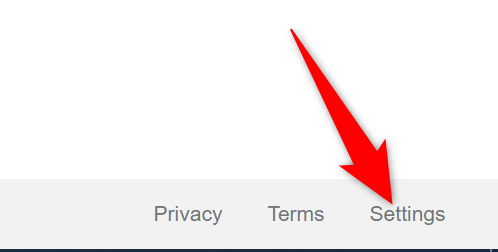
- В правом нижнем углу страницы нажмите «Настройки».
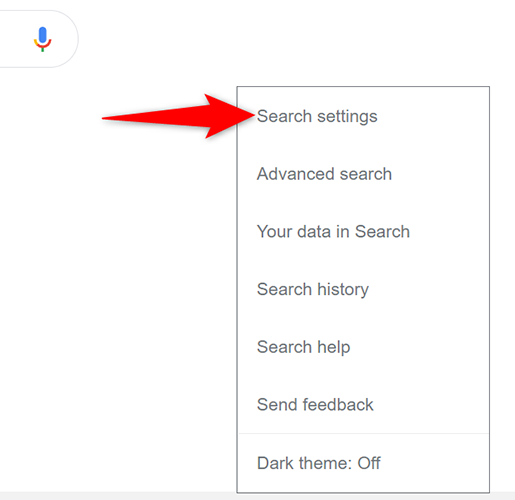
- В открывшемся меню выберите «Параметры поиска».
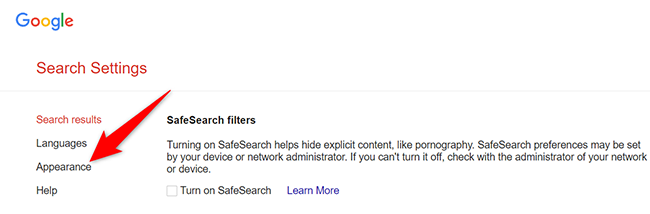
- На странице «Параметры поиска» в левой колонке нажмите «Внешний вид».
- В разделе «Включить или отключить тёмную тему» активируйте опцию «Тёмная тема», затем нажмите «Сохранить» внизу.

- Появится системное или браузерное подтверждение. Нажмите «OK».

После сохранения интерфейс Google и страницы результатов поиска будут в тёмной теме.

Важно: Google периодически обновляет интерфейс, поэтому некоторые кнопки или названия могут отличаться. Если вы не видите опции, прочитайте раздел «Когда это не сработает» ниже.
Включить тёмную тему на Google Поиске на мобильном устройстве
На мобильных устройствах (iPhone, iPad, Android) тёмная тема Google Поиска работает в мобильных браузерах, главным образом в Chrome и Safari.
- Откройте браузер Chrome или Safari и перейдите на google.com.
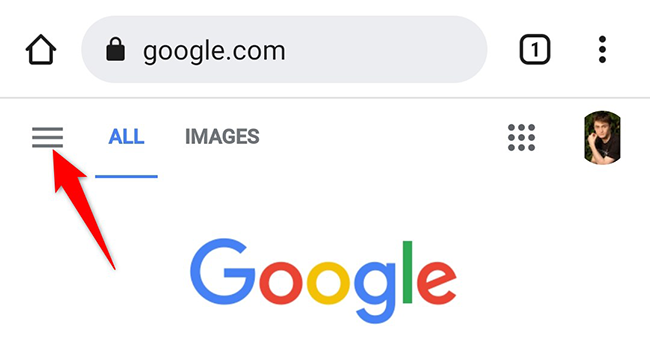
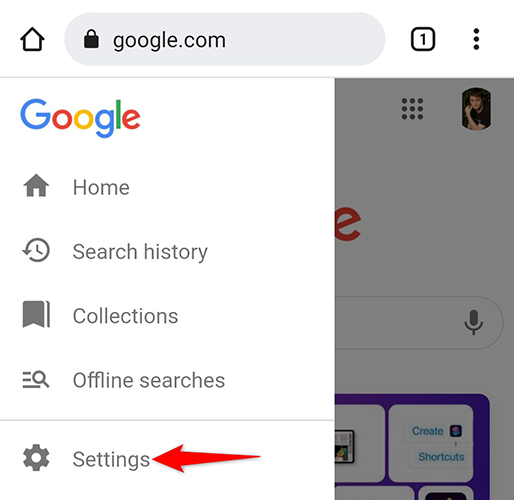
- Нажмите на три горизонтальные линии в левом верхнем углу страницы, чтобы открыть меню.
- В меню выберите «Настройки».
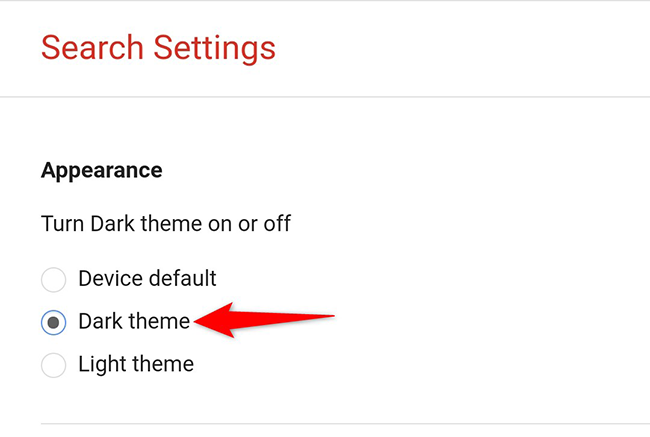
- На странице «Параметры поиска» в разделе «Внешний вид» включите «Тёмная тема».
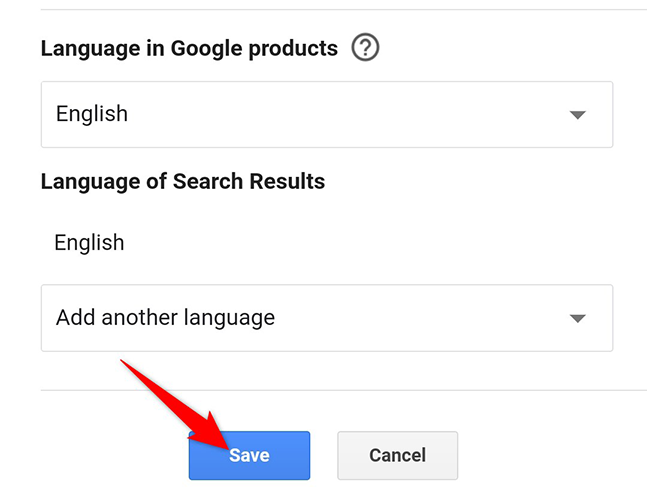
- Прокрутите страницу вниз и нажмите «Сохранить».
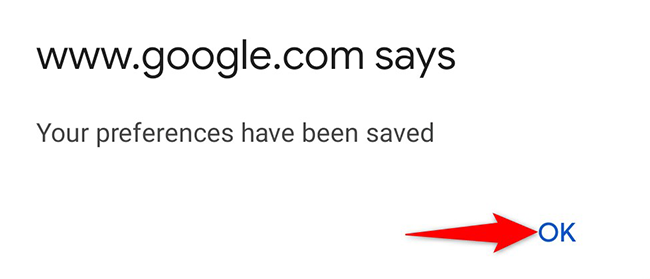
- Подтвердите действие, нажав «OK» в появившемся окне.
После этого вы вернётесь на главную страницу Google в тёмной теме.

Когда это не сработает
- Если вы используете устаревший браузер или очень старую версию операционной системы, пункт «Тёмная тема» может отсутствовать.
- На некоторых устройствах (особенно старых Android или альтернативных браузерах) Google может ещё не развернуть функциональность.
- Если сайт Google перенаправляет вас на локальную версию (например, региональную), иногда настройки могут отличаться.
В таких случаях используйте альтернативные подходы ниже.
Альтернативные подходы
- Включите системную тёмную тему операционной системы или браузера — многие сайты, включая Google, подстраиваются под системный режим.
- Установите расширение для браузера, которое форсирует тёмную тему для сайтов (например, «Dark Reader»). Помните о приватности и разрешениях расширений.
- На мобильных устройствах в настройках Chrome можно включить флаг принудительной тёмной темы для веб-контента (для продвинутых пользователей).
Быстрые чек-листы
Десктоп
- Откройте chrome/firefox/edge → google.com
- Настройки → Параметры поиска → Внешний вид → Тёмная тема → Сохранить
- Подтвердите «OK»
Мобильный
- Откройте Chrome или Safari → google.com
- Меню (три линии) → Настройки → Параметры поиска → Внешний вид → Тёмная тема → Сохранить → OK
Критерии приёмки
- Интерфейс главной страницы Google и страницы результатов отображается в тёмных цветах.
- Настройка сохраняется при перезагрузке браузера и при повторном входе на google.com под тем же браузером и учётной записью (если применимо).
- При отключении опции интерфейс возвращается к светлой теме.
Уровни зрелости и советы
- Базовый: включение опции «Тёмная тема» в интерфейсе Google.
- Продвинутый: включение системной тёмной темы и синхронизация настроек браузера.
- Эксперт: использование надёжных расширений, если встроенная опция отсутствует.
Совет: если вы переключаетесь между светлой и тёмной темами регулярно, проверьте, сохраняет ли включение тёмной темы настройки в связке с вашей учётной записью Google.
Короткий план действий для IT-администраторов
- Оцените совместимость браузеров в организации.
- Обновите политики групп (GPO/MDM), чтобы разрешить расширения для принудительной тёмной темы, если требуется.
- Документируйте инструкции и распространите их среди пользователей.
Небольшой глоссарий
- Тёмная тема — визуальная схема с тёмным фоном и светлым текстом, снижающая блик и нагрузку на глаза в тёмных условиях.
- Системная тема — режим оформлений, заданный в операционной системе или браузере.
Частые проблемы и их решения
- Проблема: нет опции «Тёмная тема». Решение: обновите браузер, переключитесь на Chrome/Firefox/Edge или включите системную тёмную тему.
- Проблема: тема не сохраняется. Решение: очистите куки для google.com и повторите. Проверьте, не блокирует ли конфигурация браузера сохранение локальных данных.
Короткое объявление для команды или пользователей (100–200 слов)
Google Поиск теперь можно использовать в тёмной теме на большинстве современных браузеров и мобильных устройств. Это снижает яркость экрана и может быть удобнее при работе в условиях низкой освещённости. Попросите пользователей открыть google.com, перейти в «Настройки» → «Параметры поиска» → «Внешний вид» и выбрать «Тёмная тема», затем сохранить изменения. Если у кого-то опция недоступна, рекомендуется обновить браузер или воспользоваться системной тёмной темой. IT-администраторы могут централизованно развернуть инструкции и проверить политику расширений для пользователей, которым требуются дополнительные инструменты.
Итог
Включение тёмной темы в Google Поиске просто: на компьютере используйте «Настройки» → «Параметры поиска» → «Внешний вид», на мобильных — меню → «Настройки» → «Параметры поиска». Если опция недоступна, используйте системную тёмную тему браузера или проверенные расширения как запасной вариант.

Похожие материалы

Несколько аккаунтов Skype: Multi Skype Launcher

Журнал для работы: повысить продуктивность

Персональные звуки уведомлений на Android

Скачивание шоу Hulu для офлайн‑просмотра

Microsoft Start: персонализированная новостная лента
